編輯:關於Android編程
本文所述為一個基礎的Android圖片浏覽器代碼,是仿寫Google原版實現的,代碼中實現了主要的實現過程和方法,具體的完善還需要自己添加,代碼中有很多注釋,可幫助新手們快速理解代碼,使用了部分圖像資源。
主要功能代碼如下:
package com.android.coding;
import android.app.Activity;
import android.content.Context;
import android.os.Bundle;
import android.view.View;
import android.view.ViewGroup;
import android.widget.AdapterView;
import android.widget.AdapterView.OnItemSelectedListener;
import android.widget.BaseAdapter;
import android.widget.Gallery;
import android.widget.Gallery.LayoutParams;
import android.widget.ViewSwitcher.ViewFactory;
import android.widget.ImageSwitcher;
import android.widget.ImageView;
public class ViewPicturesActivity extends Activity {
 ImageSwitcher imageSwitcher; //聲明ImageSwitcher對象,圖片顯示區域
 Gallery gallery;       //聲明Gallery對象,圖片列表索引
 int imagePosition;      //標記圖片數組下標,用於循環顯示
 //聲明圖片整型數組
 private int[] images = {
  R.drawable.image1,R.drawable.image2,
  R.drawable.image3,R.drawable.image4,
  R.drawable.image5,R.drawable.image6,
  R.drawable.image7,R.drawable.image8,
  R.drawable.image9,R.drawable.image10,
  R.drawable.image11,R.drawable.image12,
  R.drawable.image13,R.drawable.image14,
  R.drawable.image15,R.drawable.image16,
  R.drawable.image17};

  @Override
  public void onCreate(Bundle savedInstanceState) {
    super.onCreate(savedInstanceState);
    setContentView(R.layout.main);
    //通過控件的ID獲得imageSwitcher的對象
    imageSwitcher = (ImageSwitcher) findViewById(R.id.switcher);
    //設置自定義的圖片顯示工廠類
    imageSwitcher.setFactory(new MyViewFactory(this));
    //通過控件的ID獲得gallery的對象
    gallery = (Gallery) findViewById(R.id.gallery);
    //設置自定義的圖片適配器
    gallery.setAdapter(new ImageAdapter(this));
    //實現被選中的事件監聽器
    gallery.setOnItemSelectedListener(new OnItemSelectedListener() {
  @Override
  public void onItemSelected(AdapterView<?> parent, View view,
   int position, long id) {
  //通過求余數,循環顯示圖片
  imageSwitcher.setImageResource(images[position%images.length]);
  }
  @Override
  public void onNothingSelected(AdapterView<?> parent) {
  // TODO Auto-generated method stub
  }
 });
  }

  //自定義圖片適配器,繼承BaseAdapter
  class ImageAdapter extends BaseAdapter{
 private Context context; //定義上下文

 //參數為上下文的構造方法
 public ImageAdapter(Context context) {
  this.context = context;
 }

 //得到圖片的大小
 @Override
 public int getCount() {  //設置為整型的最大數
  return Integer.MAX_VALUE;
 }

 //得到指定圖片的對象
 @Override
 public Object getItem(int position) {
  return null;
 }

 //得到指定圖片的對象的ID
 @Override
 public long getItemId(int position) {
  return 0;
 }

 //顯示圖標列表
 @Override
 public View getView(int position, View convertView, ViewGroup parent) {
  ImageView iv = new ImageView(context); //創建ImageView對象
  iv.setImageResource(images[position%images.length]);  //設置循環顯示圖片
  iv.setAdjustViewBounds(true); //圖片自動調整顯示
  //設置圖片的寬和高
  iv.setLayoutParams(new Gallery.LayoutParams(LayoutParams.WRAP_CONTENT,LayoutParams.WRAP_CONTENT));
  return iv; //返回ImageView對象
 }
  }

  //自定義圖片顯示工廠類,繼承ViewFactory
  class MyViewFactory implements ViewFactory{
 private Context context; //定義上下文

 //參數為上下文的構造方法
 public MyViewFactory(Context context) {
  this.context = context;
 }

 //顯示圖標區域
   @Override
 public View makeView() {
  ImageView iv = new ImageView(context); //創建ImageView對象
  iv.setScaleType(ImageView.ScaleType.FIT_CENTER); //圖片自動居中顯示
  //設置圖片的寬和高
  iv.setLayoutParams(new ImageSwitcher.LayoutParams(LayoutParams.FILL_PARENT,LayoutParams.FILL_PARENT));
  return iv; //返回ImageView對象
 }
  }
}
本文所述僅為其主要功能代碼部分,讀者可以對其進一步加以完善。由圖像查看器還可以擴展出很多實用的Android圖像操作功能,這些都是作為一個android應用開發新手應該搞定的技巧。
 OpenCV學習筆記(四)—— 移植到Android平台
如今,大部分的AR都是基於移動設備的,所以這裡我們嘗試在Android中調用OpenCV的功能來做一些相關的測試。由於OpenCV是基於C語言和部分C++語言開發的,而A
 Android常用進度條效果分享
先看看效果:activity_main.xml主頁布局就2個button,分別彈出不同效果的2個進度條<LinearLayout xmlns:android=htt
 Android中的消息通知(NotificationManager和Notification)
下面來談談notification,這個notification一般用在電話,短信,郵件,鬧鐘鈴聲,在手機的狀態欄上就會出現一個小圖標,提示用戶處理這個通知,這時手從上
 怎麼發布打包並發布自己的Android應用(APP)
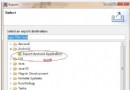
第一步,在Eclipse中選擇需要打包的項目,然後右鍵--選擇Export,會彈出一個打包的提示框,如下圖所示。按Next之後,會繼續出現一個提示框,這裡你可以選擇自己需