編輯:關於Android編程
public class MainActivity extends Activity {

	Handler handler = new Handler(){
		public void handleMessage(android.os.Message msg){
			Toast.makeText(MainActivity.this, (String) msg.obj, Toast.LENGTH_SHORT).show();
		}
	};
    @Override
    protected void onCreate(Bundle savedInstanceState) {
        super.onCreate(savedInstanceState);
        setContentView(R.layout.activity_main);
    }

    public void click(View v){
    	EditText et_name = (EditText) findViewById(R.id.et_name);
    	EditText et_pass = (EditText) findViewById(R.id.et_pass);

    	String name = et_name.getText().toString();
    	String pass = et_pass.getText().toString();

    	final String path = "http://192.168.0.102/web2/servlet/LoginServlet?name=" + URLEncoder.encode(name) + "&pass=" + pass;

    	Thread t = new Thread(){

    		@Override
    		public void run(){
    	    	try {
    	    		//2.把網址封裝成一個url對象
    				URL url = new URL(path);
    				//3.獲取客戶端和服務器的連接對象,此時還沒建立連接
    				HttpURLConnection conn = (HttpURLConnection) url.openConnection();
    				//4.對鏈接對象進行初始化
    				conn.setRequestMethod("GET");
    				//設置連接超時網絡不好或者地址不對
    				conn.setConnectTimeout(5000);
    				//設置讀取超時客戶端讀取不到數據
    				conn.setReadTimeout(5000);
    				//如果狀態碼是200請求成功
    				if(conn.getResponseCode() == 200){
    					//得到服務器響應頭重的流,流中的數據就是客戶端請求的額數據
    					InputStream is = conn.getInputStream();
    					//讀取流裡面的數據
    					String text = Utils.getTextFromStream(is);

    					Message msg = handler.obtainMessage();
    					msg.obj = text;
    					handler.sendMessage(msg);
    				}else{

    				}
    			} catch (Exception e) {
    				// TODO Auto-generated catch block
    				e.printStackTrace();
    			}
    		}
    	};
    	t.start();


    }
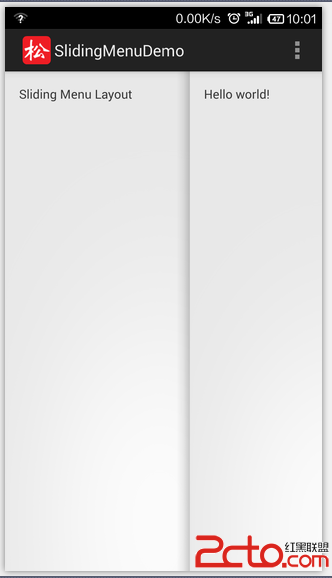 Android UI之SlidingMenu側滑菜單
SlidingMenu側滑菜單是一種比較新的設置界面或配置界面的效果,在主界面左滑或者右滑出現設置界面效果,能方便的進行各種操作。很多優秀的應用都采用了這種界面方案,像f
 自定義控件三部曲之繪圖篇(十七)——為Bitmap添加陰影並封裝控件
上篇給大家講解了如何控件添加陰影效果,但是在為Bitmap圖片添加陰影時,卻沒辦法添加具有指定顏色的陰影,這篇我們就來使用自定義的控件及自定義屬性來初步封裝下控件。前方
 Android RecyclerView加載不同布局簡單實現
前言關於RecyclerView的使用這裡就不在贅述了,相信網上一搜一大把(本人之前的文章也有簡單的使用介紹),這次我們講的是RecyclerView在使用的過程中,有時
 Android實現繞球心旋轉的引導頁效果
現在很多APP都會出現Android實現繞球心旋轉的引導頁效果,一個類似小車一直在往前開的旋轉式動畫效果。先看一下預覽效果:嗯,整體效果還算理想,基本實現了頁面繞屏幕底部