編輯:關於Android編程
一.這一篇我們要從網絡為首頁加載數據,解析數據,並為各個組件設置數據。我們先來看看HomePage的代碼,邏輯後面分析。代碼看起雖然挺多的,邏輯卻沒有幾步。
public class HomeBasePage extends BasePage {

    private Gson                mGson;
    private HomeDataBean        mHomeData;
    private List     mLunboDatas       = new ArrayList();
    private List  mListViewDatas    = newArrayList();
    private LunboAdapter        mLunboAdapter;
    private int                     selectedPosition;
    private ListViewAdapter         mListViewAdapter;
    private BitmapUtils             mBitmapUtils;

    public HomeBasePage(MainActivity mainActivity) {
       super(mainActivity);
       // TODO自動生成的構造函數存根
    }

    @Override
    public void initData(String themeDailyNumber) {
//     BitmapUtils類專門用來異步從網絡加載圖片
       if (mBitmapUtils == null) {
           mBitmapUtils = new BitmapUtils(mainActivity);
           mBitmapUtils.configDefaultBitmapConfig(Config.ARGB_4444);
       }
//     首頁顯示設置按鈕
       ibSetting.setVisibility(View.VISIBLE);
//     設置首頁標題
       tvTitle.setText("首頁");
//     從網絡中加載數據
       loadData();

    }

    @Override
    protected void initListener() {
       vpLunboPic.setOnPageChangeListener(new OnPageChangeListener() {

           @Override
           public void onPageSelected(int position) {
//            輪播圖一切換,拿到該頁面的position,傳給成員變量selectedPosition
              selectedPosition = position;
//            為輪播圖設置標題並把該頁面對應的點從灰色變成白色
              setTextAndSelectPoint();
           }

           @Override
           public void onPageScrolled(int arg0, float arg1, int arg2) {
              // TODO自動生成的方法存根

           }

           @Override
           public void onPageScrollStateChanged(int arg0) {
              // TODO自動生成的方法存根

           }
       });
//     ListView的item一點擊,帶著該item的文章id去ArticleActivity
       lvNews.setOnItemClickListener(new OnItemClickListener() {

           @Override
           public void onItemClick(AdapterView parent, View view,
                  int position, long id) {
//            因為ListView有個頭布局,而頭布局的position為0,頭布局不是文章item,所以position != 0
              if (position != 0) {
                  String url = MyContants.BASEARTICLESTRING + mHomeData.stories.get(position-1).id;

                  Intent intent = new Intent(mainActivity,ArticleActivity.class);
                  intent.putExtra("articleUrl", url);
                  mainActivity.startActivity(intent);
              }

           }
       });
       super.initListener();

    }

    private void loadData() {

       mLunboAdapter = new LunboAdapter();
//     為輪播圖的ViewPager設置Adapter
       vpLunboPic.setAdapter(mLunboAdapter);

       mListViewAdapter = new ListViewAdapter();
//     為ListView設置Adapter
       lvNews.setAdapter(mListViewAdapter);
//     先從SharedPreference裡面拿json數據
       String jsonCache = SpTools.getString(mainActivity,
              MyContants.HOMELATEST, "");
//     如果數據存在,直接去解析Json數據
       if (!TextUtils.isEmpty(jsonCache)) {
           // System.out.println(jsonCache);
           parseData(jsonCache);
       }

       HttpUtils httpUtils = new HttpUtils();
//     用HttpUtils異步從網絡獲取數據
//     第一個參數:get方式獲取數據
//     第二個參數:url地址
//     第三個參數:回調對象,獲取數據成功或獲取數據失敗後調用
       httpUtils.send(HttpMethod.GET, MyContants.HOMELATEST,
              new RequestCallBack() {

                  @Override
                  public void onSuccess(ResponseInfo responseInfo) {
//                   獲取數據成功後,拿到json數據
                     String homeJsonData = responseInfo.result;
//                   這裡做一個緩存,把json數據保存到SharedPreference裡面
                     SpTools.putString(mainActivity,MyContants.HOMELATEST,
                            homeJsonData);
//                   System.out.println("Data" +homeJsonData);
                     if (!TextUtils.isEmpty(homeJsonData) ) {
                         parseData(homeJsonData);
                     }


                  }

                  @Override
                  public void onFailure(HttpException error, String msg) {
                     // TODO自動生成的方法存根

                  }
              });
    }


    private void parseData(String homeJsonData) {
//     創建Gson對象,這個對象只要有一個就可以了,所以只有為空的時候才創建
       if (mGson == null) {
           mGson = new Gson();
       }
//     用Gson解析數據
       mHomeData = mGson.fromJson(homeJsonData, HomeDataBean.class);
       //System.out.println(mHomeData.stories.get(0).images.get(0));
//     處理數據
       processData();
    }

    private void processData() {
       // 1.給ViewPager數據
       setLunboData();

       // 2.初始化點
       initLunboPoints();

       // 3.設置標題及點的選中
       setTextAndSelectPoint();

       // 4.為ListView設置數據

       setListViewData();

    }

    private void setListViewData() {
//     為ListView設置數據

       mListViewDatas = mHomeData.stories;

    }

    private class ListViewAdapter extends BaseAdapter {

       @Override
       public int getCount() {
           return mListViewDatas.size();
       }

       @Override
       public Object getItem(int position) {
           return null;
       }

       @Override
       public long getItemId(int position) {
           return 0;
       }

       @Override
       public View getView(int position, View convertView, ViewGroupparent) {
           ViewHolder viewHolder;
           if (convertView == null) {
//            加載ListView的item的布局
              convertView = View.inflate(mainActivity, R.layout.list_item,
                     null);
              viewHolder = new ViewHolder();
//            拿到item裡面的各個組件
              viewHolder.textView = (TextView) convertView
                     .findViewById(R.id.tv_list_item_title);
              viewHolder.imageView = (ImageView) convertView
                     .findViewById(R.id.iv_list_item_image);
              convertView.setTag(viewHolder);
           } else {
              viewHolder = (ViewHolder) convertView.getTag();
           }
//         為item裡面的TextView組件設置標題
           viewHolder.textView.setText(mListViewDatas.get(position).title);
//         為item裡面的ImageView組件設置圖片,還是用BitmapUtils異步加載
           String listImageUrl = mListViewDatas.get(position).images.get(0);
           if (!TextUtils.isEmpty(listImageUrl)) {
              mBitmapUtils.display(viewHolder.imageView, listImageUrl);
           } else {
              viewHolder.imageView.setVisibility(View.GONE);
           }

           return convertView;
       }

    }

    private class ViewHolder {
       TextView   textView;
       ImageView  imageView;
    }

    private voidsetTextAndSelectPoint() {
//     設置輪播圖的標題
       tvLunboTitle.setText(mHomeData.top_stories.get(selectedPosition).title);
//     遍歷,輪播圖的setOnPageChangeListener的onPageChange方法中拿到了當前的頁面的position,
//     並把它傳給selectedPosition,如果i為selectedPosition,則把點設為白點
       for (int i = 0; i < mLunboDatas.size(); i++) {
           llLunboPoints.getChildAt(i).setEnabled(i == selectedPosition);

       }
    }

    private void initLunboPoints() {
//     先移除輪播圖下面所有的點
       llLunboPoints.removeAllViews();
//     遍歷輪播圖的數量,即有多少輪播圖,就創建幾個點
       for (int i = 0; i < mLunboDatas.size(); i++) {

           View view = new View(mainActivity);
//         為View設置背景,背景為一個選擇器,state_enabled為true的時候為白點,為false的時候為灰點
           view.setBackgroundResource(R.drawable.selector_lunbo_points);
//         默認都設為灰色點
           view.setEnabled(false);

//         為點View創建LayoutParams,裡面傳入的參數是px
//         所以我們創建了一個工具類DensityUtil的dip2px()方法將density單位轉為像素單位px

           LayoutParams layoutParams = new LayoutParams(DensityUtil.dip2px(
                  mainActivity, 5), DensityUtil.dip2px(mainActivity, 5));
//         為點View設置左邊邊距
           layoutParams.leftMargin = DensityUtil.dip2px(mainActivity, 5);
//         為點View設置LayoutParams
           view.setLayoutParams(layoutParams);
//         把點加進LinearLayout
           llLunboPoints.addView(view);

       }
    }

    private class LunboAdapter extends PagerAdapter {

       @Override
       public int getCount() {
           return mLunboDatas.size();
       }

       @Override
       public boolean isViewFromObject(View arg0, Object arg1) {
           // TODO自動生成的方法存根
           return arg0 == arg1;
       }

       @Override
       public void destroyItem(ViewGroup container, int position, Objectobject) {
           container.removeView((View) object);
       }

       @Override
       public Object instantiateItem(ViewGroup container, int position) {
//         輪播圖的每一頁頁面都是一個ImageView
           ImageView imageView = new ImageView(mainActivity);
//         ImageView上面的圖片x軸,y軸上都拉伸
           imageView.setScaleType(ScaleType.FIT_XY);

//         用BitmapUtills從網上異步加載圖片,並放在ImageView容器中
//         第一個參數為容器
//         第二個參數為url
           mBitmapUtils.display(imageView,
                  mHomeData.top_stories.get(position).image);

//         輪播圖的ImageView一點擊,帶著該輪播圖頁面的文章id去ArticleActivity
           imageView.setOnClickListener(new OnClickListener() {

              @Override
              public void onClick(View v) {
                  String url = MyContants.BASEARTICLESTRING + mHomeData.top_stories.get(vpLunboPic.getCurrentItem()).id;

                  Intent intent = new Intent(mainActivity,ArticleActivity.class);
                  intent.putExtra("articleUrl", url);
                  mainActivity.startActivity(intent);
              }
           });

           container.addView(imageView);

           return imageView;
       }
    }

    private void setLunboData() {
//     拿到輪播圖的數據
       mLunboDatas = mHomeData.top_stories;
//     更新輪播圖的展示
       mLunboAdapter.notifyDataSetChanged();
    }

}
二.我們現在來分析邏輯
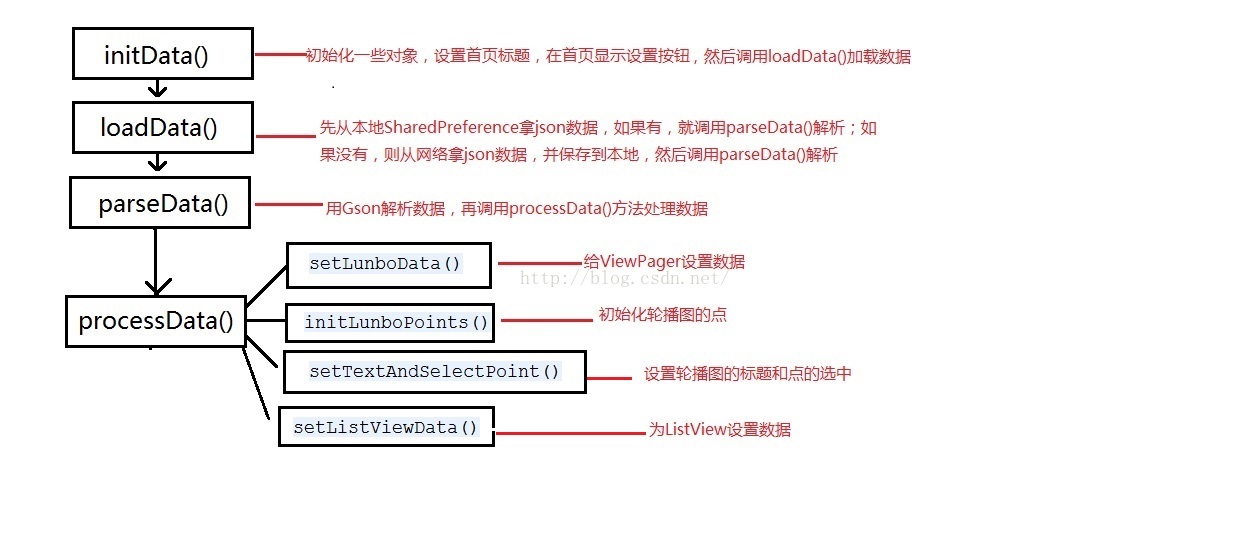
過程上面已經有了,無非就是設置一些能設置的控件,需要從網絡拿的數據的過程就是,先從本地拿,本地沒有,再去網絡拿,然後就解析數據,然後用解析後的數據為輪播圖及ListView設置數據,輪播圖和ListView都用Adapter,過程也大同小異,前面都講過了。還是不會的話看代碼的注釋吧。
三.這裡我們專門來講一下怎樣用Gson來解析json數據
1)Gson包復制到libs目錄下面

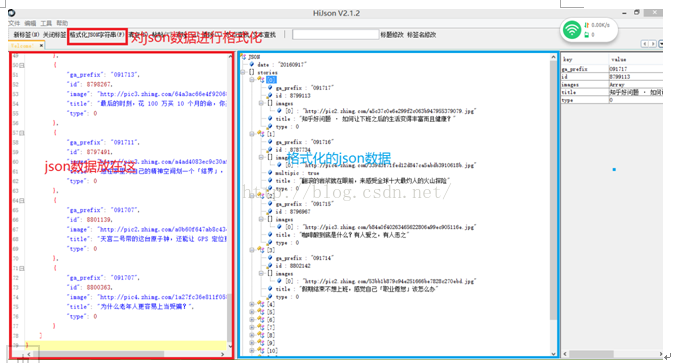
2.從網上拿到json數據,放到HiJson軟件下面
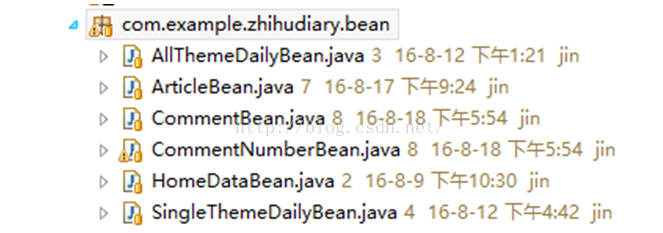
3.在項目中專門創建一個bean包,專門放各種Bean類
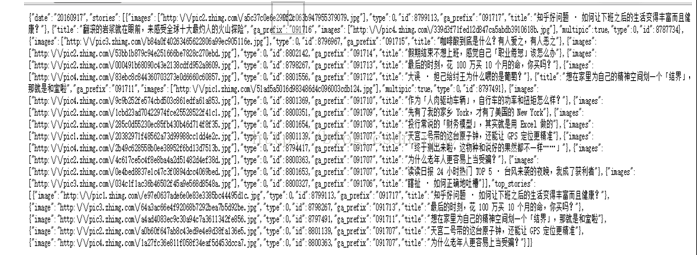
4.以首頁數據為例,我們從網上拿到的數據是這樣的
5.接下去放到Hijson裡面格式化
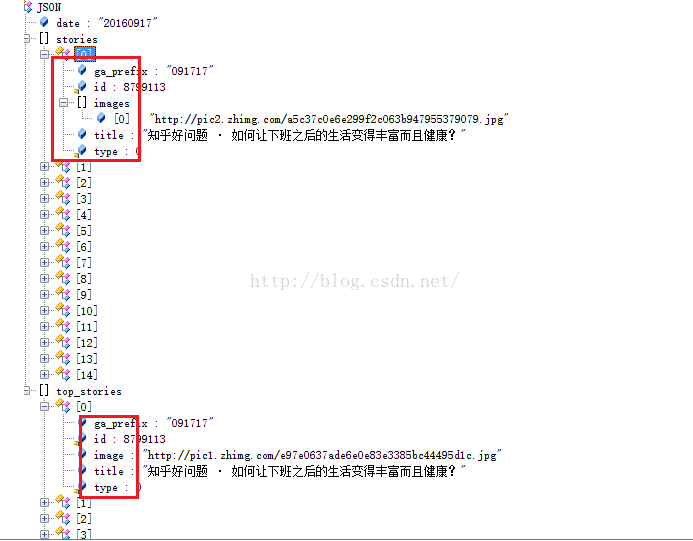
6.根據結構創建HomeDataBean
public class HomeDataBean {
    public String               date;
    public List   stories;
    public List      top_stories;
//  ListView的數據
    public class HomeListViewData {
       public String ga_prefix;
       public String id;
       public List images;
       public String title;
       public String type;
       public String multipic;

    }
//  輪播圖的數據

    public class HomeLunboData {
       public String ga_prefix;
       public String id;
       public String image;
       public String title;
       public String type;
    }

}
7.創建Gson對象,調用Gson對象的fromJson方法解析
if (mGson == null) {
           mGson = new Gson();
       }
mHomeData = mGson.fromJson(homeJsonData, HomeDataBean.class);
 Android開發模擬器啟動失敗的解決方法
1. 錯誤提示信息 錯誤大概意思:連接到adb(android debug bridge)出現了一個嚴重的錯誤,你必須重啟adb和Eclipse工具,請確保在位置…
 Android-通過Java代碼來實現屬性動畫
Android-通過Java代碼來實現屬性動畫除了可以使用定義xml文件來設置動畫之外,還可以使用java代碼來進行控制動畫。示例如下:布局文件: 主活動:
 Android UI開發神兵利器之Android Action Bar Style Generator
ActionBar是3.0後的UI設計規范,同時也是Google極力推薦使用的設計風格,如何快速設計一個入眼的ActionBar呢,更進一步,給我們搭好一個入眼的Acti
 android項目 之 來電管家(4) ----- 添加攔截時間段
在大多數的騷擾攔截類的軟件中都會有定時攔截這個實用的的功能,其實,也不難實現。 看圖: 在未選中啟用時間段時