編輯:關於Android編程
!學習自菜鳥教程-移動端-Android
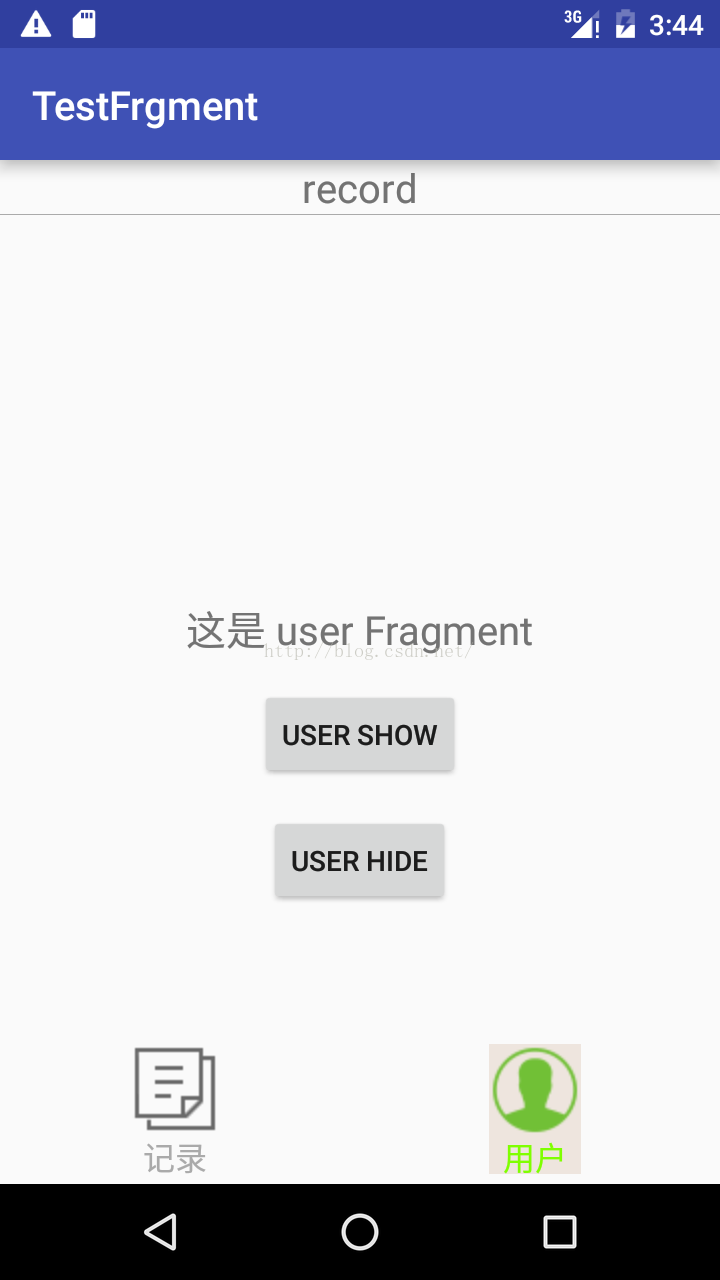
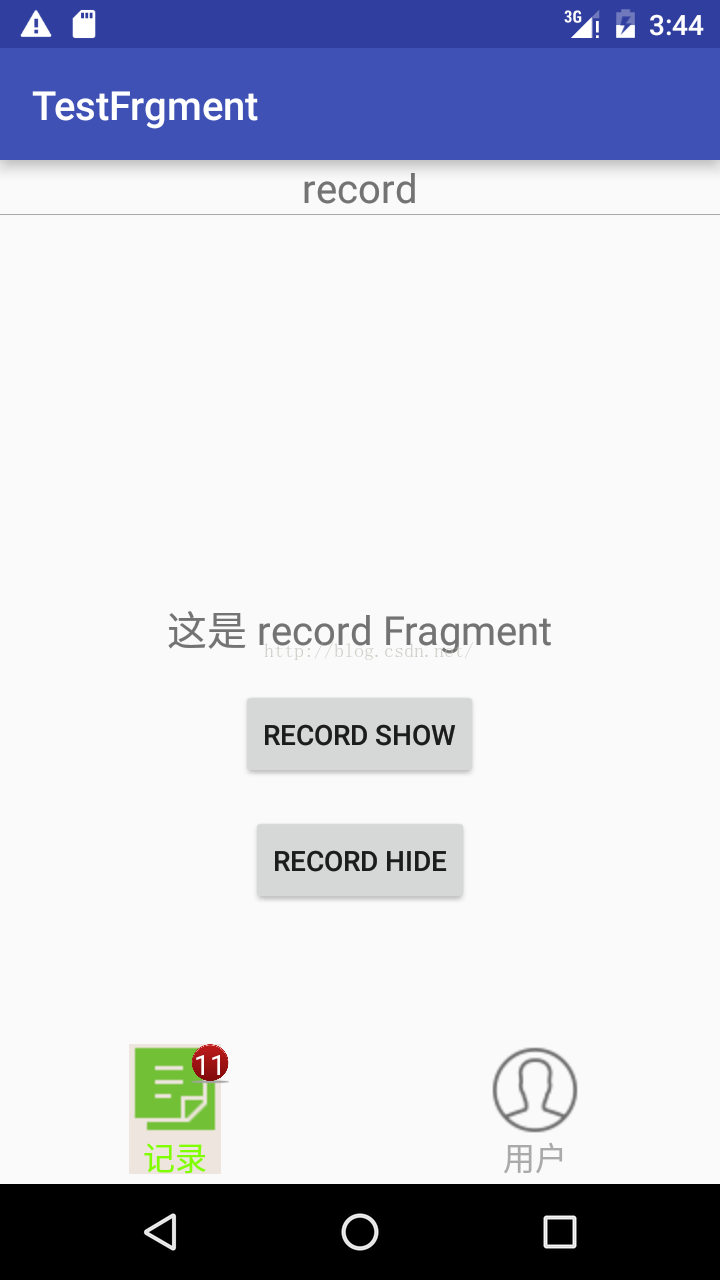
圖片如下

一、底部導航欄實現
1、TextView 圖片和文字的變換,在drawable 中新建文件
圖片:tav_record_selector.xml
文字顏色:tab_text_color_selector.xml
添加一個textView,將屬性Layout_marginLeft 設置為負值,則小圓圈會疊在其上面
布局:
實現:
public class RecordFragment extends Fragment implements OnClickListener {

    private String text = "";

    private TextView mTvTitle = null;

    public TextView mTvShow  = null;

    public Button mBtnShow = null;

    public Button mBtnHide = null;

    @Nullable
    @Override
    public View onCreateView(LayoutInflater inflater, ViewGroup container, Bundle savedInstanceState) {
        View contentView = inflater.inflate(R.layout.fragment_layout,container,false);

        mTvTitle = (TextView)getActivity().findViewById(R.id.tv_title);
        mTvShow = (TextView)contentView.findViewById(R.id.frag_tv);
        mBtnShow = (Button)contentView.findViewById(R.id.frag_btn_show);
        mBtnHide = (Button)contentView.findViewById(R.id.frag_btn_hide);

        mBtnShow.setText("record show");
        mBtnHide.setText("record hide");

        mBtnShow.setOnClickListener(this);
        mBtnHide.setOnClickListener(this);

        parserArgument();

        return contentView;
    }


    private void parserArgument(){
        text = getArguments().getString("text");
        mTvShow.setText(text);

        String title = getArguments().getString("title");	//fragment中獲取activity創建時傳遞的參數
        Log.i("onResume--->",title);
        mTvTitle.setText(title);
    }

    @Override
    public void onClick(View v) {
        switch (v.getId()){
            case R.id.frag_btn_show:
                Log.i("frag_btn_show","click");
                TextView num = (TextView) getActivity().findViewById(R.id.tab_tv_num_record);	//fragment中獲取activity中的組件,設置消息提醒小圓圈
                num.setText("11");
                num.setVisibility(View.VISIBLE);
                break;
            case R.id.frag_btn_hide:
                Log.i("frag_btn_hide","click");
                TextView num1 = (TextView) getActivity().findViewById(R.id.tab_tv_num_record);
                num1.setVisibility(View.INVISIBLE);
                break;
            default:
                break;
        }
    }
}
三、ViewPager的運用
1、ViewPager需要適配器 FragmentPagerAdapter
public class FragmentAdapter extends FragmentPagerAdapter {

   public final static int FRAGMENT_COUNT = 2;

    private RecordFragment recordFragment = null;
    private UserFragment userFragment = null;

    public FragmentAdapter(FragmentManager manager){
        super(manager);

        recordFragment = new RecordFragment();
        Bundle bundle = new Bundle();
        bundle.putString("text","這是 record Fragment");
        bundle.putString("title","record");
        recordFragment.setArguments(bundle);

        userFragment = new UserFragment();
        Bundle bundle1 = new Bundle();
        bundle1.putString("text","這是 user Fragment");
        bundle1.putString("title","user");
        userFragment.setArguments(bundle1);
    }

    @Override
    public Fragment getItem(int position) {
        Fragment fragment = null;
        switch (position){
            case MainActivity.FRAGMENT_RECORD:
                fragment = recordFragment;
                break;
            case MainActivity.FRAGMENT_USER:
                fragment = userFragment;
                break;
            default:
                break;
        }
        return fragment;
    }

    @Override
    public int getCount() {
        return FRAGMENT_COUNT;
    }
}
  @Override
    public void onPageScrolled(int position, float positionOffset, int positionOffsetPixels) {

    }

    @Override
    public void onPageSelected(int position) {

    }

    @Override
    public void onPageScrollStateChanged(int state) {
        //state的狀態有三個,0表示什麼都沒做,1正在滑動,2滑動完畢
        if (state == 2){
            switch (viewPager.getCurrentItem()){
                case FRAGMENT_RECORD:
                    setNotSelected();
                    mTvRecord.setSelected(true);
                    break;
                case FRAGMENT_USER:
                    setNotSelected();
                    mTvUser.setSelected(true);
                    break;
                default:
                    break;
            }
        }


    }
四、主界面的布局和實現
布局:
public class MainActivity extends AppCompatActivity implements View.OnClickListener,ViewPager.OnPageChangeListener{

    private TextView mTvRecord = null;

    private TextView mTvUser = null;

    private ViewPager viewPager = null;

    private FragmentManager manager;

    private RecordFragment recordFragment = null;
    private UserFragment userFragment = null;

    public final static int FRAGMENT_RECORD = 0;
    public final static int FRAGMENT_USER = 1;

    @Override
    protected void onCreate(Bundle savedInstanceState) {
        super.onCreate(savedInstanceState);
        setContentView(R.layout.activity_main);

        manager = getSupportFragmentManager();

        initViews();


    }

    private void initViews() {
        mTvRecord = (TextView)findViewById(R.id.tab_tv_record);
        mTvUser = (TextView)findViewById(R.id.tab_tv_user);
        viewPager = (ViewPager) findViewById(R.id.viewpager);

        mTvRecord.setOnClickListener(this);
        mTvRecord.performClick();   //選擇效果,使界面一打開時,有選中狀態

        mTvUser.setOnClickListener(this);

        FragmentAdapter adatpter = new FragmentAdapter(manager);
        viewPager.setAdapter(adatpter);
        viewPager.setCurrentItem(FRAGMENT_RECORD);
        viewPager.setOnPageChangeListener(this);
    }

    private void setNotSelected(){
        mTvRecord.setSelected(false);
        mTvUser.setSelected(false);
    }

    //當顯示fragment時,是通過add和show時,需要先隱藏當前的,在顯示新的
    private void hideAllFragment(FragmentTransaction transaction){
        if (recordFragment != null){
           transaction.hide(recordFragment);
        }
        if (userFragment != null){
            transaction.hide(userFragment);
        }
    }

    @Override
    public void onClick(View v) {

        FragmentTransaction transaction = manager.beginTransaction();       //transaction只能調用一次,每次需重新創建

        switch (v.getId()){
            case R.id.tab_tv_record:
                setNotSelected();
                mTvRecord.setSelected(true);
                viewPager.setCurrentItem(FRAGMENT_RECORD);
                break;
            case R.id.tab_tv_user:
                setNotSelected();
                mTvUser.setSelected(true);
                viewPager.setCurrentItem(FRAGMENT_USER);
                break;
            default:
                break;
        }

        transaction.commit();
    }

    @Override
    public void onPageScrolled(int position, float positionOffset, int positionOffsetPixels) {

    }

    @Override
    public void onPageSelected(int position) {

    }

    @Override
    public void onPageScrollStateChanged(int state) {
        //state的狀態有三個,0表示什麼都沒做,1正在滑動,2滑動完畢
        if (state == 2){
            switch (viewPager.getCurrentItem()){
                case FRAGMENT_RECORD:
                    setNotSelected();
                    mTvRecord.setSelected(true);
                    break;
                case FRAGMENT_USER:
                    setNotSelected();
                    mTvUser.setSelected(true);
                    break;
                default:
                    break;
            }
        }


    }

}
 Android中View的滑動沖突——Android開發藝術探索筆記
介紹相信開發Android的人都會有這種體會:從網上下載的demo運行的好好的,但是只要出現了滑動沖突,Demo就無法正常工作了。但是不用擔心,解決滑動沖突有固定的模式,
 跟我學Android之五
本章目標 掌握單選按鈕的用法 掌握復選框的用法 掌握開關按鈕的用法 掌握圖像視圖的用法。 掌握自動完成文本框的用法。單選控件——RadioButt
 Unity3d 數字模型制作規范
本文提到的所有數字模型制作,全部是用3D MAX建立模型,即使是不同的驅動引擎,對模型的要求基本是相同的。當一個VR模型制作完成時,它所包含的基本內容包括場景尺寸、單位,
 緩存之 ACache
1.android緩存的介紹Android開發本質上就是手機和互聯網中的web服務器之間進行通信,就必然需要從服務端獲取數據,而反復通過網絡獲取數據是比較耗時的,特別是訪