編輯:關於Android編程
Android高級控件——ViewPager、GridView、popwindow、SlideMenu(下)
android:screenOrientation="locked"鎖屏
android:screenOrientation="landscape"橫屏鎖定
//隱藏標題欄
getWindow().setFlags(WindowManager.LayoutParams.FLAG_FULLSCREEN,
WindowManager.LayoutParams.FLAG_FULLSCREEN);
setContentView(R.layout.activity_zyf_text);
//隱藏ActionBar
getSupportActionBar().hide();
ViewPager滾動 + 滑動3頁監聽
ViewPager
橫向滑動的分頁組件
應用十分廣泛的組件之一,如實現不同頻道的左右滑動顯示
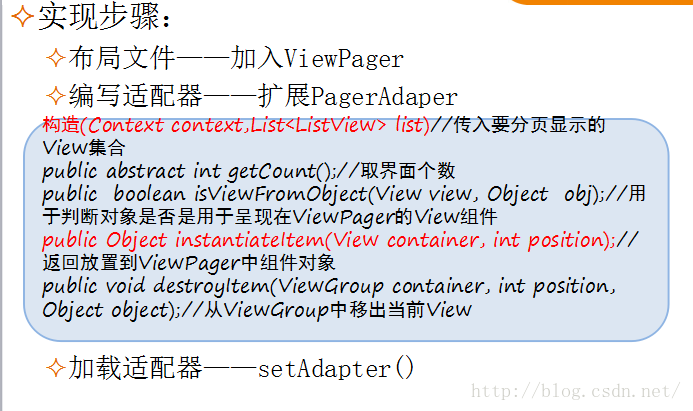
同ListView一樣屬於適配器控件,ViewPager專屬適配器PagerAdapter
package com.example.jreduch7292;
import android.content.Intent;import android.os.Bundle;import android.support.v4.view.PagerAdapter;import android.support.v4.view.ViewPager;import android.support.v7.app.AppCompatActivity;import android.view.View;import android.view.ViewGroup;import android.view.Window;import android.view.WindowManager;import android.widget.ImageView;import java.util.ArrayList;import java.util.List;public class ZyfTextActivity extends AppCompatActivity { private ViewPager vp; private List list; @Override protected void onCreate(Bundle savedInstanceState) { super.onCreate(savedInstanceState); this.requestWindowFeature(Window.FEATURE_NO_TITLE); //隱藏標題欄 getWindow().setFlags(WindowManager.LayoutParams.FLAG_FULLSCREEN, WindowManager.LayoutParams.FLAG_FULLSCREEN); setContentView(R.layout.activity_zyf_text); //隱藏ActionBar getSupportActionBar().hide(); vp=(ViewPager)findViewById(R.id.vp); vp.addOnPageChangeListener(new ViewPager.OnPageChangeListener() { @Override public void onPageScrolled(int position, float positionOffset, int positionOffsetPixels) { } @Override public void onPageSelected(int position) { if(position==3){ Intent intent=new Intent(ZyfTextActivity.this,GridViewActivity.class); startActivity(intent); finish(); } } @Override public void onPageScrollStateChanged(int state) { } }); // (Context context,ListList) list=new ArrayList<>(); ImageView img=new ImageView(this); img.setImageResource(R.mipmap.a); list.add(img); img=new ImageView(this); img.setImageResource(R.mipmap.b); list.add(img); img=new ImageView(this); img.setImageResource(R.mipmap.c); list.add(img); img=new ImageView(this); list.add(img); vp.setAdapter(new MyViewPagerAdapter(list)); } public class MyViewPagerAdapter extends PagerAdapter { private List list; public MyViewPagerAdapter(Listlist){ this.list=list; } @Override public int getCount() { return list.size(); } @Override public boolean isViewFromObject(View view, Object object) { return view==object; } @Override public Object instantiateItem(ViewGroup container, int position) { container.addView(list.get(position)); return list.get(position); } @Override public void destroyItem(ViewGroup container, int position, Object object) { container.removeView(list.get(position)); } }}


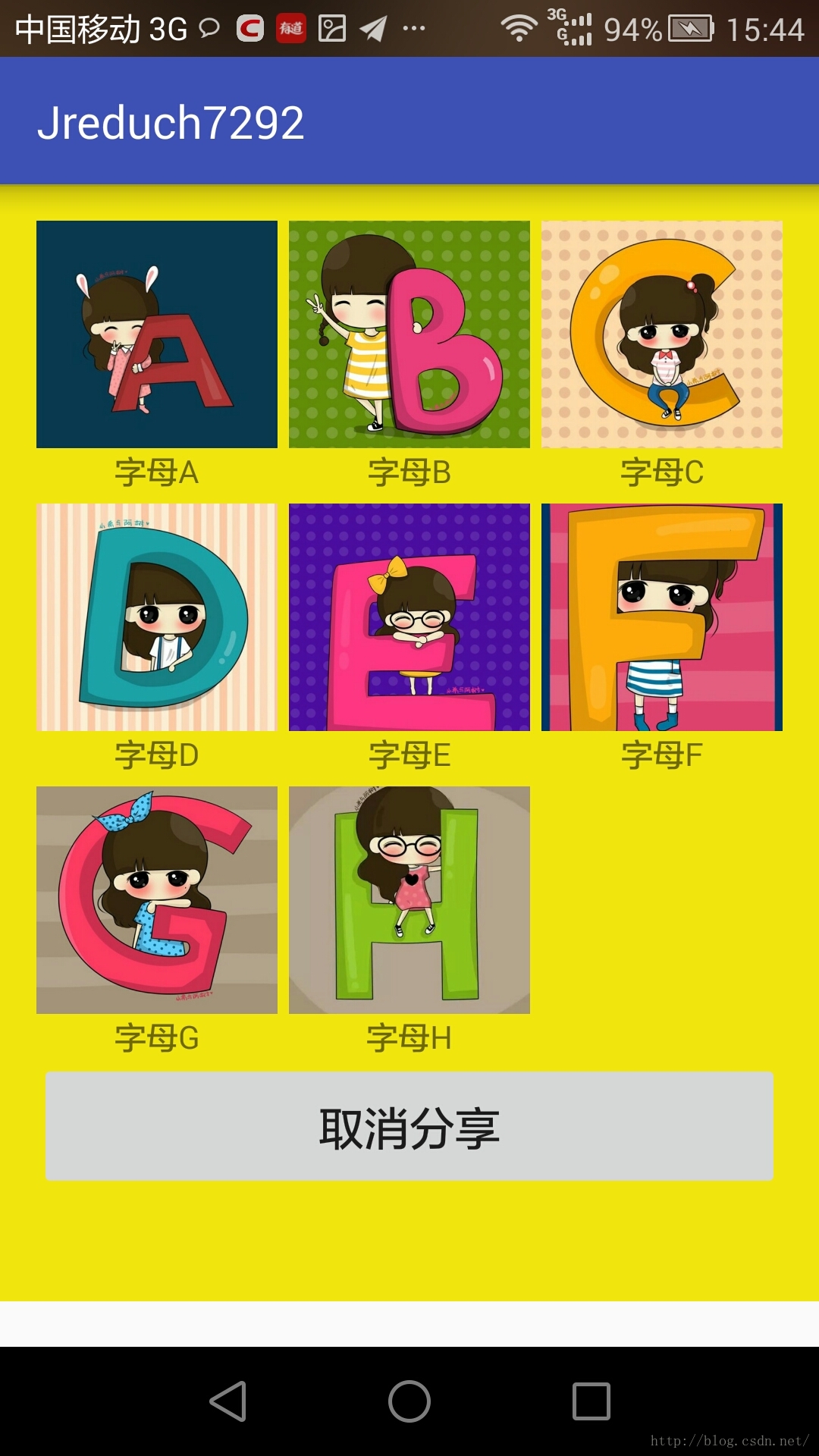
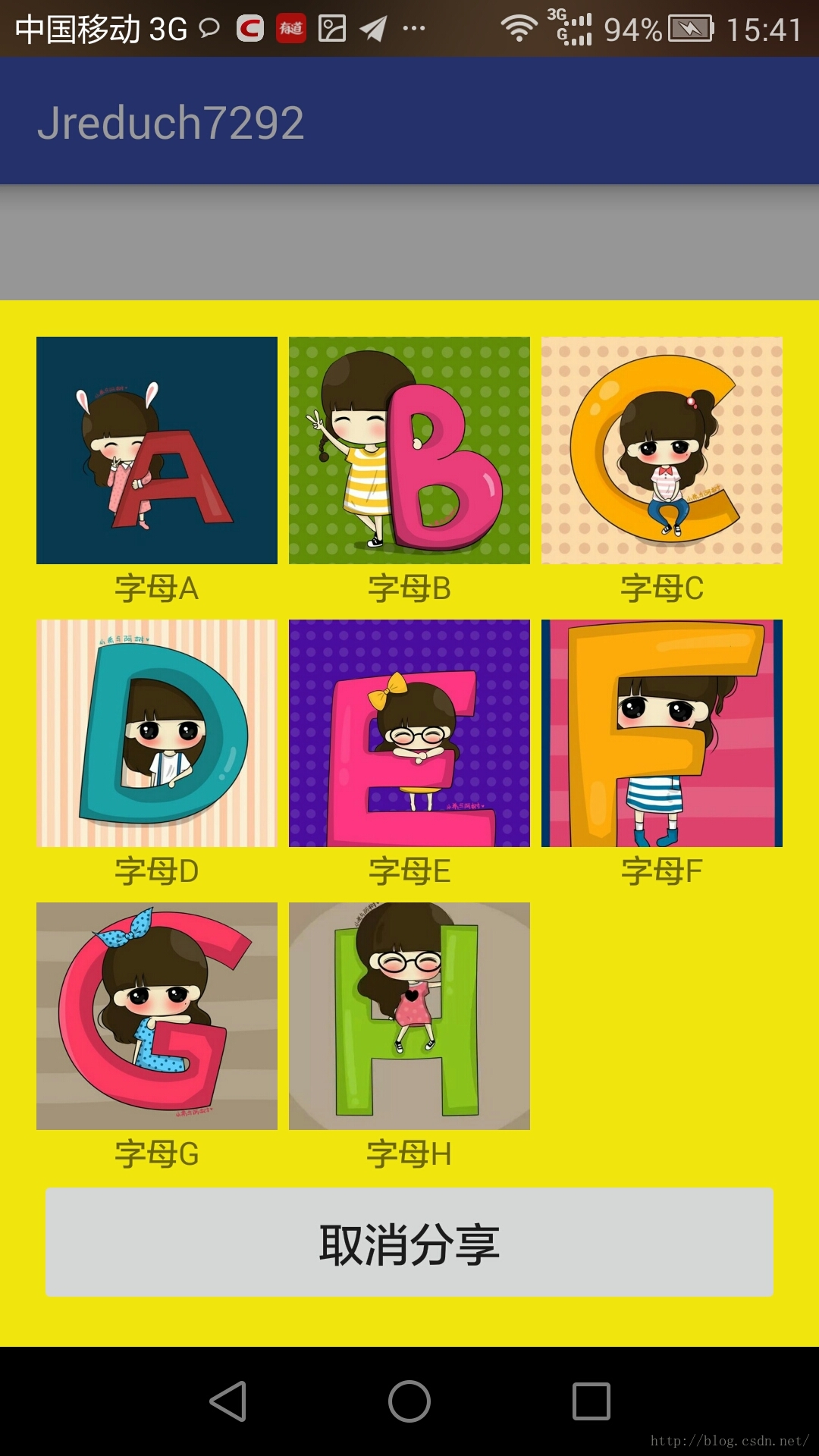
使用GridView制作分享界面
package com.example.jreduch7292;

import android.graphics.drawable.ColorDrawable;
import android.support.v7.app.AppCompatActivity;
import android.os.Bundle;
import android.view.Gravity;
import android.view.View;
import android.view.WindowManager;
import android.widget.Button;
import android.widget.GridView;
import android.widget.LinearLayout;
import android.widget.PopupWindow;
import android.widget.SimpleAdapter;

import java.util.ArrayList;
import java.util.HashMap;
import java.util.List;
import java.util.Map;

public class ZyfPopActivity extends AppCompatActivity {
    private Button bt1;
    private Button bb;
    private GridView gv;
   private PopupWindow pw;
    private  View popView;
    @Override
    protected void onCreate(Bundle savedInstanceState) {
        super.onCreate(savedInstanceState);
        setContentView(R.layout.activity_zyf_pop);

        bt1=(Button) findViewById(R.id.bt1);

        popView= getLayoutInflater().inflate(R.layout.activity_grid_view,null);
        gv=(GridView)popView.findViewById(R.id.gv) ;
        bb=(Button)popView.findViewById(R.id.bb);


        List list=new ArrayList();
        Map map=new HashMap();
        map.put("img",R.mipmap.a);
        map.put("name","字母A");
        list.add(map);
        map=new HashMap();
        map.put("img",R.mipmap.b);
        map.put("name","字母B");
        list.add(map);
        map=new HashMap();
        map.put("img",R.mipmap.c);
        map.put("name","字母C");
        list.add(map);
        map=new HashMap();
        map.put("img",R.mipmap.d);
        map.put("name","字母D");
        list.add(map);
        map=new HashMap();
        map.put("img",R.mipmap.e);
        map.put("name","字母E");
        list.add(map);
        map=new HashMap();
        map.put("img",R.mipmap.f);
        map.put("name","字母F");
        list.add(map);
        map=new HashMap();
        map.put("img",R.mipmap.g);
        map.put("name","字母G");
        list.add(map);
        map=new HashMap();
        map.put("img",R.mipmap.h);
        map.put("name","字母H");
        list.add(map);

        SimpleAdapter sa=new SimpleAdapter(this,list,R.layout.grid_layout,
                new String[]{"img","name"},
                new int[]{R.id.iv,R.id.tv});
        gv.setAdapter(sa);
        bt1.setOnClickListener(new View.OnClickListener() {
            @Override
            public void onClick(View v) {
                pw=getPopWindow(popView);
                //設置VIEW隱藏
                bt1.setVisibility(View.GONE);
            }
        });

        bb.setOnClickListener(new View.OnClickListener() {
            @Override
            public void onClick(View v) {
               pw.dismiss();

//                WindowManager.LayoutParams ll=getWindow().getAttributes();
//                ll.alpha=1f;
//                getWindow().setAttributes(ll);
                //設置VIEW可見
           //     bt1.setVisibility(View.VISIBLE);
            }
        });
    }

    public PopupWindow getPopWindow(View view){
        PopupWindow popupWindow=new PopupWindow(view,
                LinearLayout.LayoutParams.MATCH_PARENT,
                LinearLayout.LayoutParams.WRAP_CONTENT,
                true);
        popupWindow.setOutsideTouchable(false);
        popupWindow.setAnimationStyle(R.style.popStyle);
//設置背景透明度
        WindowManager.LayoutParams ll=getWindow().getAttributes();
        ll.alpha=0.6f;
        getWindow().setAttributes(ll);
//----------------------------------
        popupWindow.setBackgroundDrawable(new ColorDrawable());//返回
        popupWindow.showAtLocation(bt1, Gravity.BOTTOM,0,0);

        popupWindow.setOnDismissListener(new PopupWindow.OnDismissListener() {
            @Override
            public void onDismiss() {
                WindowManager.LayoutParams ll=getWindow().getAttributes();
                ll.alpha=1f;
                getWindow().setAttributes(ll);
                bt1.setVisibility(View.VISIBLE);
            }
        });

        return  popupWindow;
    }
}
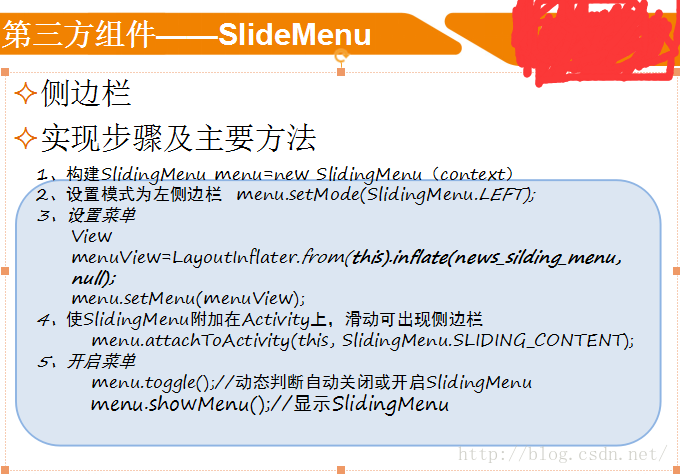
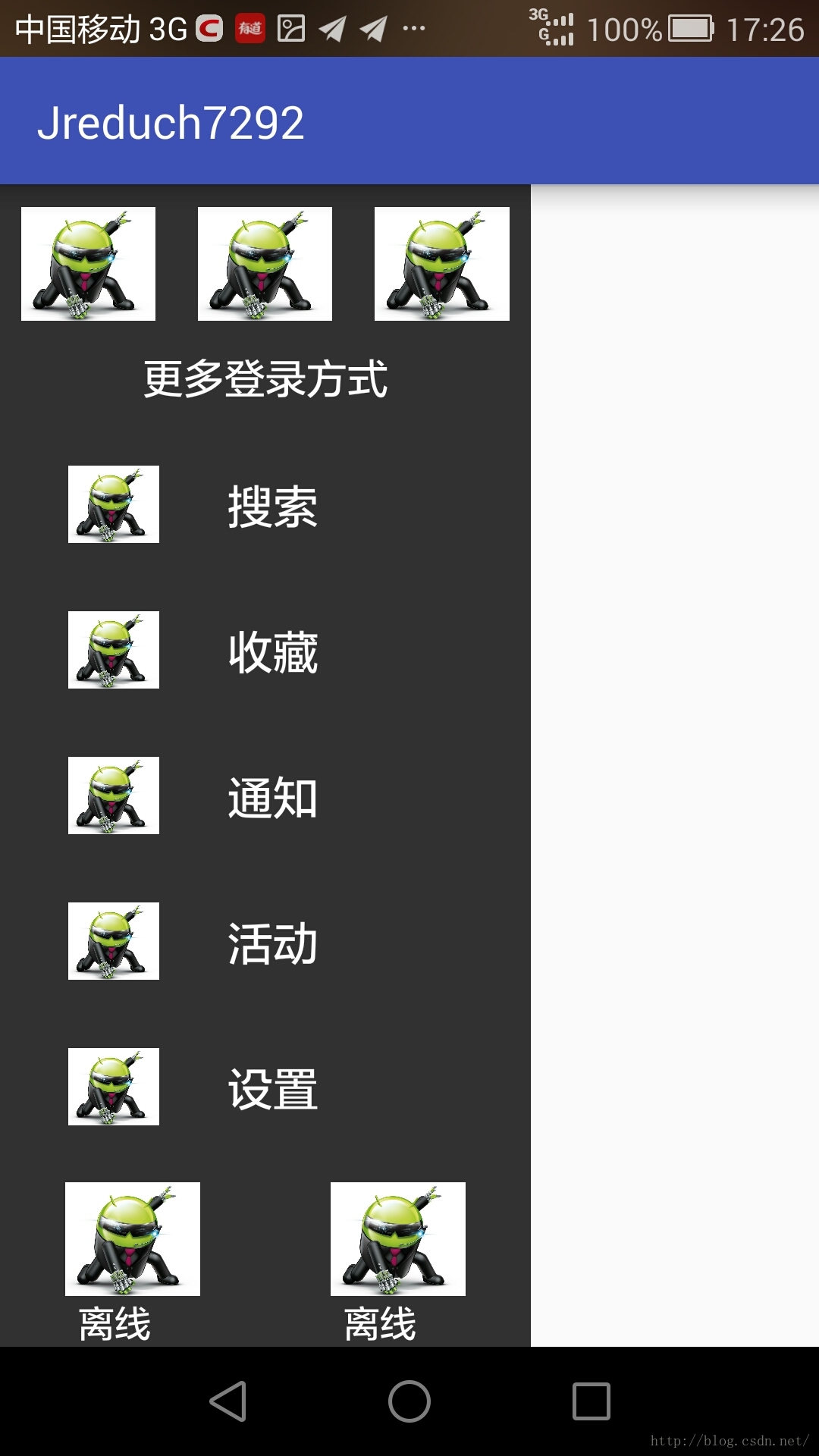
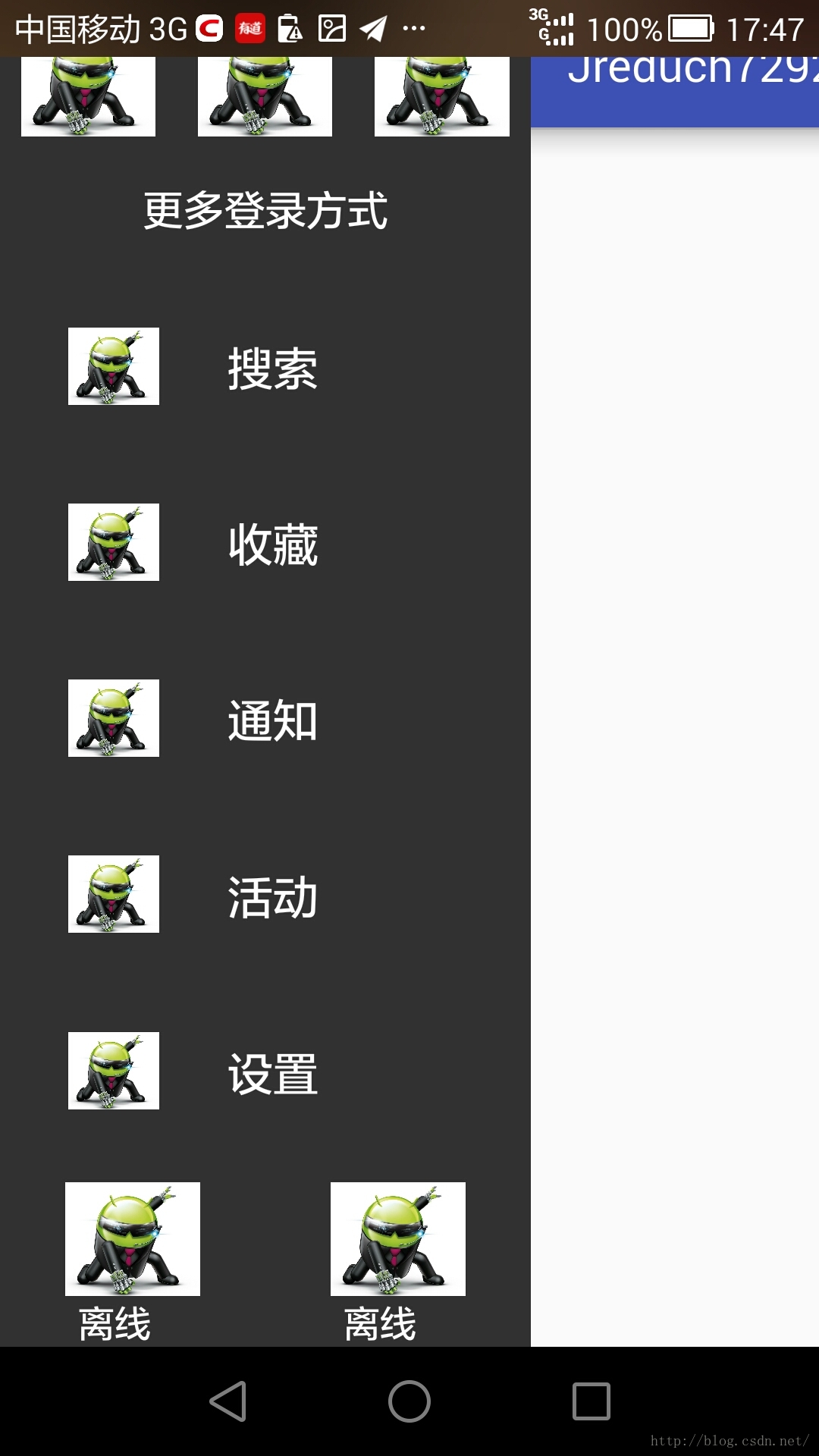
SlideMenu側邊欄
slidingMenu = new SlidingMenu(this); //new一個側邊欄
slidingMenu.setMode(SlidingMenu.LEFT_RIGHT); slidingMenu.setMenu(menuView_L);
//將布局加載到側邊欄 slidingMenu.setSecondaryMenu(v1); slidingMenu.setBehindWidth(300);
//側邊欄出來的寬度 slidingMenu.setBehindOffset(380);
//剩余部分的寬度 slidingMenu.setFadeDegree(0.35f);
slidingMenu.attachToActivity(this, SlidingMenu.SLIDING_CONTENT);//側邊欄執行開始
SlidingMenu常用屬性介紹
mSlidingMenu.setMode(SlidingMenu.LEFT);//設置左滑菜單
mSlidingMenu.setTouchModeAbove(SlidingMenu.TOUCHMODE_FULLSCREEN);//設置滑動的屏幕范圍,該設置為全屏區域都可以滑動
mSlidingMenu.setShadowDrawable(R.drawable.shadow);//設置陰影圖片
mSlidingMenu.setShadowWidthRes(R.dimen.shadow_width);//設置陰影圖片的寬度
mSlidingMenu.setBehindOffsetRes(R.dimen.slidingmenu_offset);//SlidingMenu劃出時主頁面顯示的剩余寬度
mSlidingMenu.setBehindWidth(400);//設置SlidingMenu菜單的寬度
mSlidingMenu.setFadeDegree(0.35f);//SlidingMenu滑動時的漸變程度
mSlidingMenu.attachToActivity(this, SlidingMenu.SLIDING_CONTENT);//使SlidingMenu附加在Activity上
mSlidingMenu.setMenu(R.layout.menu_layout);//設置menu的布局文件
mSlidingMenu.toggle();//動態判斷自動關閉或開啟SlidingMenu
mSlidingMenu.showMenu();//顯示SlidingMenu
mSlidingMenu.showContent();//顯示內容
mSlidingMenu.setOnOpenListener(onOpenListener);//監聽SlidingMenu打開
關於關閉menu有兩個監聽,簡單的來說,對於menu close事件,一個是when,一個是after
mSlidingMenu.OnClosedListener(OnClosedListener);//監聽SlidingMenu關閉時事件
mSlidingMenu.OnClosedListener(OnClosedListener);//監聽SlidingMenu關閉後事件
mSlidingMenu.setMode(SlidingMenu.LEFT_RIGHT);//設置左右都可以劃出SlidingMenu菜單
mSlidingMenu.setSecondaryMenu(R.layout.frame_menu);//設置右側菜單的布局文件
mSlidingMenu.setSecondaryShadowDrawable(R.drawable.shadowright);//右側菜單的陰影圖片
package com.example.jreduch7292;

import android.os.Bundle;
import android.support.v7.app.AppCompatActivity;
import android.util.Log;
import android.view.View;
import android.view.WindowManager;
import android.widget.ImageView;
import android.widget.LinearLayout;

import com.jeremyfeinstein.slidingmenu.lib.SlidingMenu;

public class SlidingMenuActivity extends AppCompatActivity {

    private ImageView iv1;
    private ImageView iv2;
    private ImageView iv3;
    private LinearLayout ll1;
    @Override
    protected void onCreate(Bundle savedInstanceState) {
        super.onCreate(savedInstanceState);

        getWindow().setFlags(WindowManager.LayoutParams.FLAG_FULLSCREEN,
                WindowManager.LayoutParams.FLAG_FULLSCREEN);
      //  getSupportActionBar().hide();
        setContentView(R.layout.activity_sliding_menu);
        SlidingMenu slidingMenu=new SlidingMenu(this);//new 一個側邊欄


       // View v=getLayoutInflater().inflate(R.layout.activity_grid_view,null);
        View v=getLayoutInflater().inflate(R.layout.activity_duu,null);
        View v1=getLayoutInflater().inflate(R.layout.activity_duu,null);

        iv1=(ImageView)v1.findViewById(R.id.iv1);
        iv2=(ImageView)v1.findViewById(R.id.iv2);
        iv3=(ImageView)v1.findViewById(R.id.iv3);
        ll1=(LinearLayout)v1.findViewById(R.id.ll1);
        //設置屏幕滑動范圍
        slidingMenu.setTouchModeAbove(SlidingMenu.TOUCHMODE_FULLSCREEN);
         //設置屏幕左側劃出布局
       // slidingMenu.setMenu(v);//將布局加載到側邊欄
          //設置劃出模式  支持   左右都能劃
       ;
        slidingMenu.setMode(SlidingMenu.LEFT_RIGHT);
        slidingMenu.setMenu(v1);
         slidingMenu.setSecondaryMenu(v);

        // slidingMenu.setBehindWidth(300);//側邊欄出來的寬度

        slidingMenu.setBehindOffset(380);//剩余部分的寬度
        slidingMenu.setFadeDegree(0.35f);
        //附加到Activity
       // slidingMenu.attachToActivity(this,SlidingMenu.SLIDING_CONTENT);//側邊欄執行開始
        slidingMenu.attachToActivity(this,SlidingMenu.SLIDING_WINDOW);//推bar
iv1.setOnClickListener(new View.OnClickListener() {
            @Override
            public void onClick(View v) {
                Log.e("====","error圖片1");
            }
        });
        iv2.setOnClickListener(new View.OnClickListener() {
            @Override
            public void onClick(View v) {
                Log.e("====","error圖片2");
            }
        });
        iv3.setOnClickListener(new View.OnClickListener() {
            @Override
            public void onClick(View v) {
                Log.e("====","error圖片3");
            }
        });

        ll1.setOnClickListener(new View.OnClickListener() {
            @Override
            public void onClick(View v) {
                Log.e("====","error搜索");
            }
        });

    }
}
 [Android源碼分析]inquiry result引起的上層變化分析
在上一篇文章中,我們詳細分析了android是如何解析藍牙反饋上來的搜索到的設備信息,本文將會繼續分析這些信息到了上層之後是如何處理。 8、inquiry result引
 Android-PullRefreshLayout
Android-PullRefreshLayout簡介:基於SwipeRefreshLayout,通吃所有的AbsListView、RecyclerViewAndroid
 Android MotionEvent詳解
我們已經了解了android觸摸事件傳遞機制,接著我們再來研究一下與觸摸事件傳遞相關的幾個比較重要的類,比如MotionEvent。我們今天就來詳細說明一下這個類的各方面
 Android字體大小怎麼自適應不同分辨率?
今天有人問我,android系統不同分辨率,不同大小的手機,字體大小怎麼去適應呢?其實字體的適應和圖片的適應是一個道理的。 一、 原理如下: 假設需要適應320x240,
 安卓實戰開發之CardView的selector及GrideView的item按下狀態保留selector(state_activated)的實現
android的selector對於android開發者而言再熟悉不過了