編輯:關於Android編程
慣例,先放效果圖,DEMO在最後
想當年博主剛接觸Android的時候,看到這個效果心中只有膜拜啊,如果慢慢的自己水平也上來了,就把當年的一個想法給圓滿了吧。
好了,廢話不多說,先總結總結這個效果:
首先是需要自定義ListView,這點是必須的,然後在ListView的onTouchEvent方法中對事件進行處理普通的Item的話,是沒辦法實現這樣側滑的,即使你塞一個HorizontalScrollView進去都不行,所以也必須自定義一個ItemView實現左右側滑由於ListView的layout_width不一定是MATCH_PARENT,也可能是定值比如300dp,這個時候我們就需要建立一種機制來保證ItemView的寬度和ListView的寬度匹配,畢竟ItemView包含了兩個View,一個是正文的ContentView,一個是菜單的MenuView。 首先我從自定義ListView開始講起,這個ListView需要完成兩件事:事件分發和高度匹配。首先來看高度匹配:
    @Override
    protected void onMeasure(int widthMeasureSpec, int heightMeasureSpec) {
        int width = MeasureSpec.getSize(widthMeasureSpec);
        //寬度適配,改變ItemView的寬度
        SlideItemView.Width = width;
        for(int i = 0; i < getChildCount(); i++){
            SlideItemView item = (SlideItemView) getChildAt(i);
            item.resetWidth();
        }
        super.onMeasure(widthMeasureSpec, heightMeasureSpec);
    }
    @Override
    public boolean onTouchEvent(MotionEvent ev) {
        float dx = 0;
        float dy = 0;
        switch (ev.getAction()){
            case MotionEvent.ACTION_DOWN:
                mTouchX = ev.getX();
                mTouchY = ev.getY();
                mMoveX = ev.getX();
                mMoveY = ev.getY();
                mTouchPosition = pointToPosition((int)ev.getX(), (int)ev.getY());
                break;
            case MotionEvent.ACTION_MOVE:
                dx = ev.getX() - mMoveX;
                dy = ev.getY() - mMoveY;
                if(Math.abs(dx) > Math.abs(dy)){
                    //根據坐標點得到索引值
                    int position = pointToPosition((int)ev.getX(), (int)ev.getY());
                    if(mTouchPosition != ListView.INVALID_POSITION && position == mTouchPosition){
                        //得到內存中真實的Item
                        SlideItemView itemView = (SlideItemView) getChildAt(position - getFirstVisiblePosition());
                        itemView.scroll((int) dx);
                    }
                }
                mMoveX = ev.getX();
                mMoveY = ev.getY();
                break;
            case MotionEvent.ACTION_UP:
                dx = ev.getX() - mTouchX;
                dy = ev.getY() - mTouchY;
                if(Math.abs(dx) > Math.abs(dy) && Math.abs(dx) >= mTouchSlop){
                    int position = pointToPosition((int)ev.getX(), (int)ev.getY());
                    if(mTouchPosition != ListView.INVALID_POSITION && position == mTouchPosition){
                        //得到真正在內存中的Item
                        SlideItemView itemView = (SlideItemView) getChildAt(position - getFirstVisiblePosition());
                        //根據當前scrollX以及dx判斷是否顯示正文內容
                        if (itemView.shouldShowContent((int) dx)){
                            itemView.showContent();
                        }else{
                            itemView.showMenu();
                        }
                    }else if(position != mTouchPosition){
                        SlideItemView itemView = (SlideItemView) getChildAt(mTouchPosition - getFirstVisiblePosition());
                        //根據當前scrollX以及dx判斷是否顯示正文內容
                        if (itemView.shouldShowContent((int) dx)){
                            itemView.showContent();
                        }else{
                            itemView.showMenu();
                        }
                    }
                }else{
                    SlideItemView itemView = (SlideItemView) getChildAt(mTouchPosition - getFirstVisiblePosition());
                    //根據當前scrollX以及dx判斷是否顯示正文內容
                    if (itemView.shouldShowContent((int) dx)){
                        itemView.showContent();
                    }else{
                        itemView.showMenu();
                    }
                }
                break;
            case MotionEvent.ACTION_CANCEL:
                if(mTouchPosition != ListView.INVALID_POSITION){
                    SlideItemView itemView = (SlideItemView) getChildAt(mTouchPosition - getFirstVisiblePosition());
                    itemView.showContent();
                }
                break;
        }
        return super.onTouchEvent(ev);
    }
public void setView(SlideListView listView, int contentId, int menuId, float menuScale){
        this.listView = listView;
        this.content = View.inflate(getContext(), contentId, null);
        this.menu = View.inflate(getContext(), menuId, null);
        this.scale = menuScale;
        LayoutParams param1 = new LayoutParams(Width, LayoutParams.MATCH_PARENT);
        addView(content, param1);
        LayoutParams param2 = new LayoutParams((int) (Width * menuScale), LayoutParams.MATCH_PARENT);
        addView(menu, param2);
    }

    public View getContent(){
        return content;
    }

    public View getMenu(){
        return menu;
    }
    public void showContent(){
        mScroller.startScroll(mScroller.getFinalX(), mScroller.getFinalY(), -mScroller.getFinalX(), 0);
        invalidate();
    }

    public void showMenu(){
        mScroller.startScroll(mScroller.getFinalX(), mScroller.getFinalY(), menu.getWidth() - mScroller.getFinalX(), 0);
        invalidate();
    }

    public boolean shouldShowContent(int dx){
        //初始化
        if(menu.getWidth() == 0){
            resetWidth();
        }
        if(dx > 0){
            //右滑,當滑過1/4的時候開始變化
            if(mScroller.getFinalX() < menu.getWidth() * 3 / 4){
                return true;
            }else{
                return false;
            }
        }else{
            //左滑,當滑過1/4的時候開始變化
            if(mScroller.getFinalX() < menu.getWidth() / 4){
                return true;
            }else{
                return false;
            }
        }
    }
public void scroll(int dx){
        if(dx > 0){
            //右滑
            if(mScroller.getFinalX() > 0){
                if(dx > mScroller.getFinalX()){
                    mScroller.startScroll(mScroller.getFinalX(), mScroller.getFinalY(), -mScroller.getFinalX(), 0);
                }else{
                    mScroller.startScroll(mScroller.getFinalX(), mScroller.getFinalY(), -dx, 0);
                }
            }else{
                mScroller.setFinalX(0);
            }
            invalidate();
        }else{
            //左滑
            if(mScroller.getFinalX() < menu.getWidth()){
                if(mScroller.getFinalX() - dx > menu.getWidth()){
                    mScroller.startScroll(mScroller.getFinalX(), mScroller.getFinalY(), menu.getWidth()- mScroller.getFinalX(), 0);
                }else{
                    mScroller.startScroll(mScroller.getFinalX(), mScroller.getFinalY(), -dx, 0);
                }
            }else{
                mScroller.setFinalX(menu.getWidth());
            }
            invalidate();
        }
    }
    /**
     * 重設寬度,在ListView的onMeasure方法中調用。
     * 此方法是為了動態適配ListView的寬度,因為ListView的layout_width不一定等於MATCH_PARENT
     * 也可能是定值比如300dp
     */
    public void resetWidth(){
        ViewGroup.LayoutParams param1 = content.getLayoutParams();
        if(param1 == null){
            param1 = new LayoutParams(Width, LayoutParams.MATCH_PARENT);
        }else{
            param1.width = Width;
        }
        content.setLayoutParams(param1);
        ViewGroup.LayoutParams param2 = menu.getLayoutParams();
        if(param2 == null){
            param2 = new LayoutParams((int) (Width * scale), LayoutParams.MATCH_PARENT);
        }else{
            param2.width = (int) (Width * scale);
        }
        menu.setLayoutParams(param2);
    }
public class MainActivity extends Activity {

    @Override
    public void onCreate(Bundle savedInstanceState) {
        super.onCreate(savedInstanceState);
        setContentView(R.layout.activity_main);

        SlideListView listView = (SlideListView) findViewById(R.id.listView);
        listView.setAdapter(new SlideAdapter(this, listView));
    }

}
public class SlideAdapter extends BaseAdapter {

    private Context context;
    private SlideListView listView;

    public SlideAdapter(Context context, SlideListView listView){
        this.context = context;
        this.listView = listView;
    }

    private String[] data = new String[]{
            "1231231","232131231","1231231","232131231","1231231","232131231","1231231","232131231","1231231","232131231","1231231","232131231","1231231","232131231"
    };

    @Override
    public int getCount() {
        return data.length;
    }

    @Override
    public Object getItem(int position) {
        return data[position];
    }

    @Override
    public long getItemId(int position) {
        return position;
    }

    @Override
    public View getView(int position, View convertView, ViewGroup parent) {
        ViewHolder holder = null;
        if(convertView == null){
            SlideItemView itemView = new SlideItemView(context);
            itemView.setView(listView, R.layout.item_content, R.layout.item_menu, 2.0f / 3);
            holder = new ViewHolder(itemView);
            itemView.setTag(holder);
            convertView = itemView;
        }else{
            holder = (ViewHolder) convertView.getTag();
        }
        holder.textView.setText(data[position]);
        final SlideItemView itemView = (SlideItemView) convertView;
        holder.imageView.setOnClickListener(new View.OnClickListener() {
            @Override
            public void onClick(View v) {
                Toast.makeText(context, "點擊了imageview", Toast.LENGTH_SHORT).show();
                itemView.showContent();
            }
        });
        holder.textView.setOnClickListener(new View.OnClickListener() {
            @Override
            public void onClick(View v) {
                Toast.makeText(context, "點擊了textview", Toast.LENGTH_SHORT).show();
                itemView.showContent();
            }
        });
        holder.btn1.setOnClickListener(new View.OnClickListener() {
            @Override
            public void onClick(View v) {
                Toast.makeText(context, "點擊了btn1", Toast.LENGTH_SHORT).show();
                itemView.showContent();
            }
        });
        holder.btn2.setOnClickListener(new View.OnClickListener() {
            @Override
            public void onClick(View v) {
                Toast.makeText(context, "點擊了btn2", Toast.LENGTH_SHORT).show();
                itemView.showContent();
            }
        });
        return convertView;
    }

    public class ViewHolder {
        public ImageView imageView;
        public TextView textView;
        public TextView btn1;
        public TextView btn2;

        public ViewHolder(SlideItemView view){
            View content = view.getContent();
            imageView = (ImageView) content.findViewById(R.id.imageView);
            textView = (TextView) content.findViewById(R.id.textView);
            View menu = view.getMenu();
            btn1 = (TextView) menu.findViewById(R.id.btn1);
            btn2 = (TextView) menu.findViewById(R.id.btn2);
        }
    }
}
item_menu.xml:
 Launcher3--抽屜
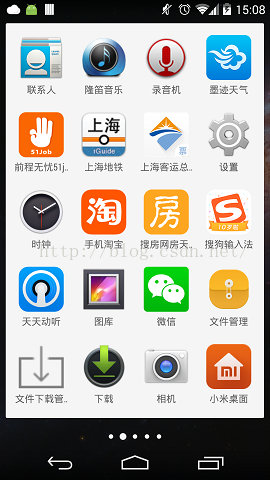
抽屜是用來放置安卓手機中所有需要顯示到Launcher上的(當然也可以進行過濾,將不想顯示的隱藏起來)應用和小部件,啟動應用、添加快捷方式到桌面、卸載等。之前也提到過,有
 Android 自定義標題欄背景
設置標題欄背景1> 准備背景圖片: background_pix.png注:用背景圖片比用顏色好處,可以讓背景看起來有凹凸感.2> drawable文件夾下放
 Android中使用RecyclerView實現下拉刷新和上拉加載
推薦閱讀:使用RecyclerView添加Header和Footer的方法
 Android開發筆記之:Log圖文詳解(Log.v,Log.d,Log.i,Log.w,Log.e)
在Android群裡,經常會有人問我,Android Log是怎麼用的,今天我就把從網上以及SDK裡東拼西湊過來,讓大家先一睹為快,希望對大家入門Android Log有