編輯:關於Android編程
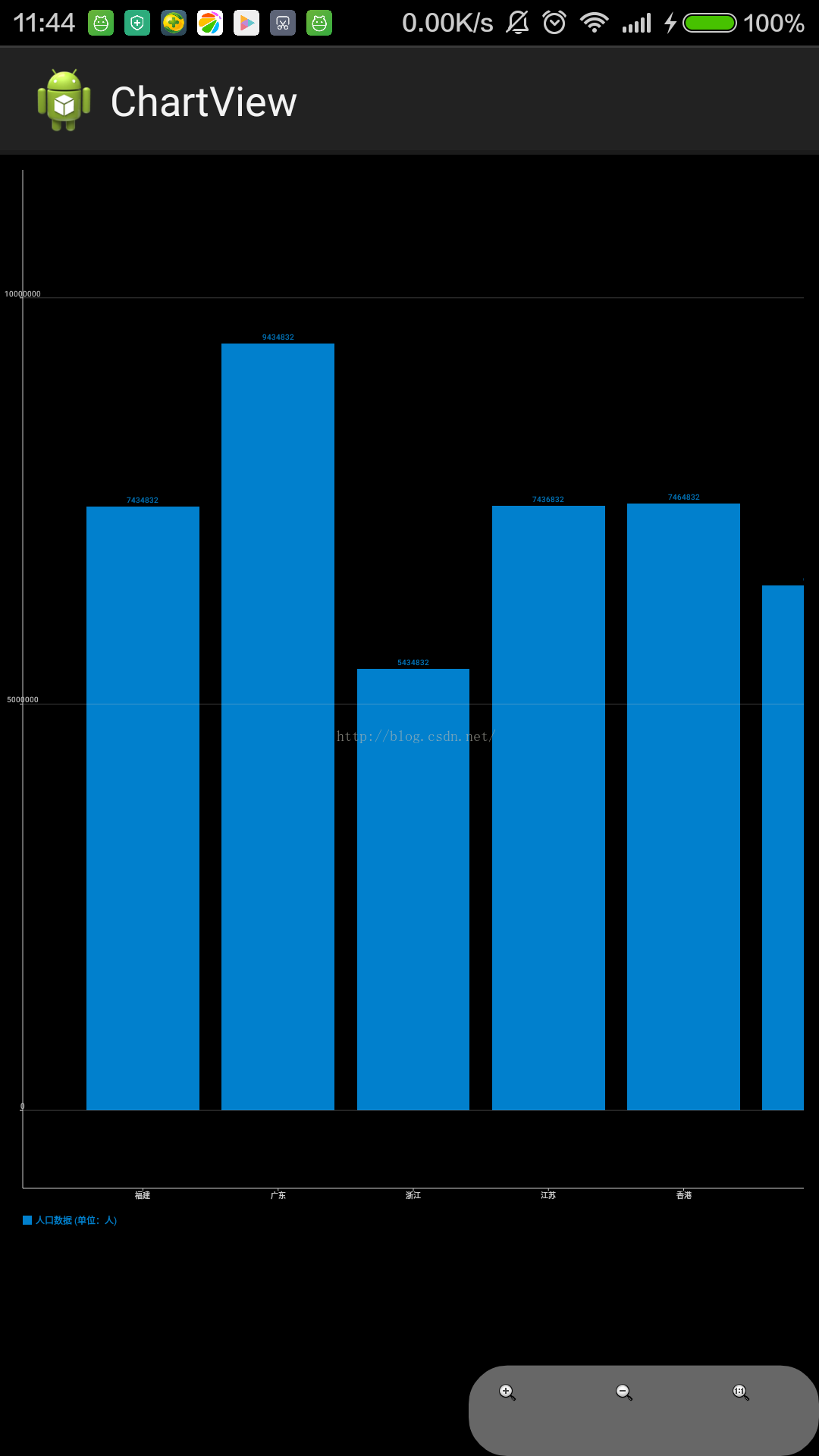
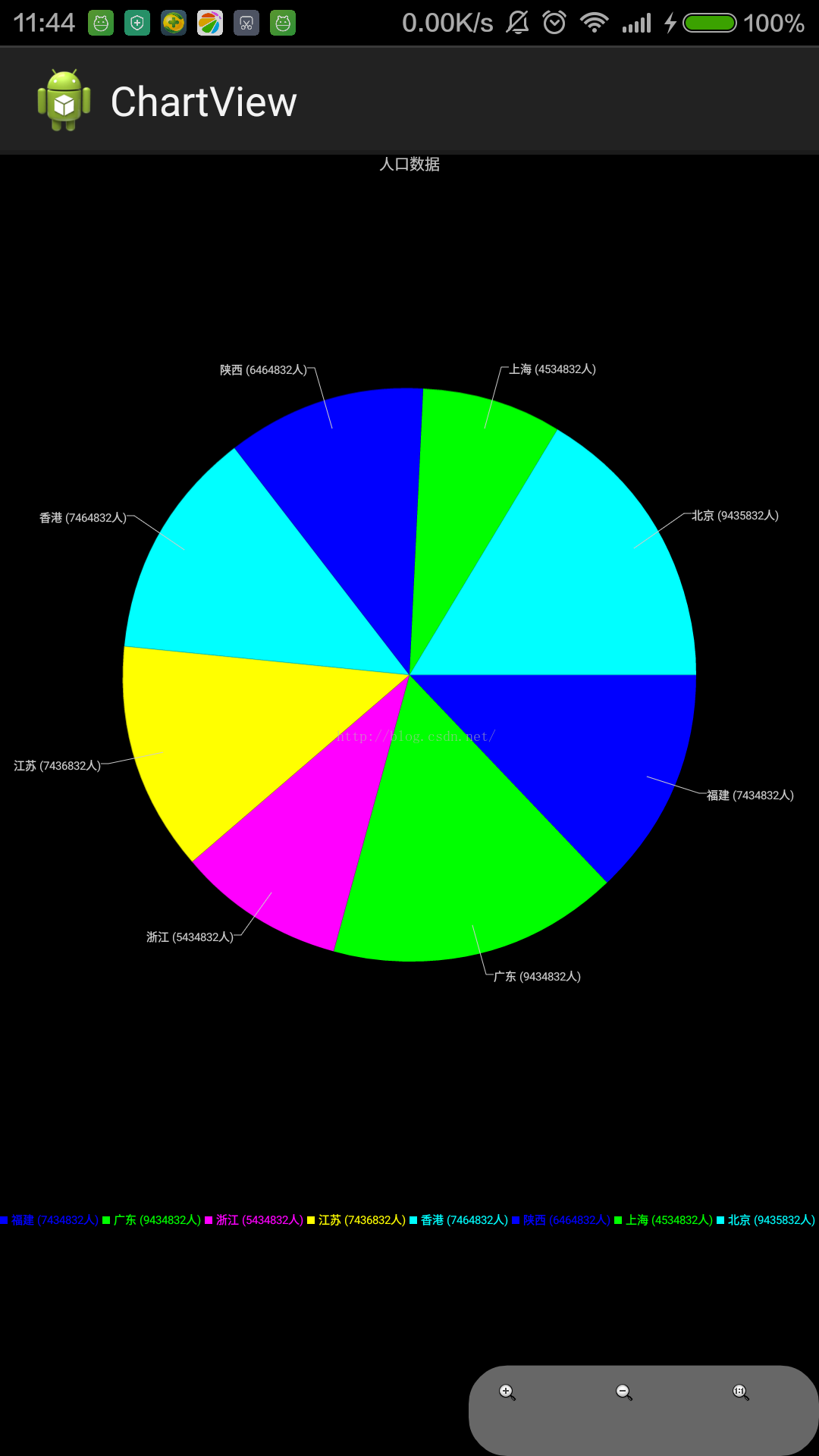
效果如下圖:
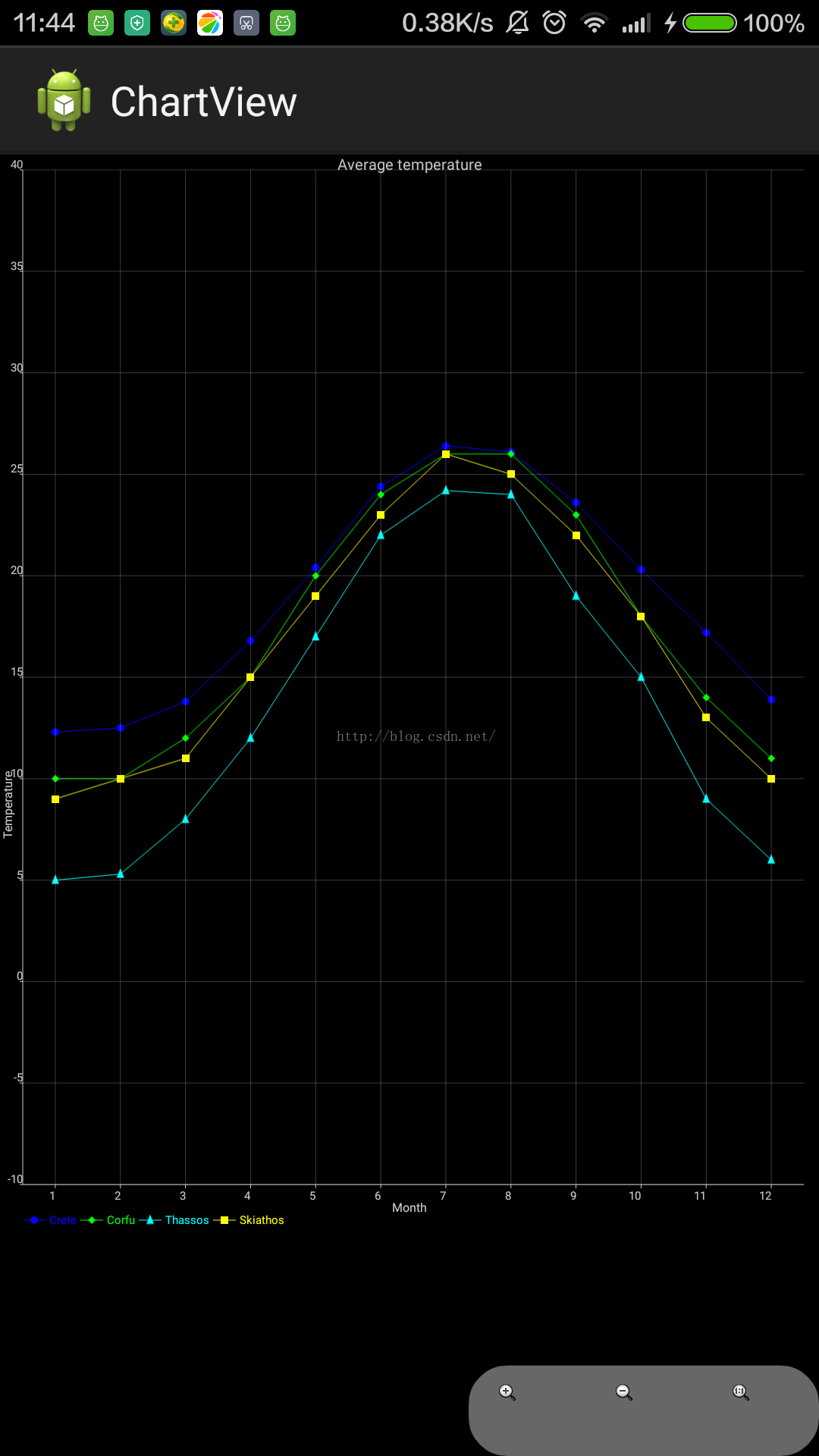
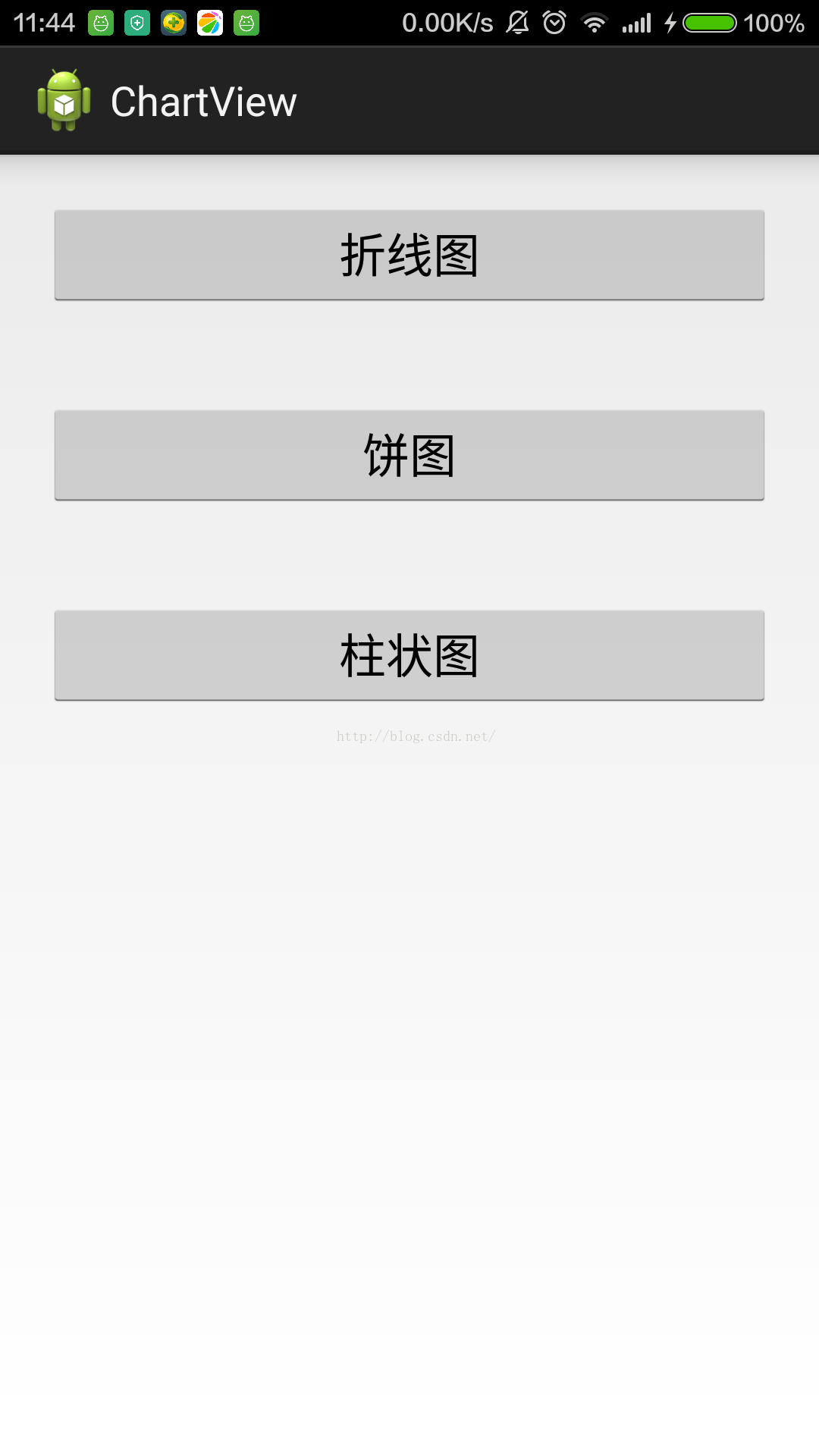
package com.example.chartview;

import java.util.ArrayList;

import com.example.btview.BingTuActivity;
import com.example.chartview.modle.Information;
import com.example.zxtview.ZXTActivity;
import com.example.zxtview.ZXTActivity02;
import com.example.zztview.ZZTActivity;
import com.example.zztview.ZZTActivity02;

import android.app.Activity;
import android.content.Intent;

import android.os.Bundle;
import android.view.View;
import android.view.View.OnClickListener;
import android.widget.Button;

public class MainActivity extends Activity implements OnClickListener {

	private Button ZZTView, ZXTView, BTView;

	private ArrayListinformations;
	private ArrayListinformations02;
	private ArrayListinformations03=new ArrayList();
	@Override
	protected void onCreate(Bundle savedInstanceState) {
		// TODO Auto-generated method stub
		super.onCreate(savedInstanceState);
		setContentView(R.layout.activity_main);
		ZZTView = (Button) findViewById(R.id.ZZTbutton);
		ZZTView.setOnClickListener(this);
		ZXTView = (Button) findViewById(R.id.ZXTbutton);
		ZXTView.setOnClickListener(this);
		BTView = (Button) findViewById(R.id.BTbutton);
		BTView.setOnClickListener(this);

		informations = new ArrayList();
		//數據假設 初始化

		informations.add(new Information("福建", "7434832", "人"));
		informations.add(new Information("廣東", "9434832", "人"));
		informations.add(new Information("浙江", "5434832", "人"));
		informations.add(new Information("江蘇", "7436832", "人"));
		informations.add(new Information("香港", "7464832", "人"));
		informations.add(new Information("陝西", "6464832", "人"));
		informations.add(new Information("上海", "4534832", "人"));
		informations.add(new Information("北京", "9435832", "人"));

	}

	@Override
	public void onClick(View v) {

		switch (v.getId()) {
		case R.id.ZXTbutton:
			Intent zxt=new Intent(this, ZXTActivity.class);
//			Intent zxt=new Intent(this, ZXTActivity02.class);
//			zxt.putExtra("informations", informations);
//			zxt.putExtra("title", "人口數據");
			startActivity(zxt);

			break;
		case R.id.BTbutton:
			Intent bt=new Intent(this, BingTuActivity.class);
			bt.putExtra("informations", informations);
			bt.putExtra("title", "人口數據");
			startActivity(bt);

			break;
		case R.id.ZZTbutton:
			Intent zzt=new Intent(this, ZZTActivity02.class);
			//Intent zzt=new Intent(this, ZZTActivity.class);
			zzt.putExtra("informations", informations);
			zzt.putExtra("title", "人口數據");
			startActivity(zzt);
			break;

		default:
			break;
		}

	}

}
package com.example.zxtview;

import java.util.ArrayList;
import java.util.List;

import org.achartengine.ChartFactory;
import org.achartengine.chart.PointStyle;
import org.achartengine.model.XYMultipleSeriesDataset;
import org.achartengine.model.XYSeries;
import org.achartengine.renderer.XYMultipleSeriesRenderer;
import org.achartengine.renderer.XYSeriesRenderer;

import android.os.Bundle;
import android.app.Activity;
import android.graphics.Color;
import android.graphics.Paint.Align;
import android.view.Menu;
import android.view.View;
/**
 *
 * @ClassName:  MainActivity
 * @Description:折線圖  1
 * @author:  張  維
 * @date:   2016-5-10 下午3:07:30
 *
 */
public class ZXTActivity extends Activity {

	@Override
	public void onCreate(Bundle savedInstanceState) {
		super.onCreate(savedInstanceState);
		//圖例
		String[] titles = new String[] { "Crete", "Corfu", "Thassos",
				"Skiathos" };
		List x = new ArrayList();
		for (int i = 0; i < titles.length; i++) {
			//每個序列中點的X坐標
			x.add(new double[] { 1, 2, 3, 4, 5, 6, 7, 8, 9, 10, 11, 12 });
		}
		List values = new ArrayList();
		//序列2中點的Y坐標
		values.add(new double[] { 12.3, 12.5, 13.8, 16.8, 20.4, 24.4, 26.4,
				26.1, 23.6, 20.3, 17.2, 13.9 });
		//序列3中點的Y坐標
		values.add(new double[] { 10, 10, 12, 15, 20, 24, 26, 26, 23, 18, 14,
				11 });
		//序列4中點的Y坐標
		values.add(new double[] { 5, 5.3, 8, 12, 17, 22, 24.2, 24, 19, 15, 9, 6 });
		//序列5中點的Y坐標
		values.add(new double[] { 9, 10, 11, 15, 19, 23, 26, 25, 22, 18, 13, 10 });
		//每個序列的顏色設置
		int[] colors = new int[] { Color.BLUE, Color.GREEN, Color.CYAN,
				Color.YELLOW };

		//圖表樣式枚舉器,這個類作用是:在趨勢圖中各個點的樣式,有圓形,三角形,正方形,菱形等
		PointStyle[] styles = new PointStyle[] { PointStyle.CIRCLE,
				PointStyle.DIAMOND, PointStyle.TRIANGLE, PointStyle.SQUARE };
		//多個XY系列渲染器。
		XYMultipleSeriesRenderer renderer = buildRenderer(colors, styles);
		// 得到multiple renderer集合中renderer的個數.並設置圖上的點為實心
		int length = renderer.getSeriesRendererCount();

		for (int i = 0; i < length; i++) {
			//在multiple renderer中得到指定位置的 renderer.
			((XYSeriesRenderer) renderer.getSeriesRendererAt(i))
					.setFillPoints(true);
		}
		//調用AbstractDemoChart中的方法設置圖表的renderer屬性.
		setChartSettings(renderer, "Average temperature", "Month",
				"Temperature", 0.5, 12.5, -10, 40, Color.LTGRAY, Color.LTGRAY);

		//設置x軸顯示12個點,根據setChartSettings的最大值和最小值自動計算點的間隔
		renderer.setXLabels(12);

		//設置y軸顯示10個點,根據setChartSettings的最大值和最小值自動計算點的間隔
		renderer.setYLabels(10);

		//是否顯示網格
		renderer.setShowGrid(true);

		//x軸,刻度線與刻度標注之間的相對位置關系
		renderer.setXLabelsAlign(Align.RIGHT);

		//y軸,刻度線與刻度標注之間的相對位置關系
		renderer.setYLabelsAlign(Align.RIGHT);

		//是否顯示放大縮小按鈕
		renderer.setZoomButtonsVisible(true);

		//設置拖動時X軸Y軸允許的最大值最小值.
		renderer.setPanLimits(new double[] { -10, 20, -10, 40 });

		//設置放大縮小時X軸Y軸允許的最大最小值.
		renderer.setZoomLimits(new double[] { -10, 20, -10, 40 });

		//構建一個View
		View view = ChartFactory.getLineChartView(this,
				buildDataset(titles, x, values), renderer);
		view.setBackgroundColor(Color.BLACK);

		setContentView(view);
	}


	private XYMultipleSeriesRenderer buildRenderer(int[] colors,
			PointStyle[] styles) {
		XYMultipleSeriesRenderer renderer = new XYMultipleSeriesRenderer();
		setRenderer(renderer, colors, styles);
		return renderer;
	}

	private void setRenderer(XYMultipleSeriesRenderer renderer, int[] colors,
			PointStyle[] styles) {
		renderer.setAxisTitleTextSize(16);
		renderer.setChartTitleTextSize(20);
		renderer.setLabelsTextSize(15);
		renderer.setLegendTextSize(15);
		renderer.setPointSize(5f);
		renderer.setMargins(new int[] { 20, 30, 15, 20 });
		int length = colors.length;
		for (int i = 0; i < length; i++) {
			XYSeriesRenderer r = new XYSeriesRenderer();
			r.setColor(colors[i]);
			r.setPointStyle(styles[i]);
			renderer.addSeriesRenderer(r);
		}
	}
    //
	private void setChartSettings(XYMultipleSeriesRenderer renderer,
			String title, String xTitle, String yTitle, double xMin,
			double xMax, double yMin, double yMax, int axesColor,
			int labelsColor) {
		renderer.setChartTitle(title);
		renderer.setXTitle(xTitle);
		renderer.setYTitle(yTitle);
		renderer.setXAxisMin(xMin);
		renderer.setXAxisMax(xMax);
		renderer.setYAxisMin(yMin);
		renderer.setYAxisMax(yMax);
		renderer.setAxesColor(axesColor);
		renderer.setLabelsColor(labelsColor);
	}

	private XYMultipleSeriesDataset buildDataset(String[] titles,
			List xValues, List yValues) {
		XYMultipleSeriesDataset dataset = new XYMultipleSeriesDataset();
		addXYSeries(dataset, titles, xValues, yValues, 0);
		return dataset;
	}

	private void addXYSeries(XYMultipleSeriesDataset dataset, String[] titles,
			List xValues, List yValues, int scale) {
		int length = titles.length;
		for (int i = 0; i < length; i++) {
			XYSeries series = new XYSeries(titles[i], scale);
			double[] xV = xValues.get(i);
			double[] yV = yValues.get(i);
			int seriesLength = xV.length;
			for (int k = 0; k < seriesLength; k++) {
				series.add(xV[k], yV[k]);
			}
			dataset.addSeries(series);
		}
	}

}
package com.example.zztview;

import java.util.ArrayList;

import org.achartengine.ChartFactory;
import org.achartengine.chart.BarChart.Type;
import org.achartengine.model.CategorySeries;
import org.achartengine.model.XYMultipleSeriesDataset;
import org.achartengine.renderer.SimpleSeriesRenderer;
import org.achartengine.renderer.XYMultipleSeriesRenderer;

import android.app.Activity;
import android.graphics.Color;
import android.os.Bundle;
import android.view.View;

import com.example.chartview.modle.Information;

/**
 *
 * @ClassName: ZZTActivity02
 * @Description: 柱狀圖 2
 * @author: 張 維
 * @date: 2016-5-11 上午10:42:15
 *
 */
public class ZZTActivity02 extends Activity {

	private ArrayList list;
	private String title;
	private double maxValue = 0; // 數據的最大值

	@Override
	protected void onCreate(Bundle savedInstanceState) {
		// TODO Auto-generated method stub
		super.onCreate(savedInstanceState);
		initCompont();

		View view = ChartFactory.getBarChartView(this, getBarDataset(list),
				getBarRenderer(list), Type.STACKED); // Type.STACKED
		view.setBackgroundColor(Color.BLACK);
		setContentView(view);

	}

	/**
	 * 初始化數據
	 *
	 * @param titles
	 * @return
	 */
	private void initCompont() {

		list = (ArrayList) getIntent().getSerializableExtra(
				"informations");
		title = getIntent().getStringExtra("title");
		// 算出所有數據的最大值
		for (Information information : list) {
			double value = Double.parseDouble(information.dulian1);
			if (value > maxValue) {
				maxValue = value;
			}
		}
		maxValue = maxValue + (maxValue / 8); // 讓左邊刻度線高出數字的最大值
	}

	// 描繪器設置
	public XYMultipleSeriesRenderer getBarRenderer(
			ArrayList informations) {
		XYMultipleSeriesRenderer renderer = new XYMultipleSeriesRenderer();
		// 通過SimpleSeriesDenderer設置描繪器的顏色
		SimpleSeriesRenderer r = new SimpleSeriesRenderer();
		r.setColor(Color.rgb(1, 128, 205)); // 定義柱狀圖的顏色
		renderer.addSeriesRenderer(r);

		setChartSettings(renderer, informations);// 設置描繪器的其他屬性
		return renderer;
	}

	private void setChartSettings(XYMultipleSeriesRenderer renderer,
			ArrayList informations) {
		// renderer.setChartTitle("個人收支表");// 設置柱圖名稱
		// renderer.setXTitle("名單");// 設置X軸名稱
		// renderer.setYTitle("數量");// 設置Y軸名稱
		renderer.setXAxisMin(0.5);// 設置X軸的最小值為0.5
		renderer.setXAxisMax(5.5);// 設置X軸的最大值為5
		renderer.setYAxisMin(0);// 設置Y軸的最小值為0
		renderer.setYAxisMax(maxValue);// 設置Y軸最大值為500
		renderer.setDisplayChartValues(true); // 設置是否在柱體上方顯示值
		renderer.setShowGrid(true);// 設置是否在圖表中顯示網格
		renderer.setXLabels(0);// 設置X軸顯示的刻度標簽的個數
		renderer.setBarSpacing(0.2); // 柱狀間的間隔
		renderer.setZoomButtonsVisible(true);
		// 為X軸的每個柱狀圖設置底下的標題 比如 福建 ,廣東.....
		int count = 1;
		for (Information information : informations) {
			renderer.addXTextLabel(count, information.weidu);
			count++;
		}

	}

	// 數據設置
	private XYMultipleSeriesDataset getBarDataset(
			ArrayList informations) {
		XYMultipleSeriesDataset dataset = new XYMultipleSeriesDataset();
		CategorySeries series = new CategorySeries(title + " (單位:"
				+ informations.get(0).dw + ")");
		// 聲明一個柱形圖
		// 為柱形圖添加值
		for (Information information : informations) {
			series.add(Double.parseDouble(information.dulian1));
		}
		dataset.addSeries(series.toXYSeries());// 添加該柱形圖到數據設置列表

		return dataset;
	}
}
package com.example.btview;

import java.util.ArrayList;

import org.achartengine.ChartFactory;
import org.achartengine.GraphicalView;
import org.achartengine.chartdemo.demo.R;
import org.achartengine.chartdemo.demo.chart.PieChartBuilder;
import org.achartengine.model.CategorySeries;
import org.achartengine.model.SeriesSelection;
import org.achartengine.renderer.DefaultRenderer;
import org.achartengine.renderer.SimpleSeriesRenderer;

import com.example.chartview.modle.Information;

import android.app.Activity;
import android.graphics.Color;
import android.os.Bundle;
import android.view.View;
import android.view.ViewGroup.LayoutParams;
import android.widget.Button;
import android.widget.EditText;
import android.widget.LinearLayout;
import android.widget.Toast;
/**
 *
 * @ClassName:  BingTuActivity
 * @Description:餅圖
 * @author:  張  維
 * @date:   2016-5-11 上午11:32:33
 *
 */
public class BingTuActivity extends Activity {

	private ArrayList list;
	private int[] colorsArr;
	private String title;

	@Override
	public void onCreate(Bundle savedInstanceState) {
		super.onCreate(savedInstanceState);
		initData();
		// 把分布的顏色傳給渲染器
		DefaultRenderer renderer = buildCategoryRenderer(colorsArr);
		renderer.setZoomButtonsVisible(true);
		renderer.setZoomEnabled(true);//
		renderer.setChartTitleTextSize(20);
		renderer.setInScroll(true);
		// View view = ChartFactory.getPieChartView(this,
		// buildCategoryDataset("Project budget", values), renderer);
		// 餅狀圖文字信息和對應的百分比
		View view = ChartFactory.getPieChartView(this,
				buildCategoryDataset("Project budget", list), renderer);
		view.setBackgroundColor(Color.BLACK);

		setContentView(view);

	}

	/**
	 * 初始化數據
	 */
	private void initData() {
		// 獲取main傳來的集合
		list = (ArrayList) getIntent().getSerializableExtra(
				"informations");
		title = getIntent().getStringExtra("title"); // 設置標題
		// 把數據所需顏色復制到數組
		int[] colors = new int[] { Color.BLUE, Color.GREEN, Color.MAGENTA,
				Color.YELLOW, Color.CYAN, Color.BLUE, Color.GREEN, Color.CYAN };
		colorsArr = new int[list.size()];
		for (int i = 0; i < list.size(); i++) {
			colorsArr[i] = colors[i];
			// colorsArr[i]= IConstant.colorLib[i];
		}

	}

	/**
	 * 把分布的顏色傳給渲染器
	 *
	 * @param colors
	 * @return
	 */
	protected DefaultRenderer buildCategoryRenderer(int[] colors) {
		DefaultRenderer renderer = new DefaultRenderer();
		renderer.setLabelsTextSize(15);
		renderer.setLegendTextSize(15);
		renderer.setMargins(new int[] { 20, 30, 15, 0 });
		renderer.setChartTitle(title);
		for (int color : colors) {
			SimpleSeriesRenderer r = new SimpleSeriesRenderer();
			r.setColor(color);
			renderer.addSeriesRenderer(r);
		}
		return renderer;
	}

	/**
	 * 餅狀圖文字信息
	 *
	 * @param title
	 * @param values
	 * @return
	 */
	protected CategorySeries buildCategoryDataset(String title,
			ArrayList list) {
		CategorySeries series = new CategorySeries(title);
		// 根據list值分配視圖 顏色
		for (Information information : list) {
			double num = Double.parseDouble(information.dulian1);
			series.add(information.weidu + " (" + information.dulian1
					+ information.dw + ")", num);
		}
		return series;
	}
}
package com.example.chartview.modle;

import java.io.Serializable;

/**
 *
 * @ClassName: Information
 * @Description:實體類
 * @author: 張 維
 * @date: 2016-5-11 上午11:34:38
 *
 */
public class Information implements Serializable {

	public String weidu; // 名稱
	public String dulian1; // 數據
	public String bfb; // 百分比
	public String dw; // 單位

	public Information(String weidu, String dulian1, String dw) {
		super();
		this.weidu = weidu;
		this.dulian1 = dulian1;
		this.dw = dw;
	}

	public Information() {
	}

}
 Android 使用OpenCV的三種方式(Android Studio)
其實最早接觸OpenCV是很久很久之前的事了,大概在2013年的5,6月份,當時還是個菜逼(雖然現在也是個菜逼),在那一段時間,學了一段時間的android(並不算學,一
 Android Design Support Library最新組件
Android 5.0 Lollipop是Android發布的最具意義的一個版本,這樣說的一個很重要的原因是Material Design的引入,一個新的設計語言刷新了整
 Android 自定義控件之界面標題導航及控件打包共享
控件主要如圖所示 本文目錄主要如下: 1.自定義控件屬性的定義 2.自定義控件的java代碼 3.自定義控件屬性
 Android View框架總結(八)ViewGroup事件分發機制
上篇分析了View的事件分發流程,留了一個問題:如果上面的EventButton繼承TextView的話,按下抬起,會有一個現象,我可以告訴大家現象:就是只有dispat