編輯:關於Android編程
我們在開發App的時候有時候碰到多個界面有一個共同點的時候,比如,都有相同的TitleBar,並且TitleBar可以設置顯示的文字。TitleBar上的點擊事件,如果給每一個Activity都寫一遍TitleBar是一件非常費事的事情,這個時候我們就可以重寫一個Activity基類,讓其他有相同點的Activity來繼承這個類,從而省去了很多的重復不必要的工作。提高了效率。
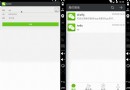
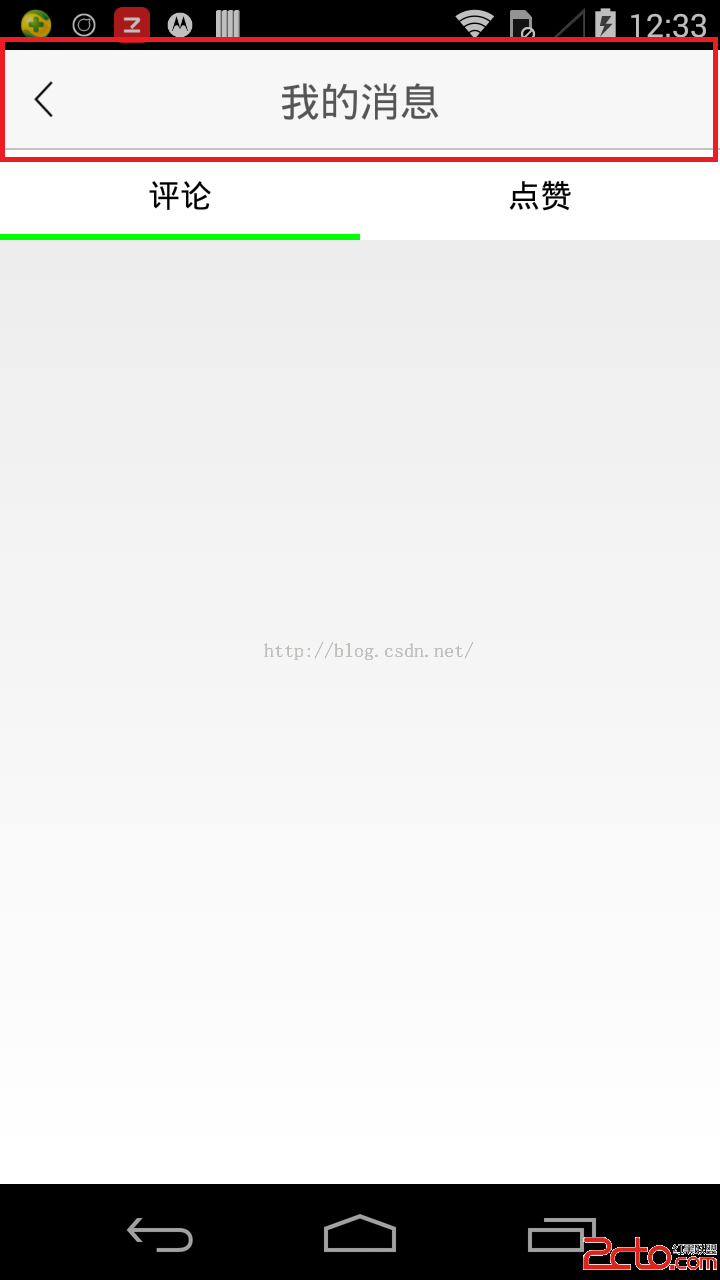
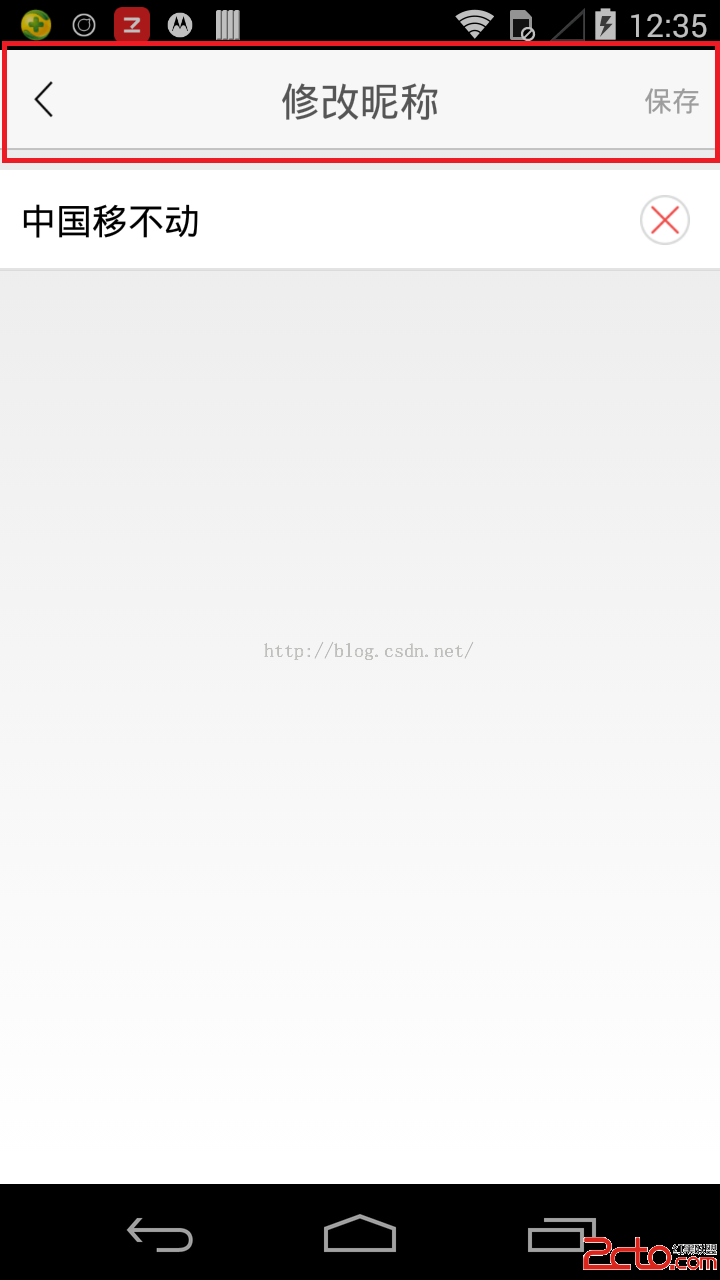
如圖:
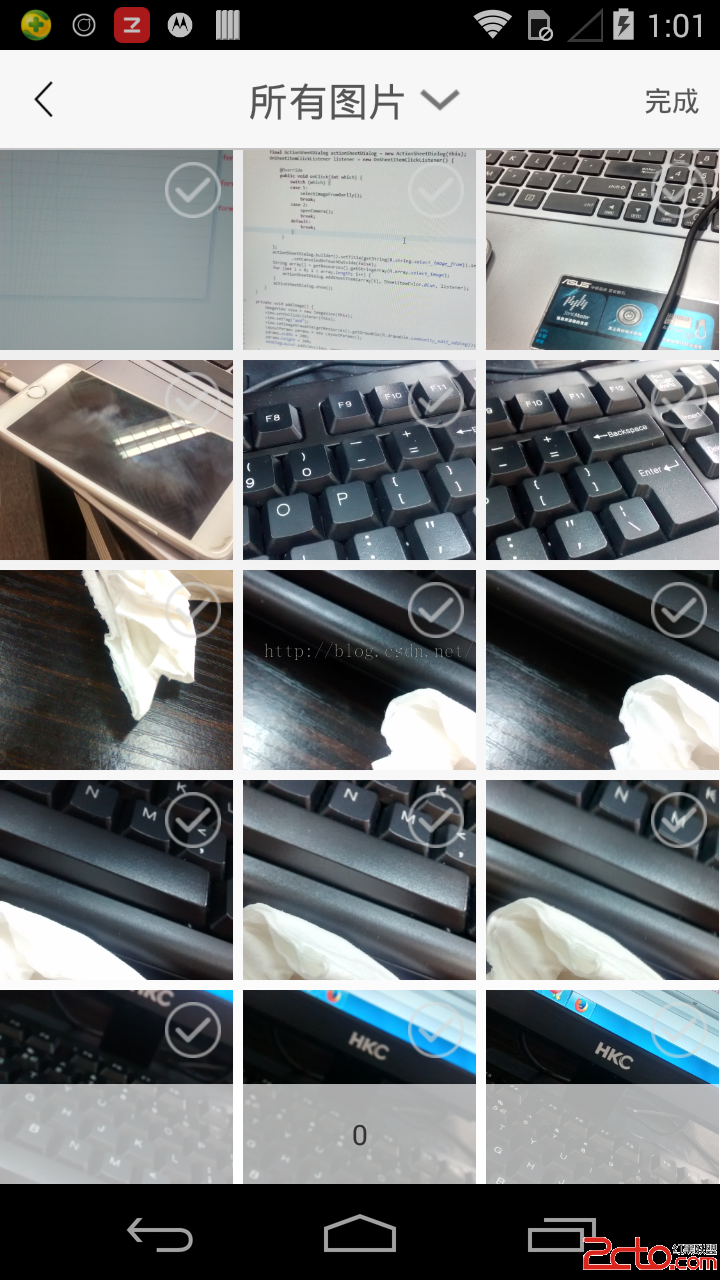
兩個界面擁有共同的特點,有一個我們自己定義的TitleBar,這個TitleBar屬於我們自定義的基類BaseActivity,如果我們想讓一個類具有這個特性,只需要繼承BaseActivity並添加相應的布局即可。事件什麼的都寫一邊就OK了。
BaseActivity.java
內部有一個重寫的TitleBar控件,封裝對應的方法對TitleBar進行操作,該類的事件將會被TitleBa調用,具體調用看TitleBar實現
/**
 * 重寫的一個Activity 的基類,在基類中實現了一個TitleBar 用TitleBar來展示一個標題
 * 同時定義一個Back按鈕,點擊的時候退出當前的Activity
 *
 * @author mingwei
 *
 */
public abstract class BaseActivity extends Activity {
	private TitleBar mTitleBar;

	@Override
	protected void onCreate(Bundle savedInstanceState) {
		requestWindowFeature(Window.FEATURE_NO_TITLE);
		super.onCreate(savedInstanceState);
		setTheme(android.R.style.Theme_Light_NoTitleBar);
	}

	@Override
	public void setContentView(int layoutResID) {
		// TODO Auto-generated method stub
		super.setContentView(layoutResID);
		initBaseView();
	}

	public void initBaseView() {
		mTitleBar = (TitleBar) findViewById(R.id.base_titlebar);
	}

	public void setTitleBarBackText(String text) {
		// mTitleBar.setBackText(text);
	}

	public void setTitleBarTitle(String tite) {
		if (mTitleBar != null) {
			mTitleBar.setTitle(tite);
		}
	}

	public void setTitleBarTitle(int titleId) {
		if (mTitleBar != null) {
			mTitleBar.setTitle(getString(titleId));
		}
	}
	public void setTitleBarTitleDrawable(Drawable drawable){
		if (mTitleBar != null) {
			mTitleBar.setTitleRightDrawable(drawable);
		}
	}
        //返回鍵事件
	public void finishActivity() {
		finish();
	}

	public void setTitleRTBtnVisiable(int visiable) {
		if (mTitleBar != null) {
			mTitleBar.setRTBtnVisiable(visiable);
		}

	}

	public void setTitleRTBtnText(String text) {
		if (mTitleBar != null) {
			mTitleBar.setRTBtnText(text);
		}
	}

	public void setTitleRTBtnText(int textId) {
		if (mTitleBar != null) {
			mTitleBar.setRTBtnText(getString(textId));
		}
	}

	public void setTitleRTBtnFocusable(boolean focusable) {
		if (mTitleBar != null) {
			mTitleBar.setRTBtnFocusable(focusable);
		}
	}
        //中間的Title點擊事件
	public void setCenterClick(boolean bool) {
		mTitleBar.setTitleClick(bool);
	}

	public void onRtBtnClick() {
		// titlebar左上角button的click時間
	}

	public void onCenterClick() {
		// titlebar中間的title點擊事件

	}

}
注意:注釋1的地方,Activity中的容器或者控件想到調用Activity中的方法或者屬性怎麼辦?
例如,我在點擊Back的ImageView時想讓Activity finished()掉,只需要我們把容器中得到的Context強轉為相應的Activity即可,之後就可以方便的調用Activity的方法了。
/**
 * 基類BaseActivity用到的TitleBar,用來返回頁面和展示當前頁內容的Title信息
 *
 * @author mingwei
 *
 */
public class TitleBar extends RelativeLayout implements OnClickListener {

	private ImageView mBack;
	private TextView mTitle;
	private TextView mRTBtn;
	BaseActivity mContext;

	public TitleBar(Context context) {
		this(context, null);
	}

	public TitleBar(Context context, AttributeSet attrs) {
		super(context, attrs, 0);
	}

	public TitleBar(Context context, AttributeSet attrs, int defStyle) {
		super(context, attrs, defStyle);
		mContext = (BaseActivity) getContext();// 注釋1
	}

	/**
	 * 初始化控件
	 */
	@Override
	protected void onFinishInflate() {
		super.onFinishInflate();
		mContext = (BaseActivity) getContext();
		mBack = (ImageView) findViewById(R.id.base_titlebar_back);
		mTitle = (TextView) findViewById(R.id.base_titlebar_title);
		mRTBtn = (TextView) findViewById(R.id.base_titlebar_rtbtn);
		mBack.setOnClickListener(this);
		mTitle.setOnClickListener(this);
		mRTBtn.setOnClickListener(this);
		mTitle.setClickable(false);
	}

	/**
	 * 右邊的控件是否可見
	 */
	public void setRTBtnVisiable(int visiable) {
		mRTBtn.setVisibility(visiable);
	}

	/**
	 * 右邊控件的文版
	 */
	public void setRTBtnText(String title) {
		mRTBtn.setText(title);
	}

	/**
	 * 右邊控件的顯示顏色變化
	 */
	public void setRTBtnFocusable(boolean focusable) {
		mRTBtn.setEnabled(focusable);
		if (focusable) {
			mRTBtn.setTextColor(getResources().getColor(R.color.base_rtbtn_clickable_color));
		} else {
			mRTBtn.setTextColor(getResources().getColor(R.color.base_rtbtn_clickunable_color));
		}
	}

	/**
	 * 返回右邊控件
	 */
	public TextView getRTBtnTextView() {
		return mRTBtn;
	}

	/**
	 * 中間控件的點擊事件
	 */
	public void setTitleClick(boolean bool) {
		mTitle.setClickable(bool);
	}

	/**
	 * 中間控件文本
	 */
	public void setTitle(String title) {
		mTitle.setText(title);
	}

	/**
	 * 中間控件圖標
	 */
	public void setCompoundDrawables(Drawable drawable) {
		mTitle.setCompoundDrawables(null, null, drawable, null);
	}

	/**
	 * 中間控件圖標
	 */
	public void setTitleRightDrawable(Drawable drawable) {
		mTitle.setCompoundDrawablesWithIntrinsicBounds(null, null, drawable, null);
	}

	/**
	 * 控件的點擊情況,分別去調用BaseActivity的方法,
	 * 基類被重寫後將在子類中調用這些方法
	 */
	@Override
	public void onClick(View v) {
		switch (v.getId()) {
		case R.id.base_titlebar_back:
			mContext.finishActivity();
			break;
		case R.id.base_titlebar_title:
			mContext.onCenterClick();
			break;
		case R.id.base_titlebar_rtbtn:
			mContext.onRtBtnClick();
			break;
		default:
			break;
		}
	}
}
TitleBar用到的布局
/**
 * 繼承BaseActivity
 * @author mingwei
 *
 */
public class AllPictureActivity extends BaseActivity {


	@Override
	protected void onCreate(Bundle savedInstanceState) {
		super.onCreate(savedInstanceState);
		setContentView(R.layout.allpicture_activity);
		setTitleBarTitle(R.string.allpicture_title);
		setTitleRTBtnVisiable(View.VISIBLE);
		setTitleRTBtnText(R.string.allpicture_ok);
		setTitleBarTitleDrawable(getResources().getDrawable(R.drawable.all_picture_more_dropdown));
		setCenterClick(true);
		initView();
	}

	private void initView() {

	}

	/**
	 * 中間的TitleBar的點擊事件
	 */
	@Override
	public void onCenterClick() {
		super.onCenterClick();
		taggleLayout();
	}

	private void taggleLayout() {

	}

	private void changeData(int i) {

	}
	/**
	 * 返回按鈕點擊事件
	 */
	@Override
	public void finishActivity() {
		// TODO Auto-generated method stub
		super.finishActivity();
	}

	/**
	 * 右上角的按鈕的點擊事件
	 */
	@Override
	public void onRtBtnClick() {
		super.onRtBtnClick();

	}


}
別忘了給Activity布局文件加上TitleBar的文件引用
//TitleBar布局文件
ids文件 別忘了把你這些不變的id寫到ids文件中去
- base_titlebar
 Android Activity使用拾遺
一、onWindowFocusChanged有時我們需要測量一個Activity多長時間才能顯示出來,那麼在代碼中打點計時的時機選在哪兒呢?在onCreate和onRes
 android 動態加載自定義控件
首先介紹功能,我要實現動態加載布局的效果,之前是采用的new組件的辦法來實現,但是android內存有限,new的對象會達到500多個,為了減少new的對象,我決定使用x
 Android仿美團切換城市
最近一直關注一些比較有名的app,像美團、58、趕集網、淘寶等等。主要目的就是學習下目前一些常用的技術,模擬一下它們的比較炫的界面來鞏固下知識,我發現美團、5
 Android開發--React-Native之初體驗
??近段時間業余在學node.js,租了個阿裡雲准備搭建後端,想用node.js,偶爾得知react-native可以在不同平台跑,js在iOS和android上都可以運