編輯:關於Android編程
上兩節我們都是使用文本文件保存用戶的信息,這明顯是存在漏洞的。同時對文件中的內容不好管理。今天我們學習用SharedPreference保存。sharedPreference是專門保存一些比較零散的數據的。
我們還是用上節的例子分析,將用戶的信息使用SharedPreference來保存。
注意:如果不知道是什麼例子,請看Android 存儲學習之在內部存儲中讀寫文件
當點擊確定按鈕後,就會保存用戶的信息:
public void login(View v)
{
	String name = ed_nam.getText().toString();
	String passwd = ed_passwd.getText().toString();

	//判斷用戶名或者密碼是否輸入
	if((name.equals()) || (passwd.equals()))
	{
		Toast.makeText(this, 用戶名或密碼不能為空, Toast.LENGTH_SHORT).show();
	}
	else
	{
		if(cb.isChecked())
		{
			//使用sharedPreference來保存用戶的信息,
			//SharedPreference的默認路徑是:當前進程包名下的/share_prefs/
			SharedPreferences sp = getSharedPreferences(info, MODE_PRIVATE);

			//拿到SharedPreference的編輯器
			Editor editor = sp.edit();

			editor.putString(name, name);
			editor.putString(passwd, passwd);

			//提交
			editor.commit();
		}

		Toast.makeText(this, 登錄成功, Toast.LENGTH_SHORT).show();
		}
}
可以看到在sharedPreference的路徑下有info文件
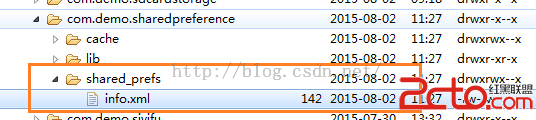
導出可以看到。info.xml是以key,value的形式保存的
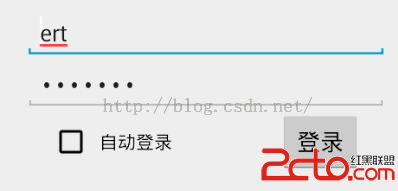
當再次進來時,也能回顯用戶的信息:
	public void readInfo()
	{
		//獲取info文件中的內容
		SharedPreferences sP = getSharedPreferences(info, MODE_PRIVATE);
		ed_nam.setText(sP.getString(name, ));
		ed_passwd.setText(sP.getString(passwd, ));
	}
顯示效果:
 Android編程動態加載布局實例詳解【附demo源碼】
本文實例講述了Android編程動態加載布局的方法。分享給大家供大家參考,具體如下:由於前段時間項目需要,需要在一個頁面上加載根據不同的按鈕加載不同的布局頁面,當時想到用
 Android adb logcat 命令查看日志詳細介紹
Android 開發的程序員開發程序的時候,一定為log而苦惱過吧。Eclipse老是Log找不到,是不是很讓人不爽,雖然Android Studio的Logcat功能很
 安卓(Android)手機必備軟件推薦
用安卓手機也有一段時間了,買來手機後,最常去的地方就是去電子市場安裝軟件,和買來新電腦一樣,我比較喜歡折騰的是軟件。在電子市場安裝了許多軟件以後,我統計了一
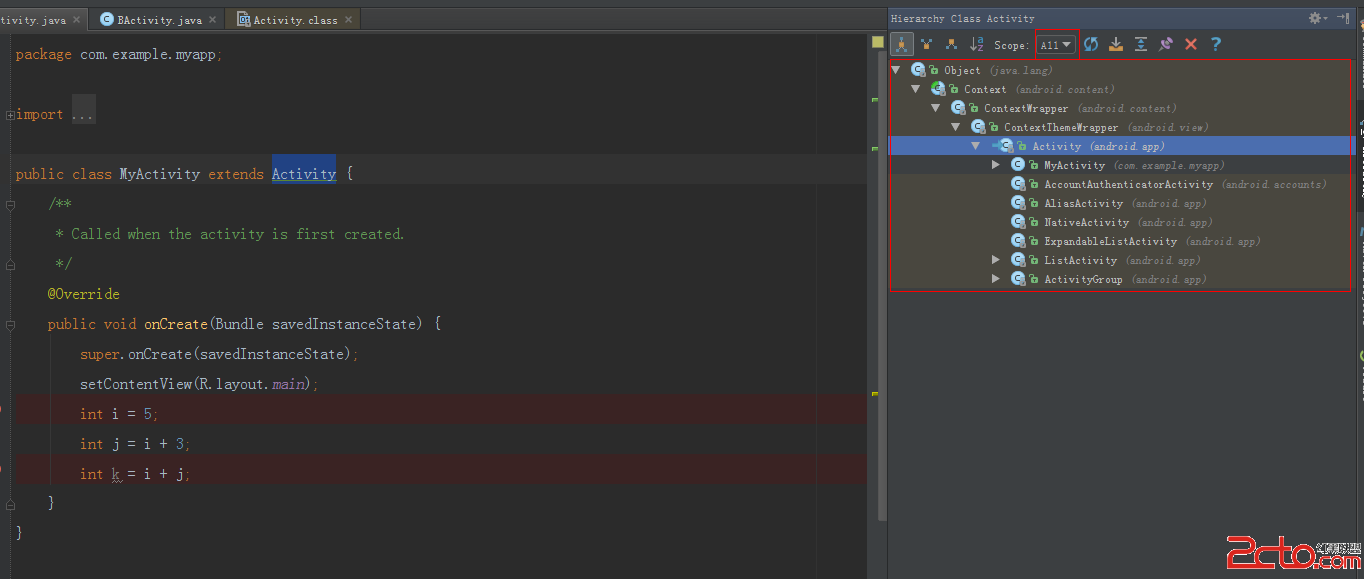 Android Studio中查看類的繼承關系
查看類的繼承關系的快捷鍵F4,在Android Studio常用快捷鍵這篇文章中,有寫了。今天主要是講一些關於這個快捷鍵出來的界面的一些配置,這塊功能相對偏冷一些,可能