編輯:關於Android編程
轉載請注明出處,喜歡我的可以關注我!
上一節我們介紹了GSON和Volley,用GSON對返回的數據進行了初步解析,這一節我們更進一步,討論一下如何實現英文詞典。首先把JSON數據的樣式再看一下:
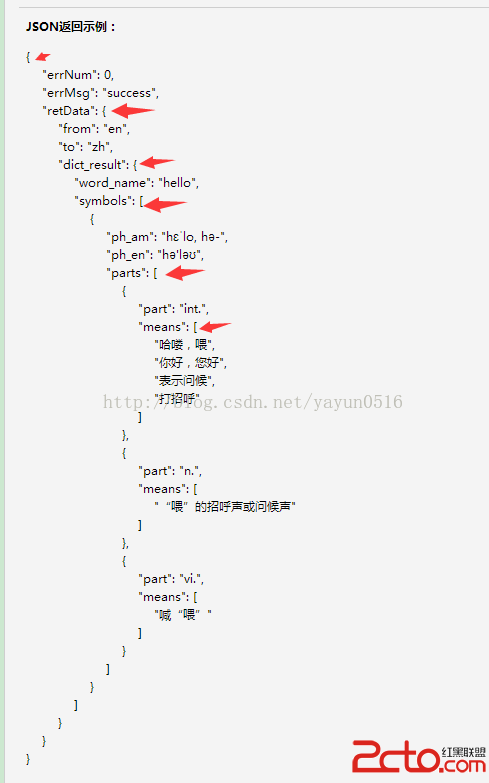
下面創建bean,這些都和上一節一樣:
第一個bean:
[java] view plaincopy第二個bean:
[java] view plaincopy
第3個bean:
第4個bean:
[java] view plaincopy
第5個:
所需要的jar包也和上一節一樣,可以參考上一節,我們主要討論一下MainActivity.java程序:
package org.lxh.demo;

import java.io.UnsupportedEncodingException;
import java.net.URLEncoder;
import java.util.List;

import android.app.Activity;
import android.os.Bundle;
import android.util.Log;
import android.view.View;
import android.view.View.OnClickListener;
import android.widget.Button;
import android.widget.EditText;
import android.widget.TextView;

import com.android.volley.RequestQueue;
import com.android.volley.Response;
import com.android.volley.VolleyError;
import com.android.volley.toolbox.StringRequest;
import com.android.volley.toolbox.Volley;
import com.google.gson.Gson;

public class MainActivity extends Activity {
	private Button tojson;
	RequestQueue mQueue;
	StringRequest stringRequest;
	Gson gson;
	String str;
	private TextView textView;
	private EditText editText;
	String string = null;

	@Override
	protected void onCreate(Bundle savedInstanceState) {
		super.onCreate(savedInstanceState);
		setContentView(R.layout.main);

		textView = (TextView) findViewById(R.id.text);
		editText = (EditText) findViewById(R.id.edit);
		tojson = (Button) findViewById(R.id.btn);
		gson = new Gson();
		mQueue = Volley.newRequestQueue(MainActivity.this);
		tojson.setOnClickListener(new OnClickListener() {
			public void onClick(View v) {

				string = editText.getText().toString();
				String requestUrl = getRequestUrl(string);
				stringRequest = new StringRequest(requestUrl,
						new Response.Listener() {
							public void onResponse(String response) {

								Log.d(TAG, response);
								System.out.println(response= + response);
								Status1 status = gson.fromJson(response,
										Status1.class);
								StringBuffer buffer = new StringBuffer();// 保存所用字符串

								RetData2 retData2 = status.getRetData();// 第二個對象的獲取

								System.out.println(from= + retData2.getFrom());
								DictResult3 dictResult3;
								dictResult3 = retData2.getDictResult();// 第三個對象的獲取
								buffer.append(單詞:
										+ dictResult3.getWord_name() +
);
								System.out.println(word_name=
										+ dictResult3.getWord_name());
								List symbols4s = dictResult3
										.getSymbols();// 第四個是對象數組哦,獲取對象數組
								buffer.append(音標
										+ symbols4s.get(0).getPh_en() +
);// symbols4s.get(0)用於獲取第一個對象
								List parts = symbols4s.get(0).getParts();// 同理,最後一個也是對象數組
								for (int i = 0; i < parts.size(); i++) {
									buffer.append(part:
											+ parts.get(i).getParts()// parts.get(i)獲取對象List中的各個對象
											+
);
									buffer.append(詞義:);
									for (int j = 0; j < parts.get(i).getMeans().length; j++) {
										String[] aStrings = parts.get(i)
												.getMeans();
										buffer.append(aStrings[j]);
									}
									buffer.append(
);
								}

								textView.setText(buffer);

							}
						}, new Response.ErrorListener() {
							public void onErrorResponse(VolleyError error) {
								Log.e(TAG, error.getMessage(), error);
							}

						});
				mQueue.add(stringRequest);
			}
		});

	}

	private String getRequestUrl(String word) {
		String url = null;
		if (word != null) {
			url = http://apistore.baidu.com/microservice/dictionary?query=
					+ word + &from=en&to=zh;
		}
		return url;
	}

}
運行實例:
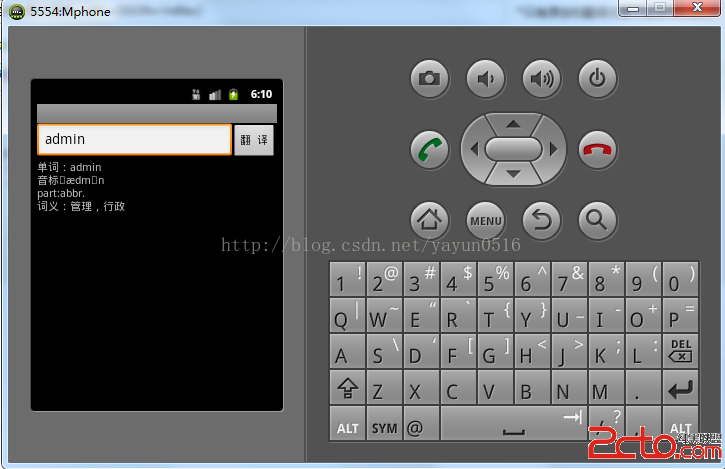
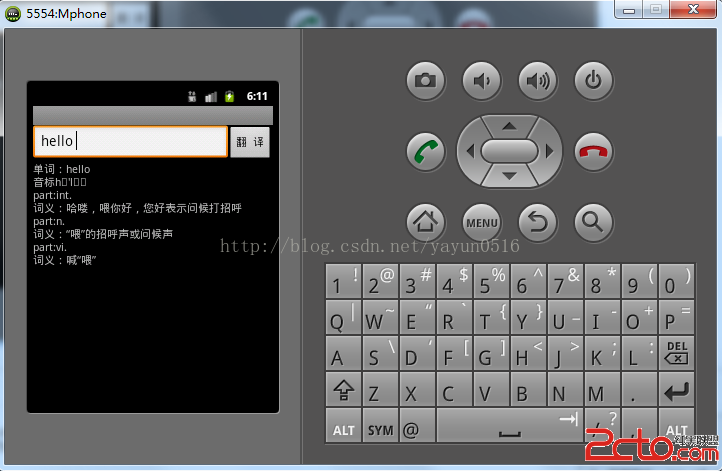
以上實例只是展示如何使用,有很多Bug有待完善,大家可以自行改善,也可以發揮你的能力,做成一部真正的字典app。
 Android實現微信分享及注意事項
一、獲取幫助文檔並下載相關資料首先打開微信開放平台:https://open.weixin.qq.com/ 如果沒有注冊,請先注冊並上傳開發者資料等待審核。資源中心---
 Android系統截屏功能提取
Android在4.0版本之後同時按電源鍵和音量鍵可以截取當前屏幕,截圖後會有一個過渡動畫效果,這裡提取了將效果這部分提取出來,可以用於應用截圖分享功能。 截圖功能在源碼
 輕松實現Android指南針功能
本文實例為大家講解如何輕松實現Android指南針功能,分享給大家供大家參考。具體如下:(1)布局文件如下:<?xml version=1.0 encodi
 Android APK反編譯詳解
在此鄭重聲明,貼出來的目的不是為了去破解人家的軟件,完全是一種學習的態度,不過好像通過這種方式也可以去漢化一些外國軟件。一、反編譯Apk得到Java源代碼首
 Android自定義LinearLayout實現左右側滑菜單,完美兼容ListView、ScrollView、ViewPager等滑動控件
國際慣例,先來效果圖 在閱讀本文章之前,請確定熟悉【Scrol