編輯:關於Android編程
幾個常用的方法:
1.setTitle()
設置對話框顯示的標題。
2.setIcon()
設置對話框的圖標,值得注意的是,如果沒有使用setTitle()方法,setIcon()不會生效。
3.setMessage()
設置對話框顯示內容。
4.setPositiveButton()、setNegativeButton()、setNeutralButton()
設置對話框的按鈕。
5.setCancelable()
點擊對話框以外,對話框不會消失,按返回鍵對話框也不會消失。
提示對話框
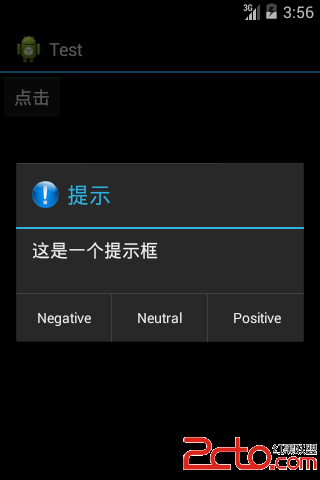
演示實例:
MainActivity.java
public class MainActivity extends Activity {

	Button button;

	@Override
	public void onCreate(Bundle savedInstanceState) {

		super.onCreate(savedInstanceState);
		setContentView(R.layout.activity_main);

	}

	public void click(View v) {

		AlertDialog.Builder builder = new AlertDialog.Builder(MainActivity.this);
		builder.setMessage(這是一個提示框);
		builder.setIcon(R.drawable.icon);
		builder.setTitle(提示);
		builder.setPositiveButton(Positive,
				new DialogInterface.OnClickListener() {

					@Override
					public void onClick(DialogInterface arg0, int arg1) {

					}
				});

		builder.setNegativeButton(Negative, new OnClickListener() {

			@Override
			public void onClick(DialogInterface arg0, int arg1) {
				// TODO Auto-generated method stub

			}
		});

		builder.setNeutralButton(Neutral, new OnClickListener() {

			@Override
			public void onClick(DialogInterface arg0, int arg1) {
				// TODO Auto-generated method stub

			}
		});
		builder.show();
	}
}
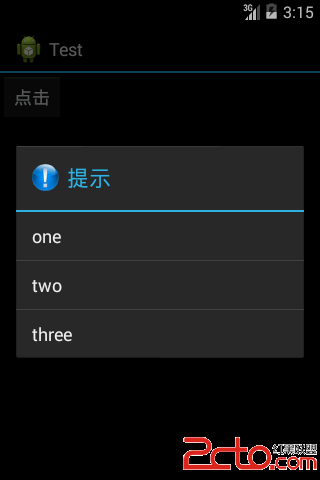
演示實例:
MainActivity.java
public class MainActivity extends Activity {

	Button button;

	@Override
	public void onCreate(Bundle savedInstanceState) {

		super.onCreate(savedInstanceState);
		setContentView(R.layout.activity_main);

	}

	public void click(View v) {

		AlertDialog.Builder builder = new AlertDialog.Builder(MainActivity.this);
		//builder.setMessage(我是提示對話框); 設置setMessage後,setItems失效
		builder.setIcon(R.drawable.icon);
		builder.setTitle(提示);
		builder.setItems(new String[] { one, two, three },
				new OnClickListener() {

					@Override
					public void onClick(DialogInterface arg0, int index) {
						String str = null;
						switch (index) {
						case 0:
							str = one;
							break;
						case 1:
							str = two;
							break;
						case 2:
							str = three;
							break;
						}
						Toast.makeText(MainActivity.this, str, Toast.LENGTH_SHORT).show();

					}
				});
		builder.show();
	}
}
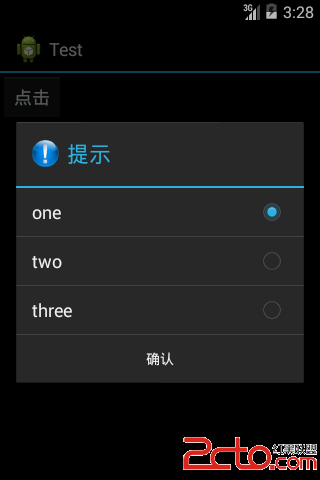
演示實例:
MainActivity.java
public class MainActivity extends Activity {

	Button button;

	@Override
	public void onCreate(Bundle savedInstanceState) {

		super.onCreate(savedInstanceState);
		setContentView(R.layout.activity_main);

	}

	public void click(View v) {

		AlertDialog.Builder builder = new AlertDialog.Builder(MainActivity.this);
		builder.setIcon(R.drawable.icon);
		builder.setTitle(提示);

		builder.setSingleChoiceItems(new String[] { one, two, three }, 0,
				new OnClickListener() {

					@Override
					public void onClick(DialogInterface arg0, int index) {

						String str = null;
						switch (index) {
						case 0:
							str = one;
							break;

						case 1:
							str = two;
							break;

						case 2:
							str = three;
							break;

						}
						Toast.makeText(MainActivity.this, str,
								Toast.LENGTH_SHORT).show();

					}
				});
		builder.setPositiveButton(確認, null);
		builder.show();
	}
}
activity_main.xml
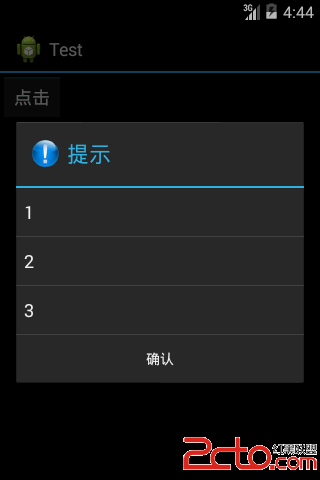
演示實例:
MainActivity.java
public class MainActivity extends Activity {

	Button button;

	@Override
	public void onCreate(Bundle savedInstanceState) {

		super.onCreate(savedInstanceState);
		setContentView(R.layout.activity_main);

	}

	public void click(View v) {

		AlertDialog.Builder builder = new AlertDialog.Builder(MainActivity.this);
		builder.setIcon(R.drawable.icon);
		builder.setTitle(提示);

		final boolean[] items = new boolean[] { false, false, false };
		builder.setMultiChoiceItems(new String[] { one, two, three },
				items, new OnMultiChoiceClickListener() {

					@Override
					public void onClick(DialogInterface arg0, int arg1,
							boolean isCheaked) {

					}
				});
		builder.setPositiveButton(確認, null);
		builder.show();
	}
}
activity_main.xml
自定義對話框
MainActivity.java
public class MainActivity extends Activity {

	Button button;

	@Override
	public void onCreate(Bundle savedInstanceState) {

		super.onCreate(savedInstanceState);
		setContentView(R.layout.activity_main);

	}

	public void click(View v) {

		AlertDialog.Builder builder = new AlertDialog.Builder(MainActivity.this);
		builder.setTitle(提示);
		builder.setIcon(R.drawable.icon);

		ImageView imageView = new ImageView(MainActivity.this);
		imageView.setImageResource(R.drawable.close);
		//獲取布局文件
		View myView = this.getLayoutInflater().inflate(R.layout.form, null);
		builder.setView(myView);

		ListView listView = (ListView) myView.findViewById(R.id.lv);
		ArrayAdapter adapter = new ArrayAdapter(
				MainActivity.this, android.R.layout.simple_list_item_1,
				new String[] { 1, 2, 3 });
		listView.setAdapter(adapter);


		listView.setOnItemClickListener(new OnItemClickListener() {

			@Override
			public void onItemClick(AdapterView arg0, View arg1,
					int positon, long arg3) {
				Toast.makeText(MainActivity.this,+ positon, Toast.LENGTH_SHORT)
						.show();
			}
		});

		builder.setPositiveButton(確認, null);
		builder.show();
	}
}
 Android 使用Android Studio + Gradle 或 命令行 進行apk簽名打包
1. 默認為debug mode,使用的簽名文件在: $HOME/.android/debug.keystore 2. Release Mode 簽
 Android 離線緩存的快速實現
離線緩存是指在有網絡的狀態下將從服務器獲取的網絡數據,如Json 數據緩存到本地,在斷網的狀態下啟動APP時讀取本地緩存數據顯示在界面上,常用的APP(網易新聞、知乎等等
 Android百度地圖應用之基本地圖功能實現
一、簡介 1、地圖 地圖展示:普通地圖(2D,3D)、衛星圖和實時交通圖。 地圖操作:可通過接口或手勢控制來實現地圖的點擊、雙擊、長按、縮放
 Android RecyclerView使用詳解
簡介RecyclerView是Google在android-supportv7包中推出的一個新的控件,該控件的主要作用是用於替代ListView、GridView,相比較