編輯:關於Android編程
點擊按鈕模擬進度條下載進度,“下載”完成進度條消失。
代碼如下:
xml:
Activity:
package ydl.progressbar;

import android.app.Activity;
import android.os.Bundle;
import android.view.View;
import android.view.View.OnClickListener;
import android.widget.Button;
import android.widget.ProgressBar;

public class ProgressBarTest extends Activity {
    /** Called when the activity is first created. */
	//聲明變量
	private ProgressBar firstBar =null;
	private ProgressBar secondBar = null;
	private Button myButton = null;
	private int i = 0 ;
    @Override
    public void onCreate(Bundle savedInstanceState) {
        super.onCreate(savedInstanceState);
        setContentView(R.layout.main);
        //根據控件的ID來取得代表控件的對象
        firstBar = (ProgressBar)findViewById(R.id.firstBar);
        secondBar = (ProgressBar)findViewById(R.id.secondBar);
        myButton = (Button)findViewById(R.id.myButton);
        myButton.setOnClickListener(new ButtonListener());
    }
    class ButtonListener implements OnClickListener{

		@Override
		public void onClick(View v) {
			if(i == 0)
			{
				//設置進度條處於可見的狀態
				firstBar.setVisibility(View.VISIBLE);
				firstBar.setMax(150);//手動設置最大值,默認是100
				secondBar.setVisibility(View.VISIBLE);
			}
			else if ( i < firstBar.getMax()){
				//設置主進度條的當前值
				firstBar.setProgress(i);
				//設置第二進度條的當前值
				firstBar.setSecondaryProgress(i + 10);
				//因為默認的進度條無法顯示進行的狀態
				//secondBar.setProgress(i);

			}
			else{
				//設置進度條處於不可見狀態
				firstBar.setVisibility(View.GONE);
				secondBar.setVisibility(View.GONE);
			}
			i = i + 10 ;
		}

    }

}
 TextView實戰
寫在前面的話對於TextView,我想大家都已經熟的不能再熟了。但是它的用法我們真的熟麼?為了避免總是一言不合就去翻官方文檔,在這裡我總結一下我也可能是你容易忽視的一些細
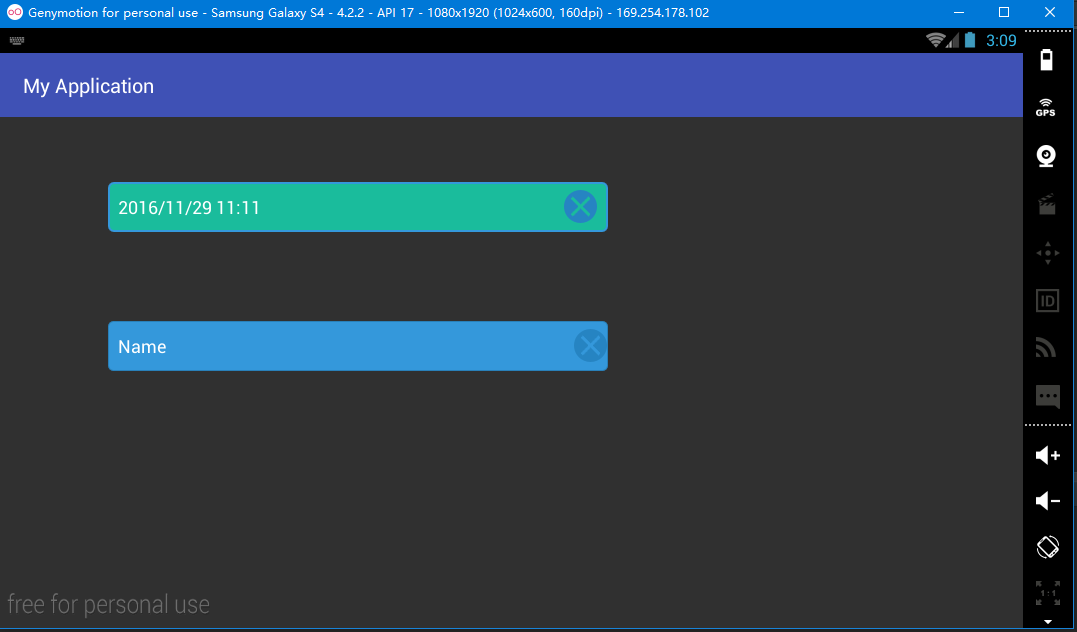 Android Studio EditText點擊圖標清除文本內容的實例解析
這篇文章是繼自定義EditText樣式之後的功能強化,對於實際應用項目有很大的參考意見,感興趣的朋友可以移步上一篇,”Android Studion自定義Ed
 適配與第三方集成環境
屏幕適配原型圖和設計圖800*480 —> 向下兼容 1280*720 —> 向上兼容圖片適配:根據屏幕的分辨率,選擇drawable
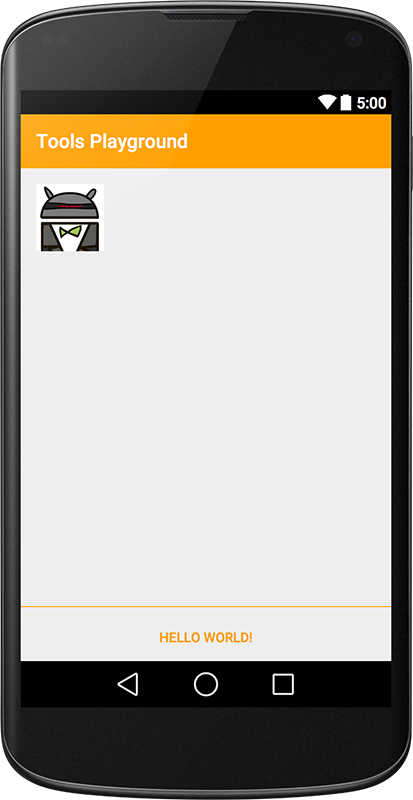 深入理解Android中的xmlns:tools屬性
前言安卓開發中,在寫布局代碼的時候,ide可以看到布局的預覽效果。但是有些效果則必須在運行之後才能看見,比如這種情況:TextView在xml中沒有設置任何字符,而是在a