編輯:關於Android編程
學了這久Android,今天來總結一下幾種Tab的實現方法
實現方法一:
ViewPage來實現
首先創建一個top.xml布局和一個bottom.xml布局,然後在主界面中通過Include屬性添加
top.xml
bottom.xml
然後寫幾個界面的布局:用於切換的時候顯示。這裡我就寫一個,其他類似
tob01.xml
MainActivity.java
package com.imooc.tab01;

import java.util.ArrayList;
import java.util.List;

import android.app.Activity;
import android.os.Bundle;
import android.support.v4.view.PagerAdapter;
import android.support.v4.view.ViewPager;
import android.support.v4.view.ViewPager.OnPageChangeListener;
import android.view.LayoutInflater;
import android.view.View;
import android.view.View.OnClickListener;
import android.view.ViewGroup;
import android.view.Window;
import android.widget.ImageButton;
import android.widget.LinearLayout;

public class MainActivity extends Activity implements OnClickListener
{

	private ViewPager mViewPager;
	private PagerAdapter mAdapter;
	private List mViews = new ArrayList();
	// TAB

	private LinearLayout mTabWeixin;
	private LinearLayout mTabFrd;
	private LinearLayout mTabAddress;
	private LinearLayout mTabSetting;

	private ImageButton mWeixinImg;
	private ImageButton mFrdImg;
	private ImageButton mAddressImg;
	private ImageButton mSettingImg;

	@Override
	protected void onCreate(Bundle savedInstanceState)
	{
		super.onCreate(savedInstanceState);
		requestWindowFeature(Window.FEATURE_NO_TITLE);
		setContentView(R.layout.activity_main);

		initView();

		initEvents();

	}

	private void initEvents()
	{
		mTabWeixin.setOnClickListener(this);
		mTabFrd.setOnClickListener(this);
		mTabAddress.setOnClickListener(this);
		mTabSetting.setOnClickListener(this);

		mViewPager.setOnPageChangeListener(new OnPageChangeListener()
		{

			@Override
			public void onPageSelected(int arg0)
			{
				int currentItem = mViewPager.getCurrentItem();
				resetImg();
				switch (currentItem)
				{
				case 0:
					mWeixinImg.setImageResource(R.drawable.tab_weixin_pressed);
					break;
				case 1:
					mFrdImg.setImageResource(R.drawable.tab_find_frd_pressed);
					break;
				case 2:
					mAddressImg.setImageResource(R.drawable.tab_address_pressed);
					break;
				case 3:
					mSettingImg.setImageResource(R.drawable.tab_settings_pressed);
					break;

				}

			}

			@Override
			public void onPageScrolled(int arg0, float arg1, int arg2)
			{

			}

			@Override
			public void onPageScrollStateChanged(int arg0)
			{

			}
		});
	}

	private void initView()
	{
		mViewPager = (ViewPager) findViewById(R.id.id_viewpager);
		// tabs
		mTabWeixin = (LinearLayout) findViewById(R.id.id_tab_weixin);
		mTabFrd = (LinearLayout) findViewById(R.id.id_tab_frd);
		mTabAddress = (LinearLayout) findViewById(R.id.id_tab_address);
		mTabSetting = (LinearLayout) findViewById(R.id.id_tab_settings);
		// ImageButton
		mWeixinImg = (ImageButton) findViewById(R.id.id_tab_weixin_img);
		mFrdImg = (ImageButton) findViewById(R.id.id_tab_frd_img);
		mAddressImg = (ImageButton) findViewById(R.id.id_tab_address_img);
		mSettingImg = (ImageButton) findViewById(R.id.id_tab_settings_img);

		LayoutInflater mInflater = LayoutInflater.from(this);
		View tab01 = mInflater.inflate(R.layout.tab01, null);
		View tab02 = mInflater.inflate(R.layout.tab02, null);
		View tab03 = mInflater.inflate(R.layout.tab03, null);
		View tab04 = mInflater.inflate(R.layout.tab04, null);
		mViews.add(tab01);
		mViews.add(tab02);
		mViews.add(tab03);
		mViews.add(tab04);

		mAdapter = new PagerAdapter()
		{

			@Override
			public void destroyItem(ViewGroup container, int position,
					Object object)
			{
				container.removeView(mViews.get(position));
			}

			@Override
			public Object instantiateItem(ViewGroup container, int position)
			{
				View view = mViews.get(position);
				container.addView(view);
				return view;
			}

			@Override
			public boolean isViewFromObject(View arg0, Object arg1)
			{
				return arg0 == arg1;
			}

			@Override
			public int getCount()
			{
				return mViews.size();
			}
		};

		mViewPager.setAdapter(mAdapter);

	}

	@Override
	public void onClick(View v)
	{
		resetImg();
		switch (v.getId())
		{
		case R.id.id_tab_weixin:
			mViewPager.setCurrentItem(0);
			mWeixinImg.setImageResource(R.drawable.tab_weixin_pressed);
			break;
		case R.id.id_tab_frd:
			mViewPager.setCurrentItem(1);
			mFrdImg.setImageResource(R.drawable.tab_find_frd_pressed);
			break;
		case R.id.id_tab_address:
			mViewPager.setCurrentItem(2);
			mAddressImg.setImageResource(R.drawable.tab_address_pressed);
			break;
		case R.id.id_tab_settings:
			mViewPager.setCurrentItem(3);
			mSettingImg.setImageResource(R.drawable.tab_settings_pressed);
			break;

		default:
			break;
		}
	}

	/**
	 * 將所有的圖片切換為暗色的
	 */
	private void resetImg()
	{
		mWeixinImg.setImageResource(R.drawable.tab_weixin_normal);
		mFrdImg.setImageResource(R.drawable.tab_find_frd_normal);
		mAddressImg.setImageResource(R.drawable.tab_address_normal);
		mSettingImg.setImageResource(R.drawable.tab_settings_normal);
	}

}
但是第這種方法有很大缺點:
四個界面的代碼都會集中在MainActivity中,顯得mainActivity和冗長不宜於代碼的改善後期的維護
第二種實現方法
使用Fragment
實現思路:上面top標題。下面四個按鈕,中間采用Fragment進行界面切換
這種方法實現的只能通過點擊切換不同的界面,不能通過滑動切換界面
關鍵代碼:使用Fragment需要注意,導入的包一定要一致,mainActivity.中導入的Fragment與Fragment界面導入的Fragment要一致如下,一定要是同一個包下的Fragment
import android.support.v4.app.Fragment;
package com.imooc.tab02;

import android.os.Bundle;
import android.support.v4.app.Fragment;
import android.support.v4.app.FragmentActivity;
import android.support.v4.app.FragmentManager;
import android.support.v4.app.FragmentTransaction;
import android.view.View;
import android.view.View.OnClickListener;
import android.view.Window;
import android.widget.ImageButton;
import android.widget.LinearLayout;

public class MainActivity extends FragmentActivity implements OnClickListener
{
	private LinearLayout mTabWeixin;
	private LinearLayout mTabFrd;
	private LinearLayout mTabAddress;
	private LinearLayout mTabSettings;

	private ImageButton mImgWeixin;
	private ImageButton mImgFrd;
	private ImageButton mImgAddress;
	private ImageButton mImgSettings;

	private Fragment mTab01;
	private Fragment mTab02;
	private Fragment mTab03;
	private Fragment mTab04;

	@Override
	protected void onCreate(Bundle savedInstanceState)
	{
		super.onCreate(savedInstanceState);
		requestWindowFeature(Window.FEATURE_NO_TITLE);
		setContentView(R.layout.activity_main);
		initView();
		initEvent();
		setSelect(0);
	}

	private void initEvent()
	{
		mTabWeixin.setOnClickListener(this);
		mTabFrd.setOnClickListener(this);
		mTabAddress.setOnClickListener(this);
		mTabSettings.setOnClickListener(this);
	}

	private void initView()
	{
		mTabWeixin = (LinearLayout) findViewById(R.id.id_tab_weixin);
		mTabFrd = (LinearLayout) findViewById(R.id.id_tab_frd);
		mTabAddress = (LinearLayout) findViewById(R.id.id_tab_address);
		mTabSettings = (LinearLayout) findViewById(R.id.id_tab_settings);

		mImgWeixin = (ImageButton) findViewById(R.id.id_tab_weixin_img);
		mImgFrd = (ImageButton) findViewById(R.id.id_tab_frd_img);
		mImgAddress = (ImageButton) findViewById(R.id.id_tab_address_img);
		mImgSettings = (ImageButton) findViewById(R.id.id_tab_settings_img);
	}

	private void setSelect(int i)
	{
		FragmentManager fm = getSupportFragmentManager();
		FragmentTransaction transaction = fm.beginTransaction();
		hideFragment(transaction);
		// 把圖片設置為亮的
		// 設置內容區域
		switch (i)
		{
		case 0:
			if (mTab01 == null)
			{
				mTab01 = new WeixinFragment();
				transaction.add(R.id.id_content, mTab01);
			} else
			{
				transaction.show(mTab01);
			}
			mImgWeixin.setImageResource(R.drawable.tab_weixin_pressed);
			break;
		case 1:
			if (mTab02 == null)
			{
				mTab02 = new FrdFragment();transaction.add(R.id.id_content, mTab02);
			} else
			{
				transaction.show(mTab02);

			}
			mImgFrd.setImageResource(R.drawable.tab_find_frd_pressed);
			break;
		case 2:
			if (mTab03 == null)
			{
				mTab03 = new AddressFragment();
				transaction.add(R.id.id_content, mTab03);
			} else
			{
				transaction.show(mTab03);
			}
			mImgAddress.setImageResource(R.drawable.tab_address_pressed);
			break;
		case 3:
			if (mTab04 == null)
			{
				mTab04 = new SettingFragment();
				transaction.add(R.id.id_content, mTab04);
			} else
			{
				transaction.show(mTab04);
			}
			mImgSettings.setImageResource(R.drawable.tab_settings_pressed);
			break;

		default:
			break;
		}

		transaction.commit();
	}

	private void hideFragment(FragmentTransaction transaction)
	{
		if (mTab01 != null)
		{
			transaction.hide(mTab01);
		}
		if (mTab02 != null)
		{
			transaction.hide(mTab02);
		}
		if (mTab03 != null)
		{
			transaction.hide(mTab03);
		}
		if (mTab04 != null)
		{
			transaction.hide(mTab04);
		}
	}

	@Override
	public void onClick(View v)
	{
		resetImgs();
		switch (v.getId())
		{
		case R.id.id_tab_weixin:
			setSelect(0);
			break;
		case R.id.id_tab_frd:
			setSelect(1);
			break;
		case R.id.id_tab_address:
			setSelect(2);
			break;
		case R.id.id_tab_settings:
			setSelect(3);
			break;

		default:
			break;
		}
	}

	/**
	 * 切換圖片至暗色
	 */
	private void resetImgs()
	{
		mImgWeixin.setImageResource(R.drawable.tab_weixin_normal);
		mImgFrd.setImageResource(R.drawable.tab_find_frd_normal);
		mImgAddress.setImageResource(R.drawable.tab_address_normal);
		mImgSettings.setImageResource(R.drawable.tab_settings_normal);
	}

}
<framelayout android:id="@+id/id_content" android:layout_height="0dp" android:layout_weight="1" android:layout_width="fill_parent"></framelayout>
ViewPager+FragmentPagerAdapter
其實這種實現方式和第一種PageAdapter實現方式很類似,
第一種實現方式PagerAdapter,每個界面放的是一個View
private ListmViews = new ArrayList ();
而FragmentPagerAdapter實現每個界面放的是一個Fragment界面
private ListmFragments;
ViewPager可以實現滑動,兩者結合就是FragmentPagerAdapter
package com.imooc.tab03;

import java.util.ArrayList;
import java.util.List;

import android.os.Bundle;
import android.support.v4.app.Fragment;
import android.support.v4.app.FragmentActivity;
import android.support.v4.app.FragmentPagerAdapter;
import android.support.v4.view.ViewPager;
import android.support.v4.view.ViewPager.OnPageChangeListener;
import android.view.View;
import android.view.View.OnClickListener;
import android.view.Window;
import android.widget.ImageButton;
import android.widget.LinearLayout;

public class MainActivity extends FragmentActivity implements OnClickListener
{
	private ViewPager mViewPager;
	private FragmentPagerAdapter mAdapter;
	private List mFragments;

	private LinearLayout mTabWeixin;
	private LinearLayout mTabFrd;
	private LinearLayout mTabAddress;
	private LinearLayout mTabSettings;

	private ImageButton mImgWeixin;
	private ImageButton mImgFrd;
	private ImageButton mImgAddress;
	private ImageButton mImgSettings;

	@Override
	protected void onCreate(Bundle savedInstanceState)
	{
		super.onCreate(savedInstanceState);
		requestWindowFeature(Window.FEATURE_NO_TITLE);
		setContentView(R.layout.activity_main);

		initView();
		initEvent();

		setSelect(1);
	}

	private void initEvent()
	{
		mTabWeixin.setOnClickListener(this);
		mTabFrd.setOnClickListener(this);
		mTabAddress.setOnClickListener(this);
		mTabSettings.setOnClickListener(this);
	}

	private void initView()
	{
		mViewPager = (ViewPager) findViewById(R.id.id_viewpager);

		mTabWeixin = (LinearLayout) findViewById(R.id.id_tab_weixin);
		mTabFrd = (LinearLayout) findViewById(R.id.id_tab_frd);
		mTabAddress = (LinearLayout) findViewById(R.id.id_tab_address);
		mTabSettings = (LinearLayout) findViewById(R.id.id_tab_settings);

		mImgWeixin = (ImageButton) findViewById(R.id.id_tab_weixin_img);
		mImgFrd = (ImageButton) findViewById(R.id.id_tab_frd_img);
		mImgAddress = (ImageButton) findViewById(R.id.id_tab_address_img);
		mImgSettings = (ImageButton) findViewById(R.id.id_tab_settings_img);

		mFragments = new ArrayList();
		Fragment mTab01 = new WeixinFragment();
		Fragment mTab02 = new FrdFragment();
		Fragment mTab03 = new AddressFragment();
		Fragment mTab04 = new SettingFragment();
		mFragments.add(mTab01);
		mFragments.add(mTab02);
		mFragments.add(mTab03);
		mFragments.add(mTab04);

		mAdapter = new FragmentPagerAdapter(getSupportFragmentManager())
		{

			@Override
			public int getCount()
			{
				return mFragments.size();
			}

			@Override
			public Fragment getItem(int arg0)
			{
				return mFragments.get(arg0);
			}
		};
		mViewPager.setAdapter(mAdapter);

		mViewPager.setOnPageChangeListener(new OnPageChangeListener()
		{

			@Override
			public void onPageSelected(int arg0)
			{
				int currentItem = mViewPager.getCurrentItem();
				setTab(currentItem);
			}

			@Override
			public void onPageScrolled(int arg0, float arg1, int arg2)
			{
				// TODO Auto-generated method stub

			}

			@Override
			public void onPageScrollStateChanged(int arg0)
			{
				// TODO Auto-generated method stub

			}
		});
	}

	@Override
	public void onClick(View v)
	{
		switch (v.getId())
		{
		case R.id.id_tab_weixin:
			setSelect(0);
			break;
		case R.id.id_tab_frd:
			setSelect(1);
			break;
		case R.id.id_tab_address:
			setSelect(2);
			break;
		case R.id.id_tab_settings:
			setSelect(3);
			break;

		default:
			break;
		}
	}

	private void setSelect(int i)
	{
		setTab(i);
		mViewPager.setCurrentItem(i);
	}

	private void setTab(int i)
	{
		resetImgs();
		// 設置圖片為亮色
		// 切換內容區域
		switch (i)
		{
		case 0:
			mImgWeixin.setImageResource(R.drawable.tab_weixin_pressed);
			break;
		case 1:
			mImgFrd.setImageResource(R.drawable.tab_find_frd_pressed);
			break;
		case 2:
			mImgAddress.setImageResource(R.drawable.tab_address_pressed);
			break;
		case 3:
			mImgSettings.setImageResource(R.drawable.tab_settings_pressed);
			break;
		}
	}

	/**
	 * 切換圖片至暗色
	 */
	private void resetImgs()
	{
		mImgWeixin.setImageResource(R.drawable.tab_weixin_normal);
		mImgFrd.setImageResource(R.drawable.tab_find_frd_normal);
		mImgAddress.setImageResource(R.drawable.tab_address_normal);
		mImgSettings.setImageResource(R.drawable.tab_settings_normal);
	}

}
使用第三方的ViewPagerIndicator實現指示器+Viewpager FragmentAdapter
 Android編程實現簡易彈幕效果示例【附demo源碼下載】
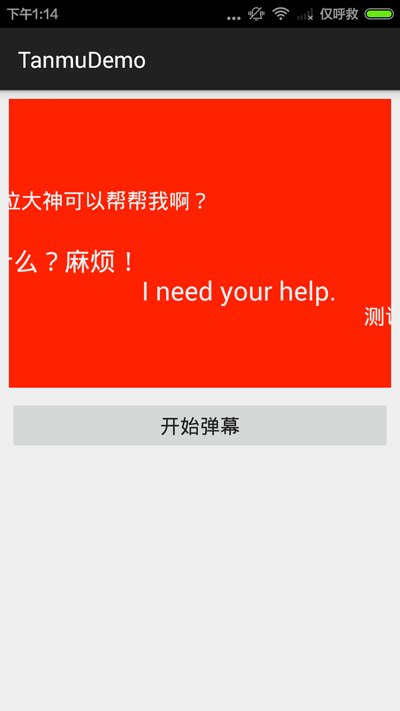
本文實例講述了Android編程實現簡易彈幕效果。分享給大家供大家參考,具體如下:首先上效果圖,類似於360檢測到騷擾電話頁面:布局很簡單,上面是一個RelativeLa
 Android之高仿雅虎天氣(二)---代碼結構解析
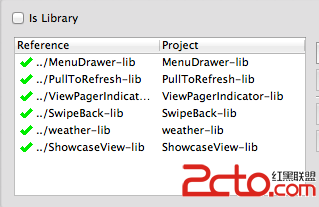
本例使用了6個庫代碼和1個主工程代碼。 一、6個庫代碼如下圖所示: 其中 ①.MenuDrawer、ViewPagerIndi
 Android隨手筆記44之JSON數據解析
JSON(JavaScript Object Notation)是一種輕量級的數據交換格式,采用完全獨立於語言的文本格式,為Web應用開發提供了一種理想的數據交換格式。
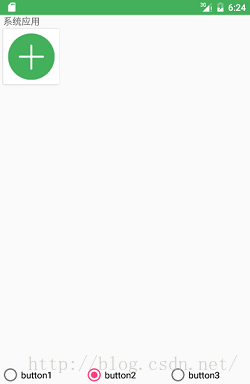 RecyclerView加載不同item並實現其item點擊事件,實現添加常用應用的功能
先上效果圖吧點擊加號勾選需要的應用點擊添加這裡出現了三種item的樣式,一種是加號,一種是應用圖標加文字,最後一種是應用圖標加文字還有個checkBox 這裡R