編輯:關於Android編程
本片博客的事例是根據我自己項目中的部分需求來的,所以有些和這個不相關的內容和源碼,大家可以忽略不計。這種發說說的功能,我也是折騰了很久,今日才得知道,大神請不要見笑,,l裡面的圖片自己找好了,好了,先看效果:
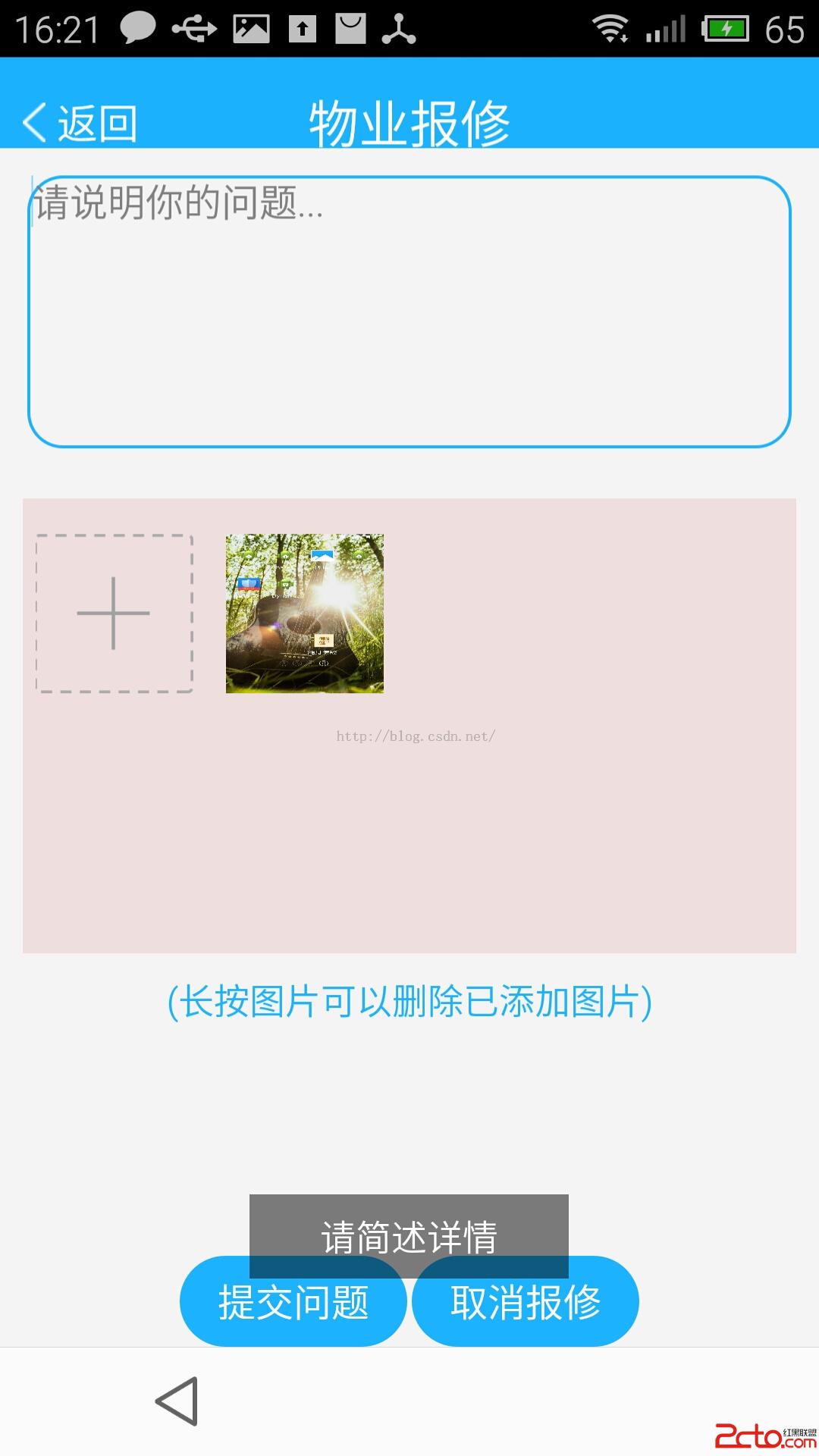
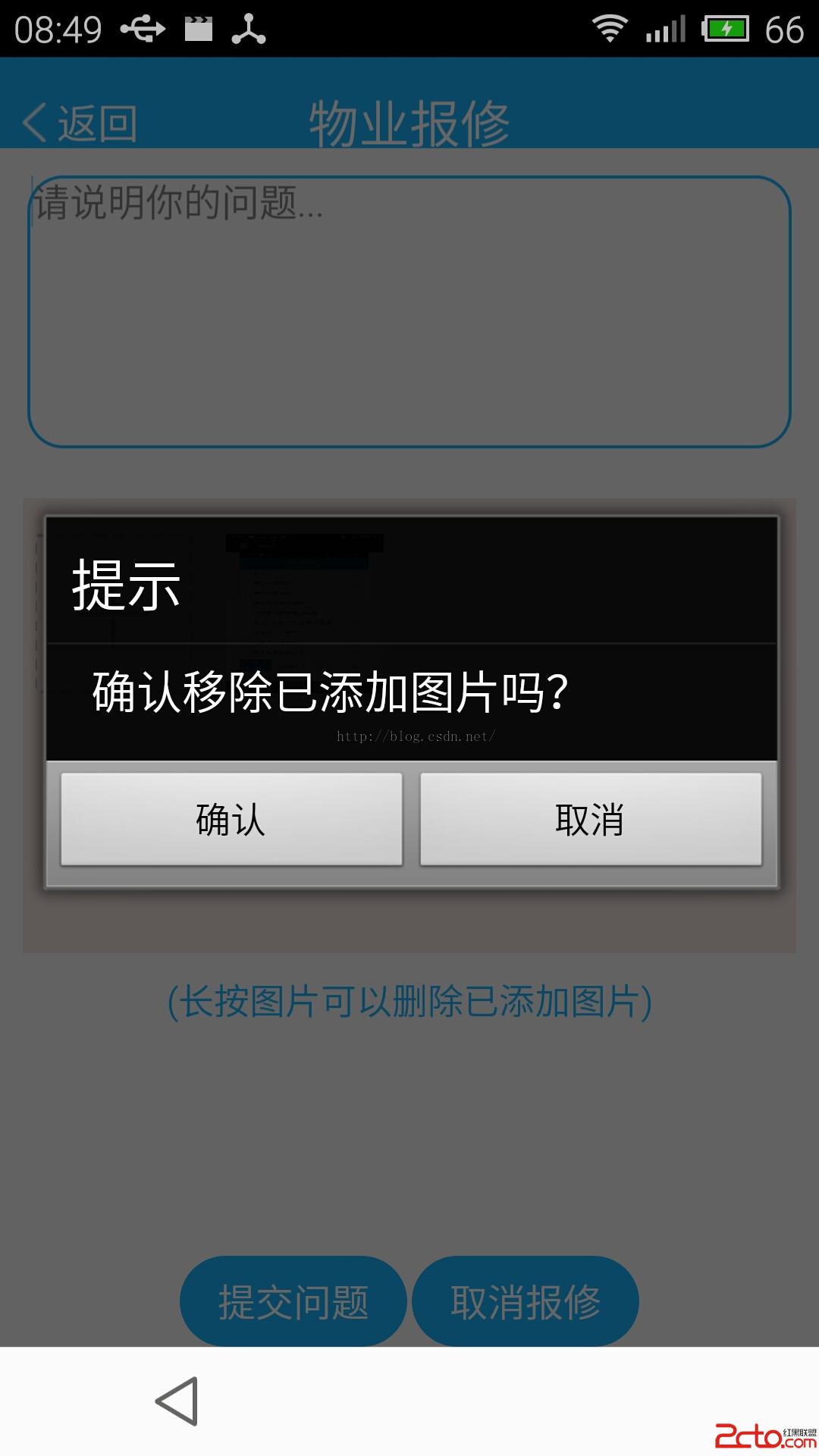
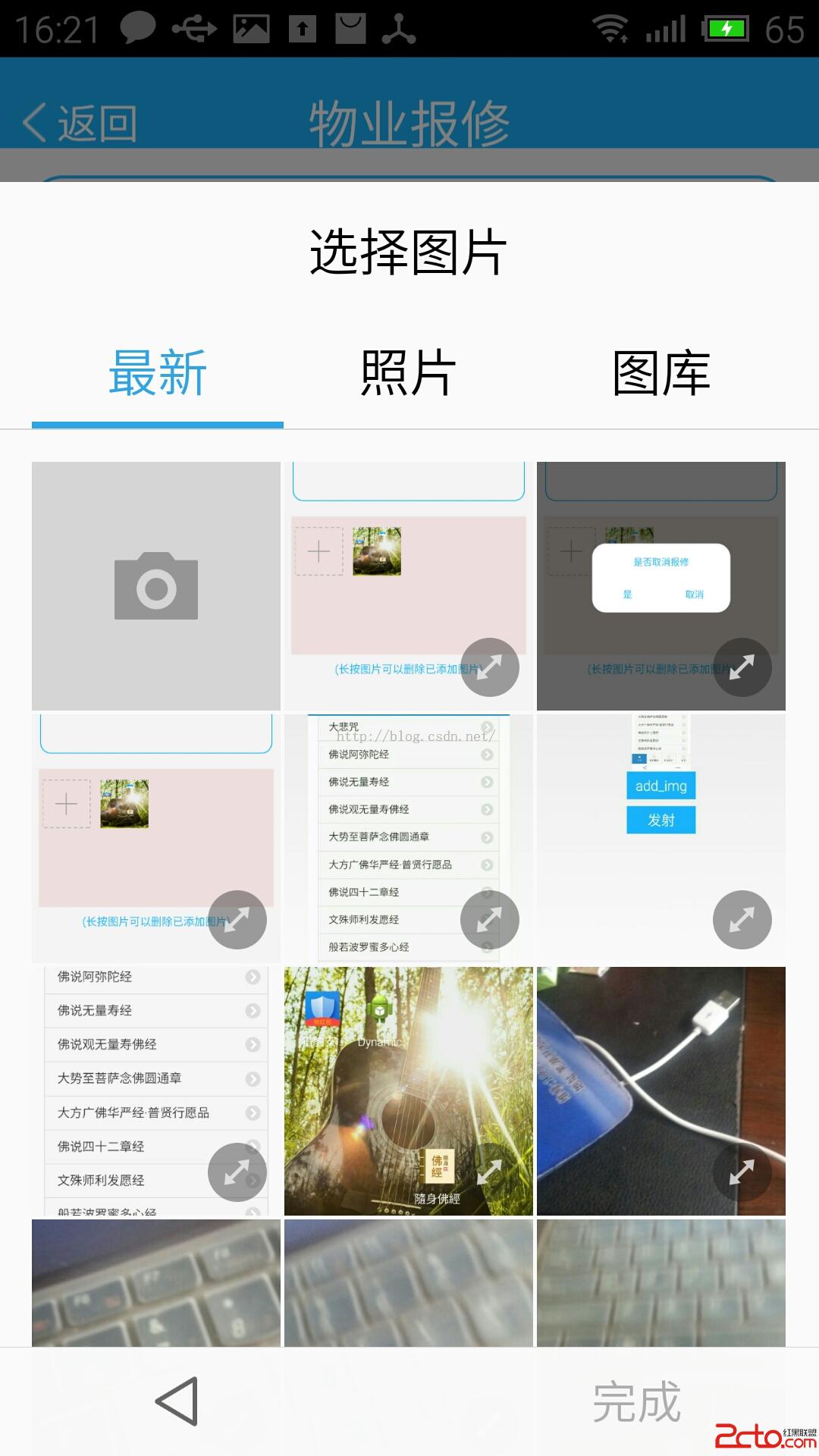
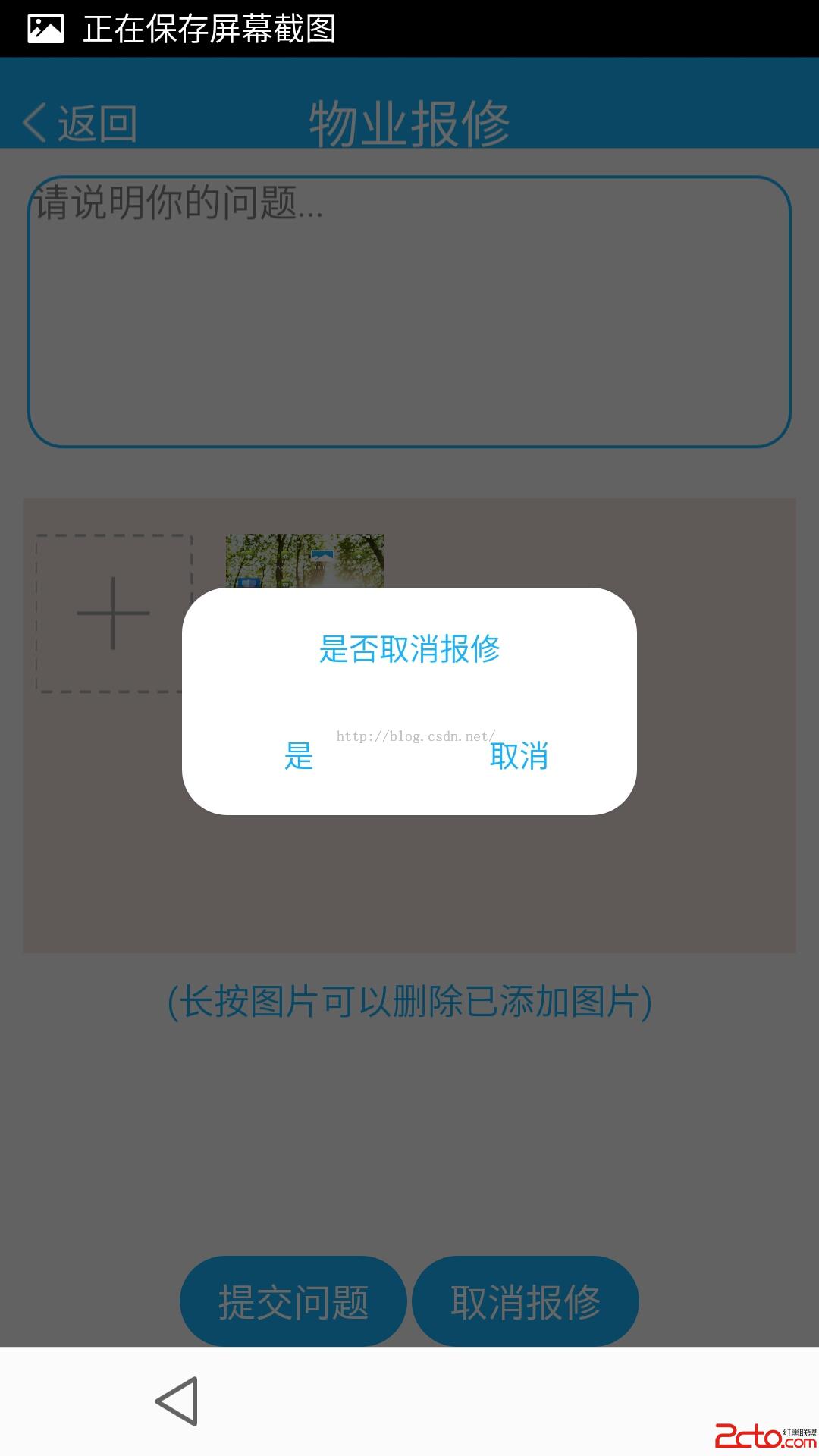
property_repair,xml
下面是程序 我因為項目需求,所有我的不是MainActivity,而是我需求的一個類,大家根據情況自己定義
Property_repair.java
package com.elife.property;

import java.util.ArrayList;
import java.util.HashMap;

import com.elife.app.R;

import android.app.Activity;
import android.app.AlertDialog;
import android.app.Dialog;
import android.app.AlertDialog.Builder;
import android.content.DialogInterface;
import android.content.Intent;
import android.content.pm.ActivityInfo;
import android.database.Cursor;
import android.graphics.Bitmap;
import android.graphics.BitmapFactory;
import android.net.Uri;
import android.os.Bundle;
import android.provider.MediaStore;
import android.text.TextUtils;
import android.view.LayoutInflater;
import android.view.View;
import android.view.View.OnClickListener;
import android.view.WindowManager;
import android.widget.AdapterView;
import android.widget.AdapterView.OnItemClickListener;
import android.widget.Button;
import android.widget.EditText;
import android.widget.GridView;
import android.widget.ImageView;
import android.widget.RadioButton;
import android.widget.SimpleAdapter;
import android.widget.TextView;
import android.widget.SimpleAdapter.ViewBinder;
import android.widget.Toast;

public class Property_repair extends Activity {

  private GridView gridView1;              //網格顯示縮略圖
  private Button buttonPublish,button2,no,yes,button1;            //發布按鈕
  private final int IMAGE_OPEN = 1;        //打開圖片標記
  private String pathImage;                //選擇圖片路徑
  private Bitmap bmp;                      //導入臨時圖片
  private ArrayList> imageItem;
  private SimpleAdapter simpleAdapter;     //適配器
  private View view;

	private RadioButton radio;
	private TextView tv;
    @Override
    protected void onCreate(Bundle savedInstanceState) {
        super.onCreate(savedInstanceState);
        setContentView(R.layout.property_repair);
        /*
         * 防止鍵盤擋住輸入框
         * 不希望遮擋設置activity屬性 android:windowSoftInputMode="adjustPan"
         * 希望動態調整高度 android:windowSoftInputMode="adjustResize"
         */
        getWindow().setSoftInputMode(WindowManager.LayoutParams.
        		SOFT_INPUT_ADJUST_PAN);
        //鎖定屏幕
        setRequestedOrientation(ActivityInfo.SCREEN_ORIENTATION_PORTRAIT);
        setContentView(R.layout.property_repair);
        radio = (RadioButton) findViewById(R.id.head_back);
		tv = (TextView) findViewById(R.id.radio_text);
		tv.setText("物業報修");
		radio.setOnClickListener(new View.OnClickListener() {

			@Override
			public void onClick(View v) {
				finish();
			}
		});
        button2=(Button) findViewById(R.id.button2);
        button2.setOnClickListener(new OnClickListener() {

			@Override
			public void onClick(View v) {
				view=LayoutInflater.from(Property_repair.this).inflate(R.layout.tijiao_pingjia, null);
				final Dialog dialog=new Dialog(Property_repair.this,R.style.dialog2);
				dialog.setContentView(view);
				dialog.show();
				no=(Button) view.findViewById(R.id.no);
				yes=(Button) view.findViewById(R.id.yes);
				yes.setOnClickListener(new OnClickListener() {

					@Override
					public void onClick(View v) {

						finish();
					}
				});
				no.setOnClickListener(new OnClickListener() {

					@Override
					public void onClick(View v) {

						dialog.cancel();
					}
				});
			}
		});

         final EditText editText1=(EditText) findViewById(R.id.editText1);
        button1=(Button) findViewById(R.id.button1);
        button1.setOnClickListener(new OnClickListener() {

			@Override
			public void onClick(View v) {

				if(editText1.getText().toString().length()==0){

					Toast.makeText(Property_repair.this, "請簡述詳情", Toast.LENGTH_SHORT).show();


				}else{
					Toast.makeText(Property_repair.this, "提交成功", Toast.LENGTH_SHORT).show();
						finish();
				}
			}
		});

        //獲取控件對象
        gridView1 = (GridView) findViewById(R.id.gridView1);

        /*
         * 載入默認圖片添加圖片加號
         * 通過適配器實現
         * SimpleAdapter參數imageItem為數據源 R.layout.griditem_addpic為布局
         */
        //獲取資源圖片加號
        bmp = BitmapFactory.decodeResource(getResources(), R.drawable.icon_addpic_unfocused);
        imageItem = new ArrayList>();
        HashMap map = new HashMap();
        map.put("imag_oo", bmp);
        imageItem.add(map);
        simpleAdapter = new SimpleAdapter(this,
        		imageItem, R.layout.griditem_addpic,
                new String[] { "imag_oo"}, new int[] { R.id.imag_oo});
        /*
         * HashMap載入bmp圖片在GridView中不顯示,但是如果載入資源ID能顯示 如
         * map.put("itemImage", R.drawable.img);
         * 解決方法:
         *              1.自定義繼承BaseAdapter實現
         *              2.ViewBinder()接口實現
         *  參考 http://blog.csdn.net/admin_/article/details/7257901
         */
        simpleAdapter.setViewBinder(new ViewBinder() {
        @Override
        public boolean setViewValue(View view, Object data,
                String textRepresentation) {
            // TODO Auto-generated method stub
            if(view instanceof ImageView && data instanceof Bitmap){
                ImageView i = (ImageView)view;
                i.setImageBitmap((Bitmap) data);
                return true;
            }
            return false;
        }
        });
        gridView1.setAdapter(simpleAdapter);

        /*
         * 監聽GridView點擊事件
         * 報錯:該函數必須抽象方法 故需要手動導入import android.view.View;
         */
        gridView1.setOnItemClickListener(new OnItemClickListener() {
  			@Override
      public void onItemClick(AdapterView parent, View v, int position, long id)
      {
  				if( imageItem.size() == 10) { //第一張為默認圖片
  					Toast.makeText(Property_repair.this, "圖片數9張已滿", Toast.LENGTH_SHORT).show();
  				}
  				else if(position == 0) { //點擊圖片位置為+ 0對應0張圖片

  					//選擇圖片
  					Intent intent = new Intent(Intent.ACTION_PICK,
  	                        android.provider.MediaStore.Images.Media.EXTERNAL_CONTENT_URI);
  	                startActivityForResult(intent, IMAGE_OPEN);

  				}
  				else {
  					dialog(position);
  				}
      }
  		});
    }

    //獲取圖片路徑 響應startActivityForResult
    protected void onActivityResult(int requestCode, int resultCode, Intent data) {
        super.onActivityResult(requestCode, resultCode, data);
        //打開圖片
        if(resultCode==RESULT_OK && requestCode==IMAGE_OPEN) {
            Uri uri = data.getData();
            if (!TextUtils.isEmpty(uri.getAuthority())) {
                //查詢選擇圖片
                Cursor cursor = getContentResolver().query(
                        uri,
                        new String[] { MediaStore.Images.Media.DATA },
                        null,
                        null,
                        null);
                //返回 沒找到選擇圖片
                if (null == cursor) {
                    return;
                }
                //光標移動至開頭 獲取圖片路徑
                cursor.moveToFirst();
                pathImage = cursor.getString(cursor
                        .getColumnIndex(MediaStore.Images.Media.DATA));
            }
        }  //end if 打開圖片
    }

    //刷新圖片
    @Override
  protected void onResume() {
    super.onResume();
    if(!TextUtils.isEmpty(pathImage)){
      Bitmap addbmp=BitmapFactory.decodeFile(pathImage);
      HashMap map = new HashMap();
          map.put("imag_oo", addbmp);
          imageItem.add(map);
          simpleAdapter = new SimpleAdapter(this,
          		imageItem, R.layout.griditem_addpic,
                  new String[] { "imag_oo"}, new int[] { R.id.imag_oo});
          simpleAdapter.setViewBinder(new ViewBinder() {
          @Override
          public boolean setViewValue(View view, Object data,
                  String textRepresentation) {
              // TODO Auto-generated method stub
              if(view instanceof ImageView && data instanceof Bitmap){
                  ImageView i = (ImageView)view;
                  i.setImageBitmap((Bitmap) data);
                  return true;
              }
              return false;
          }
          });
          gridView1.setAdapter(simpleAdapter);
          simpleAdapter.notifyDataSetChanged();
      //刷新後釋放防止手機休眠後自動添加
          pathImage = null;
    }
  }

    /*
     * Dialog對話框提示用戶刪除操作
     * position為刪除圖片位置
     */
    protected void dialog(final int position) {
    	AlertDialog.Builder builder = new Builder(Property_repair.this);
    	builder.setMessage("確認移除已添加圖片嗎?");
    	builder.setTitle("提示");
    	builder.setPositiveButton("確認", new DialogInterface.OnClickListener() {
    		@Override
    		public void onClick(DialogInterface dialog, int which) {
    			dialog.dismiss();
    			imageItem.remove(position);
    	        simpleAdapter.notifyDataSetChanged();
    		}
    	});
    	builder.setNegativeButton("取消", new DialogInterface.OnClickListener() {
    		@Override
    		public void onClick(DialogInterface dialog, int which) {
    			dialog.dismiss();
    			}
    		});
    	builder.create().show();
    }

    }
 換膚框架
換膚框架
序言現在說是換膚框架還有點誇大其詞,因為目前只實現了顏色的替換,目前網上已有的換膚框架我都研究過,主要感覺給每個View設置樣式,還要保存每個需要換膚的View,實在是太
 Android學習小結之Activity保存和恢復狀態
Android中啟動一個Activity如果點擊Home鍵該Activity是不會被銷毀的,但是當進行某些操作時某些數據就會丟失,如下:Java class:packag
 android圖片處理之圖像模糊
這篇文章將給大家介紹android圖片處理的高效做法,大家有需求的時候可以參考一下。首先我要說明一下本實例中實現的效果(我還不會制作gif圖,如果誰會的話,希望可以教一下
 Android應用的Material設計中圖片的相關處理指南
可伸縮的矢量圖片不會丟失清晰度,並且單一顏色的app-icon是完美的可定義一個bitmap作為透明度(alpha)和運行時的顏色可對一個bitmap image取色,會