編輯:關於Android編程
MainActivity.java
package com.itheima.lifecycle;

import com.itheima.hengshu.R;

import android.os.Bundle;
import android.app.Activity;
import android.content.Intent;
import android.content.pm.ActivityInfo;
import android.view.Menu;
import android.view.View;

public class MainActivity extends Activity {

	int blood;
    @Override
    protected void onCreate(Bundle savedInstanceState) {
        super.onCreate(savedInstanceState);
        setContentView(R.layout.activity_main);

        //設置當前Activity的方向,使用代碼控制橫豎屏
        setRequestedOrientation(ActivityInfo.SCREEN_ORIENTATION_PORTRAIT);
        System.out.println(main:create);

        blood = 100;
    }

}
package com.itheima.lifecycle;

import com.itheima.hengshu.R;

import android.app.Activity;
import android.os.Bundle;

public class SecondActivity extends Activity {

	@Override
    protected void onCreate(Bundle savedInstanceState) {
        super.onCreate(savedInstanceState);
        setContentView(R.layout.activity_second);
        System.out.println(second:create);
    }

}
清單文件如下:
        |screenSize
            android:name=com.itheima.lifecycle.MainActivity
            android:label=@string/app_name >
注:
橫豎屏切換的生命周期
>默認情況下 ,橫豎屏切換, 銷毀當前的activity,重新創建一個新的activity
>
> 快捷鍵ctrl+F11
在一些特殊的應用程序常見下,比如游戲,不希望橫豎屏切換activity被銷毀重新創建
需求:禁用掉橫豎屏切換的生命周期
方法一: 配置以下內容,是讓系統的環境不再去敏感橫豎屏的切換。
那麼在橫豎屏切換時,activity也就不會銷毀重建;
android:configChanges=orientation|screenSize|keyboardHidden
方法二: 橫豎屏寫死
1>在清單文件中可對橫豎屏寫死進行配置
//橫屏顯示
android:screenOrientation=landscape
//豎屏顯示
android:screenOrientation=portrait
2>也可在代碼的方法中對橫豎屏寫死進行配置,兩者效果相同,
只是在兩者存在的情況下,以代碼方法中的配置為准,因為其後執行;寫法如下:
 Android Drawable 的高效用法
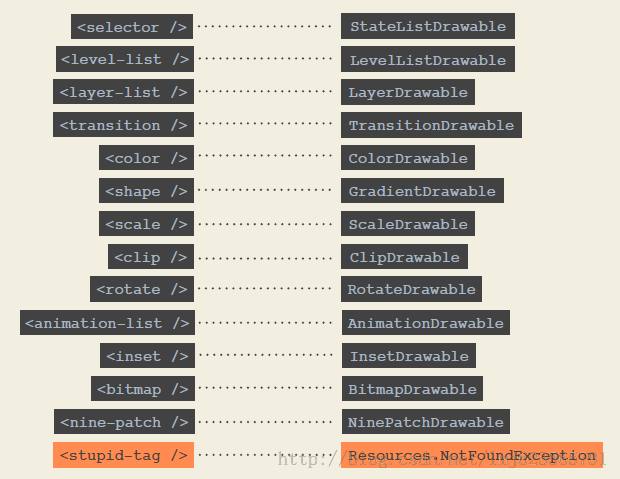
1、概述Drawable在我們平時的開發中,基本都會用到,而且給大家非常的有用。那麼什麼是Drawable呢?能夠在canvas上繪制的一個玩意,而且相比於View,並不
 Android VectorDrawable與SVG 實現炫酷動畫
Android 從 5.0 提供了新的API VectorDrawable,通過該對象,我們可以使用矢量圖SVG。在編寫xml文件中,通過關鍵的幾個標簽節點,,完成對SV
 Android自定義控件(實現狀態提示圖表)
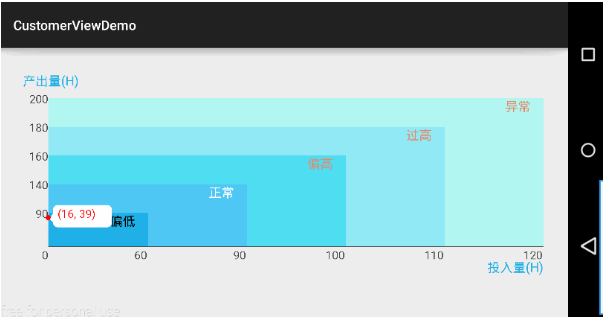
前面分析那麼多系統源碼了,也該暫停下來休息一下,趁昨晚閒著看見一個有意思的需求就操練一下分析源碼後的實例演練—-自定義控件。這個實例很適合新手入門自定義控件。先看下效果圖
 android開發之第一個app程序
繼續剛剛的講,完成開發環境的搭配之後,我們就可以開始自己開發自己的應用程序了。 1、先熟悉一下整個開發環境的目錄結構。PS:至於eclipse的使用在這裡就不多說了,