編輯:關於Android編程
首先,顧名思義,AsyncTask是異步任務。
為什麼要異步任務?
因為只有UI線程,即主線程可以對控件進行更新操作。好處是保證UI穩定性,避免多線程對UI同時操作。
同時要把耗時任務放在非主線程中執行,否則會造成阻塞,拋出無響應異常。
AsyncTask是安卓封裝好的異步機制。(當然也可以自己寫new thread,handler)
AsyncTask是抽象類,要被繼承後使用,形如 AsyncTask
Params是啟動任務時輸入參數的類型,Progress是後台任務執行中返回進度值的類型,Result是後台任務執行完成後返回結果的類型。在下面的代碼中會有介紹。
子類的方法:
doInBackgroud,繼承後需要必須重寫的方法,異步執行將要完成的任務。只有該方法是在子線程中執行,不能更新UI;下面的3個方法都是在主線程中執行,可以更新UI。
onPreExecute,執行操作前被調用,用於初始化。
onPostExecute,任務執行完後自動調用的方法,並將doInbackgroud的結果值傳入該方法,即可以進行一些更新UI的操作。
onProgressUpdate,在doInBackgroud方法中調用publishProgress時被執行,可以更新任務的執行進度。
使用方法:
在UI線程中創建繼承自Asynctask類的自定義的,
注意事項:
必須在UI線程中創建Asynctask示例,調用其execute方法。
重寫的4個方法是系統自動調用的,不能手動調用。
activity_image.xml:
activity_progressbar.xml:
MainActivity類:
package com.example.asynctaskdemo;

import android.os.Bundle;
import android.app.Activity;
import android.content.Intent;
import android.view.Menu;
import android.view.View;
import android.view.View.OnClickListener;
import android.widget.Button;

public class MainActivity extends Activity {

	@Override
	protected void onCreate(Bundle savedInstanceState) {
		super.onCreate(savedInstanceState);
		setContentView(R.layout.activity_main);
		Button button1 = (Button) findViewById(R.id.button1);
		button1.setOnClickListener(new OnClickListener() {
			@Override
			public void onClick(View arg0) {
				// TODO 自動生成的方法存根
				Intent intent = new Intent(MainActivity.this,
						LoadImageActivity.class);
				MainActivity.this.finish();
				startActivity(intent);
			}
		});

		Button button2 = (Button) findViewById(R.id.button2);
		button2.setOnClickListener(new OnClickListener() {
			@Override
			public void onClick(View arg0) {
				// TODO 自動生成的方法存根
				Intent intent = new Intent(MainActivity.this,
						ProgressBarActivity.class);
				MainActivity.this.finish();
				startActivity(intent);
			}
		});

	}

	@Override
	public boolean onCreateOptionsMenu(Menu menu) {
		// Inflate the menu; this adds items to the action bar if it is present.
		getMenuInflater().inflate(R.menu.main, menu);
		return true;
	}

}
界面到這裡就結束了。下面說說重頭戲。
LoadImageActivity.java:
package com.example.asynctaskdemo;

import java.io.BufferedInputStream;
import java.io.IOException;
import java.io.InputStream;
import java.net.MalformedURLException;
import java.net.URLConnection;
import android.os.AsyncTask;
import android.os.Bundle;
import android.app.Activity;
import android.graphics.Bitmap;
import android.graphics.BitmapFactory;
import android.view.Menu;
import android.view.View;
import android.widget.ImageView;
import android.widget.ProgressBar;

public class LoadImageActivity extends Activity {

	private ProgressBar progressBar;
	private ImageView imageView;
	private String URL = http://avatar.csdn.net/F/1/0/3_u012422829.jpg;


	//解釋下這個類的三個參數: String是input的,是地址;Bitmap是結果;Progress不需要中途返回信息,所以是Void
	class LoadImageAsyncTask extends AsyncTask {

		@Override
		protected void onPreExecute() {
			// TODO 自動生成的方法存根
			progressBar.setVisibility(View.VISIBLE);
			super.onPreExecute();
		}

		// 開啟異步線程執行操作
		@Override
		protected Bitmap doInBackground(String... params) {
			// TODO 自動生成的方法存根
			String url = params[0];
			Bitmap bitmap = null;
			InputStream is = null;
			try {
				// 先睡3s,不然速度太快,看不出效果
				Thread.sleep(3000);
				URLConnection urlConnection = new java.net.URL(url)
						.openConnection();
				is = urlConnection.getInputStream();
				BufferedInputStream bfis = new BufferedInputStream(is);
				bitmap = BitmapFactory.decodeStream(bfis);
				is.close();
				bfis.close();
			} catch (MalformedURLException e) {
				// TODO 自動生成的 catch 塊
				e.printStackTrace();
			} catch (IOException e) {
				// TODO 自動生成的 catch 塊
				e.printStackTrace();
			} catch (InterruptedException e) {
				// TODO 自動生成的 catch 塊
				e.printStackTrace();
			}

			return bitmap; //return給onPostExecute方法
		}

		@Override
		protected void onPostExecute(Bitmap result) {
			// TODO 自動生成的方法存根
			progressBar.setVisibility(View.GONE);
			imageView.setImageBitmap(result);
			super.onPostExecute(result);
		}

	}

	@Override
	protected void onCreate(Bundle savedInstanceState) {
		super.onCreate(savedInstanceState);
		setContentView(R.layout.activity_image);
		progressBar = (ProgressBar) findViewById(R.id.progressBar1);
		imageView = (ImageView) findViewById(R.id.imageView1);

		//在主線程中不能直接調用那個類中重寫的方法,只能調用execute,系統會自動去執行pre,再執行doInBackground,執行完畢後再執行post
		new LoadImageAsyncTask().execute(URL);  //參數傳遞給doInBackground方法
	}

	@Override
	public boolean onCreateOptionsMenu(Menu menu) {
		// Inflate the menu; this adds items to the action bar if it is present.
		getMenuInflater().inflate(R.menu.main, menu);
		return true;
	}

}
我們在這個類中定義了一個內部類LoadImageAsyncTask,繼承自AsyncTask,它的三個參數在注釋中有解釋。然後在界面啟動時new一個對象,調用其execute方法。這裡要特別注意,我們不能調用重寫的4個方法,那是系統自動調用的。調用execute之後,系統先調用onpreexecute做初始化操作,再調用doinbackground, doinbackground執行完畢後返回的參數傳遞給onpostexecute,一般用那個方法做一些更新UI的操作。這裡沒有用到onProgressUpdate,OK,我們下面的例子有。
另外一個,ProgressBarActivity.java:
package com.example.asynctaskdemo;

import android.app.Activity;
import android.os.AsyncTask;
import android.os.Bundle;
import android.view.Menu;
import android.view.View;
import android.widget.ProgressBar;
import android.widget.Toast;

public class ProgressBarActivity extends Activity {

	private ProgressBar progressBar;
	private ProgressAsyncTask progressAsyncTask;

	class ProgressAsyncTask extends AsyncTask {

		@Override
		protected Void doInBackground(Void... arg0) {
			// TODO 自動生成的方法存根
			for (int i = 0; i < 100; i++) {
				publishProgress(i);// i值傳遞給onprogressupdate
				try {
					Thread.sleep(50);
				} catch (InterruptedException e) {
					// TODO 自動生成的 catch 塊
					e.printStackTrace();
				}

			}
			return null;
		}

		@Override
		protected void onProgressUpdate(Integer... values) {
			// TODO 自動生成的方法存根
			super.onProgressUpdate(values);
			progressBar.setProgress(values[0]);  //更新進度
		}

		@Override
		protected void onPostExecute(Void result) {
			// TODO 自動生成的方法存根
			progressBar.setVisibility(View.GONE);
			Toast.makeText(getApplicationContext(), 完成任務, Toast.LENGTH_SHORT).show();
			super.onPostExecute(result);
		}

	}

	@Override
	protected void onCreate(Bundle savedInstanceState) {
		super.onCreate(savedInstanceState);
		setContentView(R.layout.activity_progressbar);
		progressBar = (ProgressBar) findViewById(R.id.progressBar2);
		progressAsyncTask = new ProgressAsyncTask();
		progressAsyncTask.execute();
	}

	@Override
	public boolean onCreateOptionsMenu(Menu menu) {
		// Inflate the menu; this adds items to the action bar if it is present.
		getMenuInflater().inflate(R.menu.main, menu);
		return true;
	}
}
大致同上。看注釋很好理解,不贅述。
 AndroidStudio-Eat-Guide—— 3.設置相關
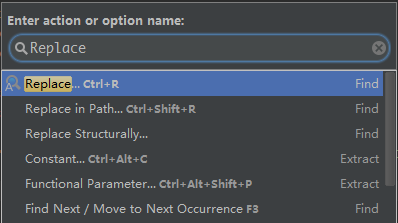
Github地址:https://github.com/coder-pig/AndroidStudio-Eat-Guide1.必須記住的快捷鍵:Ctrl+Shift+A
 Android常見控件初探
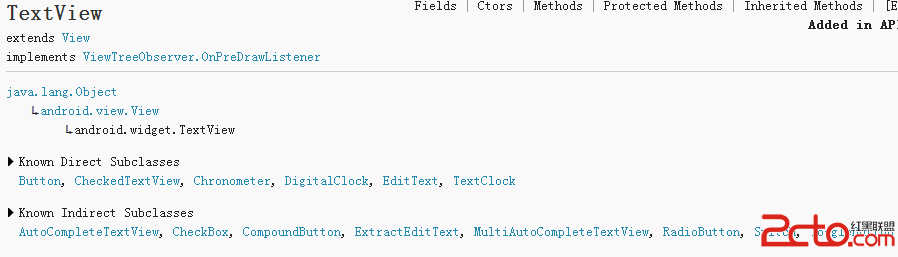
溫故而知新。最近復習了一些android常用控件,接下來,根據android 官方API,總結一下它們的一些常見用法。(開發測試環境為Android4.4) 一、Text
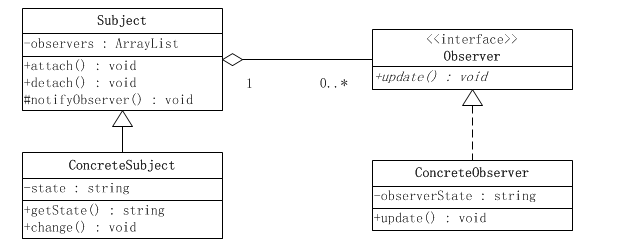 android適配器中的觀察者模式
1. 模式介紹模式的定義定義對象間一種一對多的依賴關系,使得每當一個對象改變狀態,則所有依賴於它的對象都會得到通知並被自動更新。模式的使用場景關聯行為場景。需要注意的是,
 android 自定義view之選座功能
效果圖:界面比較粗糙,主要看原理。這個界面主要包括以下幾部分1、座位2、左邊的排數3、左上方的縮略圖4、縮略圖中的紅色區域5、手指移動時跟隨移動6、兩個手指縮放時跟隨縮放