編輯:關於Android編程
本節引言:
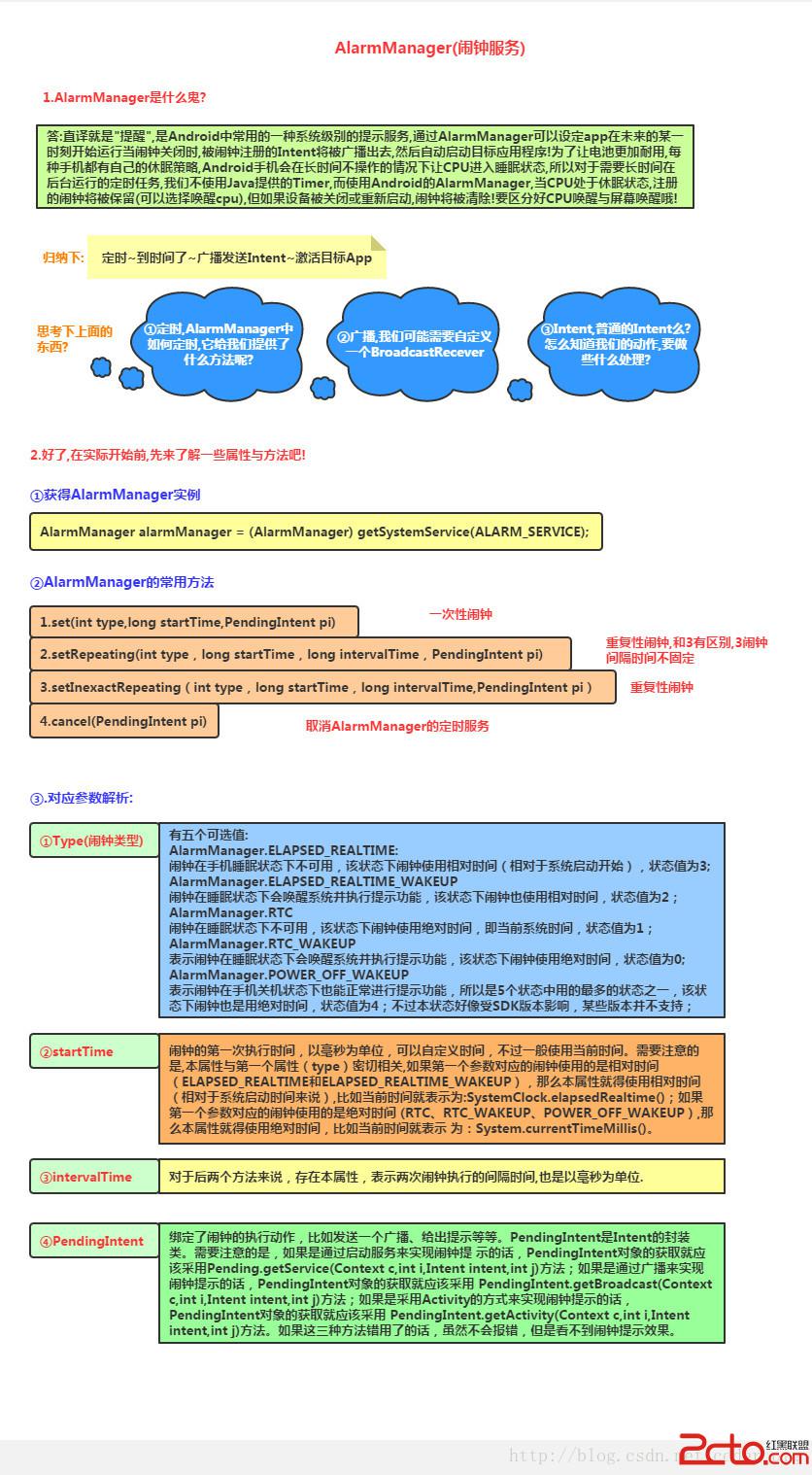
本節主要介紹的是Android系統服務中的---AlarmManager(鬧鐘服務),
除了開發手機鬧鐘外,更多的時候是作為一個全局的定時器,通常與Service
結合,在特定時間啟動其他的組件!本節就來對這個AlarmManager來進行解析
同時通過小鬧鐘與自動換壁紙來演示這個AlarmManager的用法,好了,開始本節的
內容吧!
本節正文:
好了,光看不練可不行,下面就來寫兩個簡單的例子:
分別是定時鬧鐘提醒的實現與定時更換手機壁紙,一個是調用Activity,一個是調用Service
MainActivity.java:
package com.jay.example.alarmmanagerdemo;

import java.util.Calendar;

import android.app.Activity;
import android.app.AlarmManager;
import android.app.PendingIntent;
import android.app.TimePickerDialog;
import android.app.TimePickerDialog.OnTimeSetListener;
import android.content.Intent;
import android.os.Bundle;
import android.view.View;
import android.view.View.OnClickListener;
import android.widget.Button;
import android.widget.TimePicker;
import android.widget.Toast;

public class MainActivity extends Activity {

	private Button btnSetClock;
	private Button btnbtnCloseClock;
	private AlarmManager alarmManager;
	private PendingIntent pi;

	@Override
	protected void onCreate(Bundle savedInstanceState) {
		super.onCreate(savedInstanceState);
		setContentView(R.layout.activity_main);
		btnSetClock = (Button) findViewById(R.id.btnSetClock);
		btnbtnCloseClock = (Button) findViewById(R.id.btnCloseClock);

		// ①獲取AlarmManager對象:
		alarmManager = (AlarmManager) getSystemService(ALARM_SERVICE);
		// 指定要啟動的是Activity組件,通過PendingIntent調用getActivity來設置
		Intent intent = new Intent(MainActivity.this, ClockActivity.class);
		pi = PendingIntent.getActivity(MainActivity.this, 0, intent, 0);


		btnSetClock.setOnClickListener(new OnClickListener() {
			@Override
			public void onClick(View v) {
				Calendar currentTime = Calendar.getInstance();
				// 彈出一個時間設置的對話框,供用戶選擇時間
				new TimePickerDialog(MainActivity.this, 0,
						new OnTimeSetListener() {
							@Override
							public void onTimeSet(TimePicker view,
									int hourOfDay, int minute) {
								//設置當前時間
								Calendar c = Calendar.getInstance();
								c.setTimeInMillis(System.currentTimeMillis());
								// 根據用戶選擇的時間來設置Calendar對象
								c.set(Calendar.HOUR, hourOfDay);
								c.set(Calendar.MINUTE, minute);
								// ②設置AlarmManager在Calendar對應的時間啟動Activity
								alarmManager.set(AlarmManager.RTC_WAKEUP,
										c.getTimeInMillis(), pi);
								// 提示鬧鐘設置完畢:
								Toast.makeText(MainActivity.this, 鬧鐘設置完畢~,
										Toast.LENGTH_SHORT).show();
							}
						}, currentTime.get(Calendar.HOUR_OF_DAY), currentTime
								.get(Calendar.MINUTE), false).show();
				btnbtnCloseClock.setVisibility(View.VISIBLE);
			}
		});

		btnbtnCloseClock.setOnClickListener(new OnClickListener() {
			@Override
			public void onClick(View v) {
				alarmManager.cancel(pi);
				btnbtnCloseClock.setVisibility(View.GONE);
				Toast.makeText(MainActivity.this, 鬧鐘已取消, Toast.LENGTH_SHORT)
						.show();
			}
		});
	}
}
ClockActivity.java:
package com.jay.example.alarmmanagerdemo;

import android.app.Activity;
import android.app.AlertDialog;
import android.content.DialogInterface;
import android.content.DialogInterface.OnClickListener;
import android.media.MediaPlayer;
import android.os.Bundle;

public class ClockActivity extends Activity {

	private MediaPlayer mediaPlayer;

	@Override
	protected void onCreate(Bundle savedInstanceState) {
		super.onCreate(savedInstanceState);
		setContentView(R.layout.activity_clock);

		mediaPlayer = MediaPlayer.create(this, R.raw.pig);
		//mediaPlayer.setLooping(true);
		mediaPlayer.start();

		//創建一個鬧鐘提醒的對話框,點擊確定關閉鈴聲與頁面
		new AlertDialog.Builder(ClockActivity.this).setTitle(鬧鐘).setMessage(小豬小豬快起床~)
		.setPositiveButton(關閉鬧鈴, new OnClickListener() {
			@Override
			public void onClick(DialogInterface dialog, int which) {
				mediaPlayer.stop();
				ClockActivity.this.finish();
			}
		}).show();
	}
}
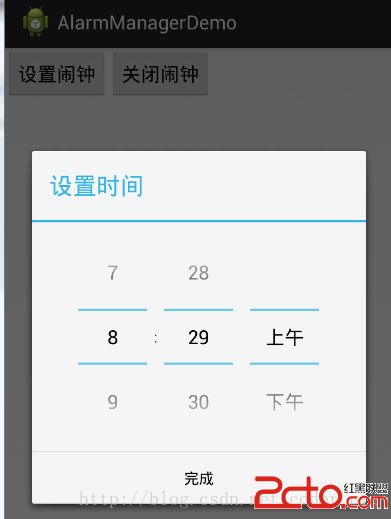
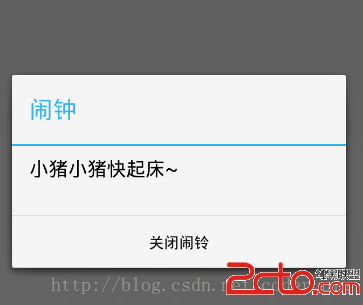
運行截圖:
總結核心流程吧:
①AlarmManager alarmManager = (AlarmManager) getSystemService(ALARM_SERVICE);
獲得系統提供的AlarmManager服務的對象
②Intent設置要啟動的組件:
Intent intent = new Intent(MainActivity.this, ClockActivity.class);
③PendingIntent對象設置動作,啟動的是Activity還是Service,又或者是廣播!
PendingIntent pi = PendingIntent.getActivity(MainActivity.this, 0, intent, 0);
④調用AlarmManager的set( )方法設置單次鬧鐘的鬧鐘類型,啟動時間以及PendingIntent對象!
alarmManager.set(AlarmManager.RTC_WAKEUP,c.getTimeInMillis(), pi);
從上面的代碼我們發現AlarmManager的用法其實就那麼幾步,很簡單,接下來我們弄一個Service
這裡我們涉及到另外一個API: WallpaperManager,管理壁紙的,提供了下述幾個方法供我們使用:
setBitmap(Bitmap bitmap),setResource(int resid),setStream(InputStream data);
還有一個清除壁紙的clean方法!
流程和前面的鬧鐘原理差不多,就不講解了,直接貼代碼吧:
activity_main.xml:
package com.example.alarmmanagerdemo2;

import java.io.IOException;

import android.app.Activity;
import android.app.AlarmManager;
import android.app.PendingIntent;
import android.app.WallpaperManager;
import android.content.Intent;
import android.os.Bundle;
import android.view.View;
import android.view.View.OnClickListener;
import android.widget.Button;
import android.widget.Toast;

public class MainActivity extends Activity {

	private Button btnOn;
	private Button btnOff;
	private Button btnCancel;
	private AlarmManager alarmManager;
	private PendingIntent pi;

	@Override
	protected void onCreate(Bundle savedInstanceState) {
		super.onCreate(savedInstanceState);
		setContentView(R.layout.activity_main);
		//①獲得AlarmManager對象:
		alarmManager = (AlarmManager) getSystemService(ALARM_SERVICE);;
		//②指定要啟動的Service,並指明動作是Servce:
		Intent intent = new Intent(MainActivity.this,WallPagerService.class);
		pi = PendingIntent.getService(MainActivity.this, 0, intent, 0);


		btnOn = (Button) findViewById(R.id.btnOn);
		btnOff = (Button) findViewById(R.id.btnOff);
		btnCancel = (Button) findViewById(R.id.btnCancel);
		btnOn.setOnClickListener(new OnClickListener() {
			@Override
			public void onClick(View v) {
				alarmManager.setRepeating(AlarmManager.RTC_WAKEUP, 0, 3000, pi);
				btnOn.setEnabled(false);
				btnOff.setEnabled(true);
				Toast.makeText(MainActivity.this, 自動更換壁紙設置成功, Toast.LENGTH_SHORT).show();
			}
		});

		btnOff.setOnClickListener(new OnClickListener() {
			@Override
			public void onClick(View v) {
				btnOn.setEnabled(true);
				btnOff.setEnabled(false);
				alarmManager.cancel(pi);
			}
		});

		btnCancel.setOnClickListener(new OnClickListener() {
			@Override
			public void onClick(View v) {
				try {
					WallpaperManager.getInstance(getApplicationContext()).clear();
					Toast.makeText(MainActivity.this, 清除壁紙成功~, Toast.LENGTH_SHORT).show();
				} catch (IOException e) {e.printStackTrace();}
			}
		});

	}
}
package com.example.alarmmanagerdemo2;

import android.app.Service;
import android.app.WallpaperManager;
import android.content.Intent;
import android.os.IBinder;

public class WallPagerService extends Service {

	//定義當前壁紙下表
	int current = 0;

	//獲取壁紙資源id數組
	private int[] paper = new int[] { R.drawable.gui_1, R.drawable.gui_2,
			R.drawable.gui_3, R.drawable.gui_4, };
	//定義WallpaperManager服務
	private WallpaperManager wManager;


	//初始化WallPagerManager
	@Override
	public void onCreate() {
		super.onCreate();
		wManager = WallpaperManager.getInstance(this);
	}


	@Override
	public int onStartCommand(Intent intent, int flags, int startId) {
		if(current >= 4)current = 0;
		try{
			wManager.setResource(paper[current++]);
		}catch(Exception e){e.printStackTrace();}
		return START_STICKY;
	}


	@Override
	public IBinder onBind(Intent intent) {
		return null;
	}

}
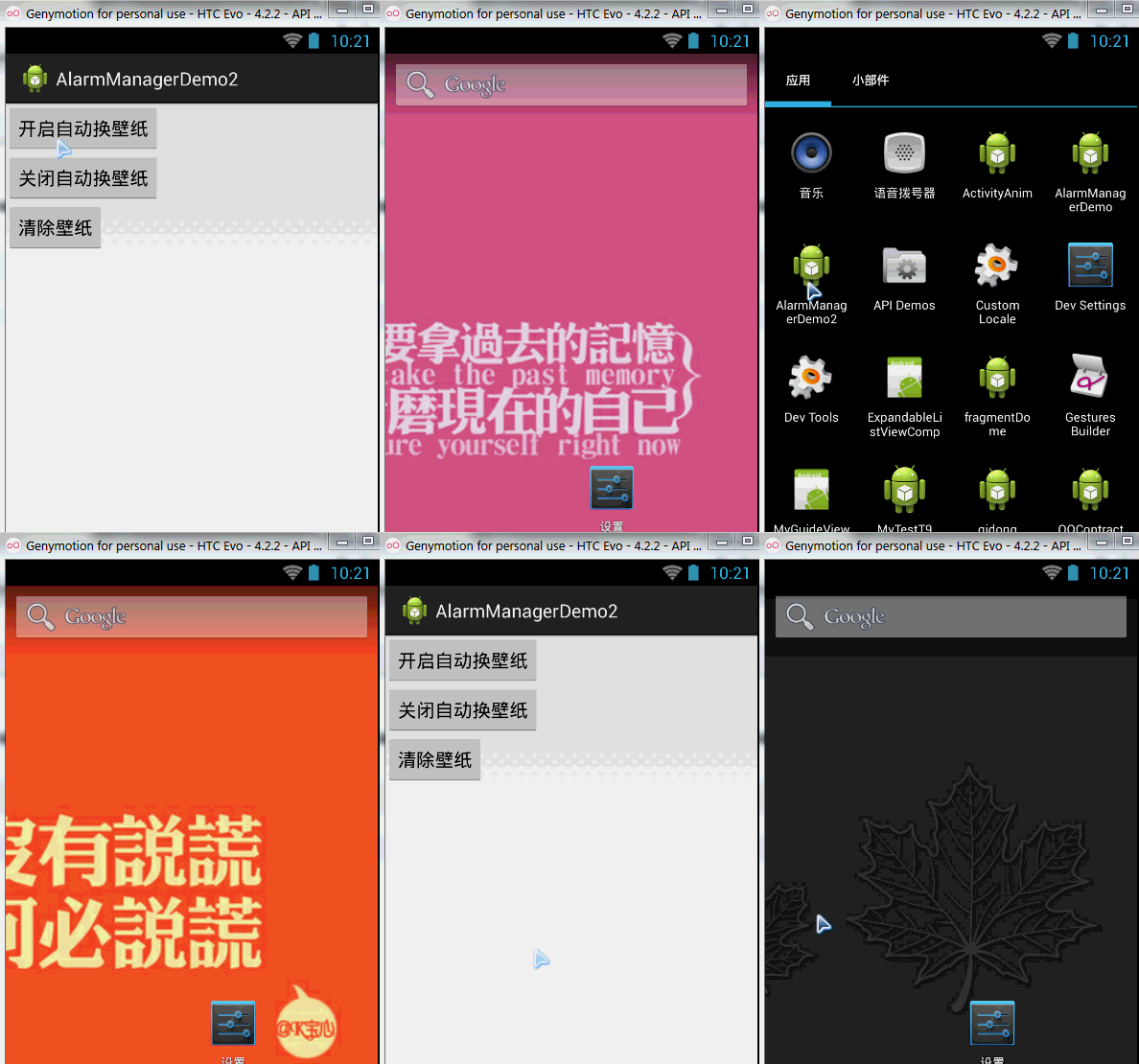
運行效果圖:
最後說兩句:
就是這麼簡單,關於這個AlarmManager(鬧鐘服務)就學習到這裡吧,在後面我們在Service實例講解
處還會做一個後台定時發送短信的例子,敬請期待~
 Android中Handler的使用
在Android開發中,我們經常會遇到這樣一種情況:在UI界面上進行某項操作後要執行一段很耗時的代碼,比如我們在界面上點擊了一個”下載“按鈕,那麼
 [android]JPush自定義通知欄
JPush嵌入工程官網詳解自定義通知欄先自定義Receiver
 Android啟動模擬器報錯解決方法
Android模擬器報Failed To Allocate memory 8錯誤的解決辦法Android在啟動模擬器AVD時,出現下面的異常:“Failed to all
 andriod編程 仿購物車功能實現
購物車最近寫了一個商城APP中常用功能“購物車”購物車效果圖如下:購物車功能需求如下:下面是購物車主activity“MainActi