編輯:關於Android編程
突然對懸浮窗體感興趣,查資料做了個小Demo,效果是點擊按鈕後,關閉當前Activity,顯示懸浮窗口,窗口可以拖動,雙擊後消失。效果圖如下:

它的使用原理很簡單,就是借用了WindowManager這個管理類來實現的。
1.首先在AndroidManifest.xml中添加使用權限:
2.懸浮窗口布局實現
public class DesktopLayout extends LinearLayout {

    public DesktopLayout(Context context) {
        super(context);
        setOrientation(LinearLayout.VERTICAL);// 水平排列


        //設置寬高
        this.setLayoutParams( new LayoutParams(LayoutParams.WRAP_CONTENT,
                LayoutParams.WRAP_CONTENT));

        View view = LayoutInflater.from(context).inflate(
                R.layout.desklayout, null);
        this.addView(view);
    }
3.在activity中讓它顯示出來。
        // 取得系統窗體
        mWindowManager = (WindowManager) getApplicationContext()
                .getSystemService(window);

        // 窗體的布局樣式
        mLayout = new WindowManager.LayoutParams();

        // 設置窗體顯示類型——TYPE_SYSTEM_ALERT(系統提示)
        mLayout.type = WindowManager.LayoutParams.TYPE_SYSTEM_ALERT;

        // 設置窗體焦點及觸摸:
        // FLAG_NOT_FOCUSABLE(不能獲得按鍵輸入焦點)
        mLayout.flags = WindowManager.LayoutParams.FLAG_NOT_FOCUSABLE;

        // 設置顯示的模式
        mLayout.format = PixelFormat.RGBA_8888;

        // 設置對齊的方法
        mLayout.gravity = Gravity.TOP | Gravity.LEFT;

        // 設置窗體寬度和高度
        mLayout.width = WindowManager.LayoutParams.WRAP_CONTENT;
        mLayout.height = WindowManager.LayoutParams.WRAP_CONTENT;
詳細 MainActivity 代碼如下:


package com.yc.yc_suspendingform;

import android.app.Activity;
import android.graphics.PixelFormat;
import android.graphics.Rect;
import android.os.Bundle;
import android.util.Log;
import android.view.Gravity;
import android.view.MotionEvent;
import android.view.View;
import android.view.View.OnClickListener;
import android.view.View.OnTouchListener;
import android.view.WindowManager;
import android.widget.Button;
import com.yc.yc_floatingform.R;

public class MainActivity extends Activity {
    private WindowManager mWindowManager;
    private WindowManager.LayoutParams mLayout;
    private DesktopLayout mDesktopLayout;
    private long startTime;
    // 聲明屏幕的寬高
    float x, y;
    int top;

    @Override
    protected void onCreate(Bundle savedInstanceState) {
        super.onCreate(savedInstanceState);
        setContentView(R.layout.activity_main);
        createWindowManager();
        createDesktopLayout();
        Button btn = (Button) findViewById(R.id.btn);
        btn.setOnClickListener(new OnClickListener() {
            public void onClick(View v) {
                showDesk();
            }
        });
    }
    /**
     * 創建懸浮窗體
     */
    private void createDesktopLayout() {
        mDesktopLayout = new DesktopLayout(this);
        mDesktopLayout.setOnTouchListener(new OnTouchListener() {
            float mTouchStartX;
            float mTouchStartY;

            @Override
            public boolean onTouch(View v, MotionEvent event) {
                // 獲取相對屏幕的坐標,即以屏幕左上角為原點
                x = event.getRawX();
                y = event.getRawY() - top; // 25是系統狀態欄的高度
                Log.i(startP, startX + mTouchStartX + ====startY
                        + mTouchStartY);
                switch (event.getAction()) {
                case MotionEvent.ACTION_DOWN:
                    // 獲取相對View的坐標,即以此View左上角為原點
                    mTouchStartX = event.getX();
                    mTouchStartY = event.getY();
                    Log.i(startP, startX + mTouchStartX + ====startY
                            + mTouchStartY);
                    long end = System.currentTimeMillis() - startTime;
                    // 雙擊的間隔在 300ms以下
                    if (end < 300) {
                        closeDesk();
                    }
                    startTime = System.currentTimeMillis();
                    break;
                case MotionEvent.ACTION_MOVE:
                    // 更新浮動窗口位置參數
                    mLayout.x = (int) (x - mTouchStartX);
                    mLayout.y = (int) (y - mTouchStartY);
                    mWindowManager.updateViewLayout(v, mLayout);
                    break;
                case MotionEvent.ACTION_UP:

                    // 更新浮動窗口位置參數
                    mLayout.x = (int) (x - mTouchStartX);
                    mLayout.y = (int) (y - mTouchStartY);
                    mWindowManager.updateViewLayout(v, mLayout);

                    // 可以在此記錄最後一次的位置

                    mTouchStartX = mTouchStartY = 0;
                    break;
                }
                return true;
            }
        });
    }

    @Override
    public void onWindowFocusChanged(boolean hasFocus) {
        super.onWindowFocusChanged(hasFocus);
        Rect rect = new Rect();
        // /取得整個視圖部分,注意,如果你要設置標題樣式,這個必須出現在標題樣式之後,否則會出錯
        getWindow().getDecorView().getWindowVisibleDisplayFrame(rect);
        top = rect.top;//狀態欄的高度,所以rect.height,rect.width分別是系統的高度的寬度

        Log.i(top,+top);
    }

    /**
     * 顯示DesktopLayout
     */
    private void showDesk() {
        mWindowManager.addView(mDesktopLayout, mLayout);
        finish();
    }

    /**
     * 關閉DesktopLayout
     */
    private void closeDesk() {
        mWindowManager.removeView(mDesktopLayout);
        finish();
    }

    /**
     * 設置WindowManager
     */
    private void createWindowManager() {
        // 取得系統窗體
        mWindowManager = (WindowManager) getApplicationContext()
                .getSystemService(window);

        // 窗體的布局樣式
        mLayout = new WindowManager.LayoutParams();

        // 設置窗體顯示類型——TYPE_SYSTEM_ALERT(系統提示)
        mLayout.type = WindowManager.LayoutParams.TYPE_SYSTEM_ALERT;

        // 設置窗體焦點及觸摸:
        // FLAG_NOT_FOCUSABLE(不能獲得按鍵輸入焦點)
        mLayout.flags = WindowManager.LayoutParams.FLAG_NOT_FOCUSABLE;

        // 設置顯示的模式
        mLayout.format = PixelFormat.RGBA_8888;

        // 設置對齊的方法
        mLayout.gravity = Gravity.TOP | Gravity.LEFT;

        // 設置窗體寬度和高度
        mLayout.width = WindowManager.LayoutParams.WRAP_CONTENT;
        mLayout.height = WindowManager.LayoutParams.WRAP_CONTENT;

    }

}
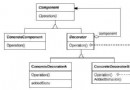 《Android源碼設計模式解析與實戰》讀書筆記(二十一)
第二十一章、裝飾模式 裝飾模式也稱為包裝模式,是結構型設計模式之一。裝飾模式是一種用於替代繼承技術的一種方案。1.定義動態的給一個對象添加一些額外的職責。就增加功能來說,
 Android學習之SQL基礎使用
SQLITE 構化查詢語言 (Structured Query Language)是什麼SQLite是一個輕量型的數據庫。怎麼樣輕量級 : SQLite數據庫是一個輕量級
 我的Android進階之旅------)關於android:layout_weight屬性的詳細解析
關於android:layout_weight屬性的詳細解析效果一圖1 上面的效果圖中三個文本框的寬度比為 1:2:3圖2代碼如下所示:<code class=&q
 Android -- Camera2(Android5.0)
Android -- Camera2(Android5.0) Camera2 Camera2是Android5.0中的其中一個新的特性,新的API。與原來的