編輯:關於Android編程
關於DrawerLayout的Training:http://developer.android.com/training/implementing-navigation/nav-drawer.html
關於DrawerLayout的API:http://developer.android.com/reference/android/support/v4/widget/DrawerLayout.html
創建一個抽屜布局必須得以DrawerLayout作為XML文件的根節點,記住,DrawerLayout引用的是android.support.v4.DrawerLayout,然後在布局內部添加內容視圖區域和一個或者兩個抽屜視圖區域,這裡理解抽屜視圖即為上面描述的菜單視圖。例如下面一段布局中顯示,在布局中添加一個FrameLayout作為內容區域(通常用來呈現Fragment),另外在下面定義了一個listView用來呈現抽屜菜單視圖:
    <framelayout android:id="@+id/content_frame" android:layout_height="match_parent" android:layout_width="match_parent">


</framelayout>
這個布局文件示范了一些重要的布局特征.
public class MainActivity extends Activity {
    private String[] mPlanetTitles;
    private DrawerLayout mDrawerLayout;
    private ListView mDrawerList;
    ...

    @Override
    public void onCreate(Bundle savedInstanceState) {
        super.onCreate(savedInstanceState);
        setContentView(R.layout.activity_main);

        mPlanetTitles = getResources().getStringArray(R.array.planets_array);
        mDrawerLayout = (DrawerLayout) findViewById(R.id.drawer_layout);
        mDrawerList = (ListView) findViewById(R.id.left_drawer);

        // Set the adapter for the list view
        mDrawerList.setAdapter(new ArrayAdapter(this,
                R.layout.drawer_list_item, mPlanetTitles));
        // Set the list's click listener
        mDrawerList.setOnItemClickListener(new DrawerItemClickListener());

        ...
    }
}
這個代碼調用setOnItemClickListener()去接收導航抽屜列表的點擊事件. 下一節將展示如何實現這個接口,當用戶選擇一個Item時改變內容視圖.
private class DrawerItemClickListener implements ListView.OnItemClickListener {
    @Override
    public void onItemClick(AdapterView parent, View view, int position, long id) {
        selectItem(position);
    }
}

/** Swaps fragments in the main content view */
private void selectItem(int position) {
    // Create a new fragment and specify the planet to show based on position
    Fragment fragment = new PlanetFragment();
    Bundle args = new Bundle();
    args.putInt(PlanetFragment.ARG_PLANET_NUMBER, position);
    fragment.setArguments(args);

    // Insert the fragment by replacing any existing fragment
    FragmentManager fragmentManager = getFragmentManager();
    fragmentManager.beginTransaction()
                   .replace(R.id.content_frame, fragment)
                   .commit();

    // Highlight the selected item, update the title, and close the drawer
    mDrawerList.setItemChecked(position, true);
    setTitle(mPlanetTitles[position]);
    mDrawerLayout.closeDrawer(mDrawerList);
}

@Override
public void setTitle(CharSequence title) {
    mTitle = title;
    getActionBar().setTitle(mTitle);
}
public class MainActivity extends Activity {
    private DrawerLayout mDrawerLayout;
    private ActionBarDrawerToggle mDrawerToggle;
    private CharSequence mDrawerTitle;
    private CharSequence mTitle;
    ...

    @Override
    public void onCreate(Bundle savedInstanceState) {
        super.onCreate(savedInstanceState);
        setContentView(R.layout.activity_main);
        ...

        mTitle = mDrawerTitle = getTitle();
        mDrawerLayout = (DrawerLayout) findViewById(R.id.drawer_layout);
        mDrawerToggle = new ActionBarDrawerToggle(this, mDrawerLayout,
                R.drawable.ic_drawer, R.string.drawer_open, R.string.drawer_close) {

            /** Called when a drawer has settled in a completely closed state. */
            public void onDrawerClosed(View view) {
                super.onDrawerClosed(view);
                getActionBar().setTitle(mTitle);
                invalidateOptionsMenu(); // creates call to onPrepareOptionsMenu()
            }

            /** Called when a drawer has settled in a completely open state. */
            public void onDrawerOpened(View drawerView) {
                super.onDrawerOpened(drawerView);
                getActionBar().setTitle(mDrawerTitle);
                invalidateOptionsMenu(); // creates call to onPrepareOptionsMenu()
            }
        };

        // Set the drawer toggle as the DrawerListener
        mDrawerLayout.setDrawerListener(mDrawerToggle);
    }

    /* Called whenever we call invalidateOptionsMenu() */
    @Override
    public boolean onPrepareOptionsMenu(Menu menu) {
        // If the nav drawer is open, hide action items related to the content view
        boolean drawerOpen = mDrawerLayout.isDrawerOpen(mDrawerList);
        menu.findItem(R.id.action_websearch).setVisible(!drawerOpen);
        return super.onPrepareOptionsMenu(menu);
    }
}
下一節描述ActionBarDrawerToggle構造函數參數和其他所需的步驟來設置它來處理工具欄的圖標.
public class MainActivity extends Activity {
    private DrawerLayout mDrawerLayout;
    private ActionBarDrawerToggle mDrawerToggle;
    ...

    public void onCreate(Bundle savedInstanceState) {
        ...

        mDrawerLayout = (DrawerLayout) findViewById(R.id.drawer_layout);
        mDrawerToggle = new ActionBarDrawerToggle(
                this,                  /* host Activity */
                mDrawerLayout,         /* DrawerLayout object */
                R.drawable.ic_drawer,  /* nav drawer icon to replace 'Up' caret */
                R.string.drawer_open,  /* open drawer description */
                R.string.drawer_close  /* close drawer description */
                ) {

            /** Called when a drawer has settled in a completely closed state. */
            public void onDrawerClosed(View view) {
                super.onDrawerClosed(view);
                getActionBar().setTitle(mTitle);
            }

            /** Called when a drawer has settled in a completely open state. */
            public void onDrawerOpened(View drawerView) {
                super.onDrawerOpened(drawerView);
                getActionBar().setTitle(mDrawerTitle);
            }
        };

        // Set the drawer toggle as the DrawerListener
        mDrawerLayout.setDrawerListener(mDrawerToggle);

        getActionBar().setDisplayHomeAsUpEnabled(true);
        getActionBar().setHomeButtonEnabled(true);
    }

    @Override
    protected void onPostCreate(Bundle savedInstanceState) {
        super.onPostCreate(savedInstanceState);
        // Sync the toggle state after onRestoreInstanceState has occurred.
        mDrawerToggle.syncState();
    }

    @Override
    public void onConfigurationChanged(Configuration newConfig) {
        super.onConfigurationChanged(newConfig);
        mDrawerToggle.onConfigurationChanged(newConfig);
    }

    @Override
    public boolean onOptionsItemSelected(MenuItem item) {
        // Pass the event to ActionBarDrawerToggle, if it returns
        // true, then it has handled the app icon touch event
        if (mDrawerToggle.onOptionsItemSelected(item)) {
          return true;
        }
        // Handle your other action bar items...

        return super.onOptionsItemSelected(item);
    }

    ...
}

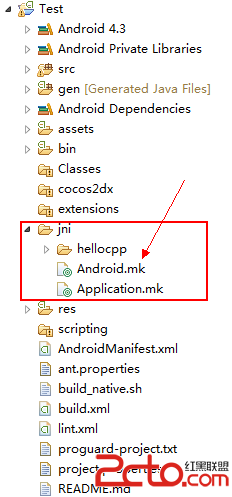 Cocos2d-x移植到Android平台編譯的兩個文件Android.mk和Application.mk
Cocos2d-x移植到Android平台編譯的兩個文件Android.mk和Application.mk2014年6月11日 本篇博客主要講NDK編譯Android項目
 android 代碼優化:關閉輸出日志
android關閉日志 我們在開發時,經常會輸出各種日志來debug代碼。但是等到應用發布的apk運行時不希望它輸出日志。 關閉輸出日志Log.v()
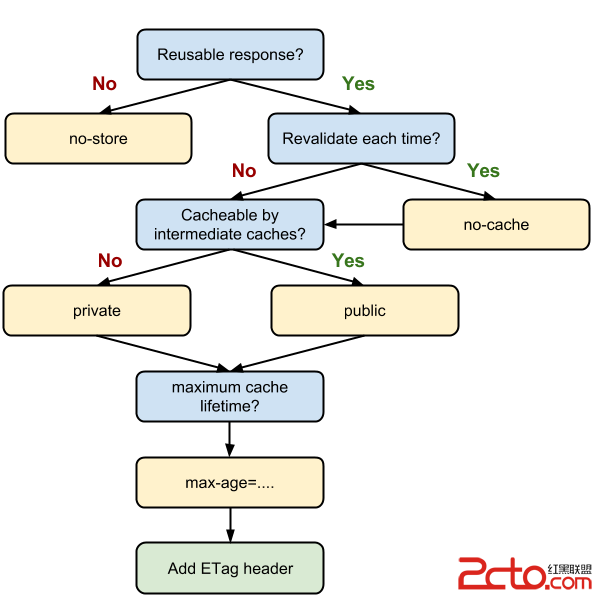 HttpCache in android
概述http Cache指的是web浏覽器所具有的復用本地已緩存的文檔”副本”的能力。我們知道,通過網絡獲取內容有時候成本很高,因而緩
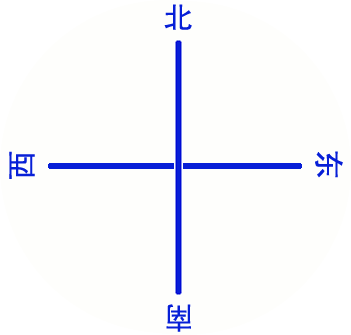 輕松實現Android指南針功能
本文實例為大家講解如何輕松實現Android指南針功能,分享給大家供大家參考。具體如下:(1)布局文件如下:<?xml version=1.0 encodi