編輯:關於Android編程
CountDownTimer:
Schedule a countdown until a time in the future, with regular notifications on intervals along the way.
倒計時這個類比較簡單,可以學習這樣來設計類,下面看這個類的一個簡單應用的例子:
這麼個小例子也需要優化,優化之前什麼也沒考慮只實現了效果, 簡單優化下增加了了多次點擊Dlialog不重復創建和取消countdowntimer任務的代碼;
簡單優化後:
package com.example.dliagdemo;

import android.app.Activity;
import android.app.Dialog;
import android.content.DialogInterface;
import android.os.Bundle;
import android.os.CountDownTimer;
import android.view.LayoutInflater;
import android.view.View;
import android.widget.Button;
import android.widget.Toast;

public class MainActivity extends Activity {

	private Button btnSure;
	private MainActivity instance;
	private CountDownTimer mDownTimer;
	private Dialog dialog;

	@Override
	protected void onCreate(Bundle savedInstanceState) {
		super.onCreate(savedInstanceState);
		setContentView(R.layout.activity_main);
		instance = this;
		Button btn = (Button) findViewById(R.id.btn);
		btn.setOnClickListener(new View.OnClickListener() {

			@Override
			public void onClick(View v) {

				if (dialog == null)
					showDialog();
				else if (!dialog.isShowing())
					showDialog();
			}
		});

	}

	private void showDialog() {
		dialog = new Dialog(instance);
		LayoutInflater inflater = LayoutInflater.from(instance);
		View v = inflater.inflate(R.layout.itmes, null);
		btnSure = (Button) v.findViewById(R.id.buttonSure);
		btnSure.setOnClickListener(new View.OnClickListener() {

			@Override
			public void onClick(View v) {
				Toast.makeText(instance, "游戲開始", Toast.LENGTH_SHORT).show();
				if (dialog != null) {
					dialog.dismiss();
				}
			}
		});
		mDownTimer = new CountDownTimer(10000, 1000) {

			public void onTick(long millisUntilFinished) {
				if (btnSure != null) {
					btnSure.setText("自動開始(" + millisUntilFinished / 1000	+ "/s)");
				}
			}

			public void onFinish() {
				if (btnSure != null) {
					btnSure.performClick();
				}
			}
		}.start();
		dialog.setContentView(v);
		dialog.setTitle("開始游戲");
		dialog.setOnDismissListener(new DialogInterface.OnDismissListener() {

			@Override
			public void onDismiss(DialogInterface dialog) {
				if (mDownTimer != null) {
					mDownTimer.cancel();
					mDownTimer = null;
				}
			}
		});
		dialog.show();
	}
}
package com.example.dliagdemo;

import android.app.Activity;
import android.app.Dialog;
import android.os.Bundle;
import android.os.CountDownTimer;
import android.view.LayoutInflater;
import android.view.View;
import android.widget.Button;
import android.widget.Toast;

public class MainActivity extends Activity {

	private Button btnSure;
	private MainActivity instance;
	@Override
	protected void onCreate(Bundle savedInstanceState) {
		super.onCreate(savedInstanceState);
		setContentView(R.layout.activity_main);
		instance =this;
		Button btn = (Button)findViewById(R.id.btn);
		btn.setOnClickListener(new View.OnClickListener() {

			@Override
			public void onClick(View v) {
				showDialog();
			}
		});

	}
	private void showDialog() {
		final Dialog dialog = new Dialog(instance);
		LayoutInflater inflater = LayoutInflater.from(instance);
		View v =inflater.inflate(R.layout.itmes, null);
		btnSure = (Button)v.findViewById(R.id.buttonSure);
		btnSure.setOnClickListener(new View.OnClickListener() {

			@Override
			public void onClick(View v) {
				Toast.makeText(instance, "游戲開始", Toast.LENGTH_SHORT).show();
				if (dialog!=null&&dialog.isShowing()) {
					dialog.dismiss();
				}
			}
		});
		new CountDownTimer(10000, 1000) {//總時間, 間隔時間

			public void onTick(long millisUntilFinished) {
				btnSure.setText("即將開始(" + millisUntilFinished / 1000+"/s)");
			}

			public void onFinish() {
				if (dialog!=null&&dialog.isShowing()) {
					btnSure.performClick();//點擊按鈕
					dialog.dismiss();
				}
			}
		}.start();
		dialog.setContentView(v);
		dialog.setTitle("開始游戲");
		dialog.show();
	}
}
 android ViewFlipper使用示例(注冊引導頁)
其實ViewFlipper工作機制很簡單,如上圖,就是將添加到ViewFlipper中的子View按照順序定時的顯示是其中一個子View,其他的子View設置為Gone狀
 Android 自定義View總結
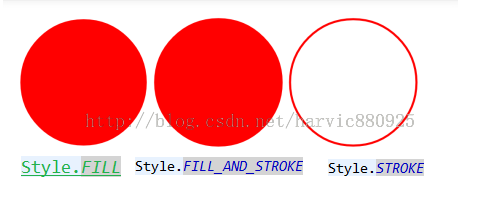
Paint與Canvas下面先說下Paint的基本設置函數:paint.setAntiAlias(true);//抗鋸齒功能paint.setColor(Color.RE
 Android support library支持包常用控件介紹(一)
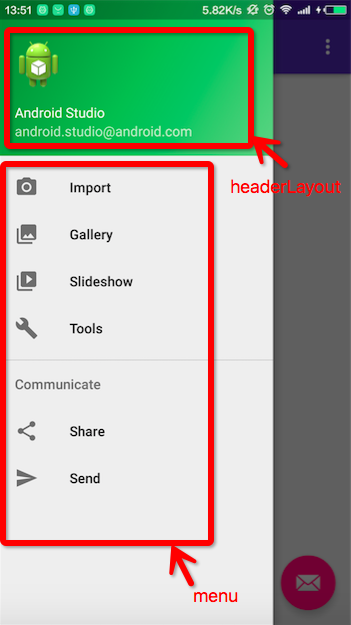
谷歌官方推出Material Design 設計理念已經有段時間了,為支持更方便的實現Material Design設計效果,官方給出了Android support d
 Android入門——Drawable與對應的資源xml的應用
引言Android 中的Drawable是一個抽象的概念,換言之所有能被畫出來的都可以定義成Drawable(A Drawable is a general abstra