編輯:關於Android編程
許多項目都必須用到上傳圖片的功能,有了圖片會更加精彩,最近我的項目也需要選擇圖片的功能,所以把我寫的代碼共享出來,也算是筆記吧!好,廢話少說,下面看看效果圖:
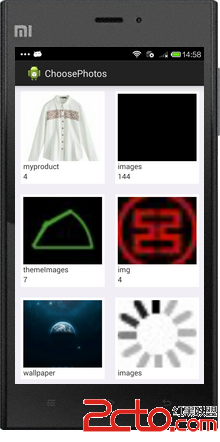
效果還可以,代碼主要就是兩個Activity剩下的都是一些輔助類,適配器什麼的,首先先給大家看一下這個界面的代碼
package com.example.choosephotos;

import java.io.Serializable;
import java.util.List;


import android.app.Activity;
import android.content.Intent;
import android.graphics.Bitmap;
import android.graphics.BitmapFactory;
import android.os.Bundle;
import android.view.View;
import android.widget.AdapterView;
import android.widget.AdapterView.OnItemClickListener;
import android.widget.GridView;

public class ChoosePhotosActivity extends Activity {
	List dataList;
	GridView gridView;
	ImageBucketAdapter adapter;// 自定義的適配器
	AlbumHelper helper;
	public static final String EXTRA_IMAGE_LIST = "imagelist";
	public static Bitmap bimap;
	@Override
	protected void onCreate(Bundle savedInstanceState) {
		// TODO Auto-generated method stub
		super.onCreate(savedInstanceState);
		setContentView(R.layout.act_image_bucket);
		helper = AlbumHelper.getHelper();
		helper.init(getApplicationContext());
		initData();
		initView();
	}

	/**
	 * 初始化數據
	 */
	private void initData() {
		dataList = helper.getImagesBucketList(false);
		bimap=BitmapFactory.decodeResource(
				getResources(),
				R.drawable.icon_addpic_unfocused);
	}

	/**
	 * 初始化view視圖
	 */
	private void initView() {
		gridView = (GridView) findViewById(R.id.gridview);
		adapter = new ImageBucketAdapter(ChoosePhotosActivity.this, dataList);
		gridView.setAdapter(adapter);

		gridView.setOnItemClickListener(new OnItemClickListener() {

			@Override
			public void onItemClick(AdapterView parent, View view,
					int position, long id) {
				Intent intent = new Intent(ChoosePhotosActivity.this,
						ImageGridActivity.class);
				intent.putExtra(ChoosePhotosActivity.EXTRA_IMAGE_LIST,
						(Serializable) dataList.get(position).imageList);
				startActivityForResult(intent, 100);
				finish();
			}

		});
	}

	@Override
	protected void onActivityResult(int requestCode, int resultCode, Intent data) {
		super.onActivityResult(requestCode, resultCode, data);
		if(resultCode!=Activity.RESULT_OK){
			return;
		}

		switch (requestCode) {

		case 100:
			setResult(Activity.RESULT_OK);
			finish();
			break;

		default:
			break;
		}
	}
}
下面在看看另一界面的效果:
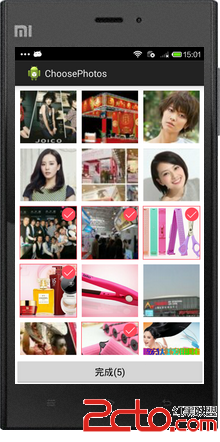
在大家看看這個頁面的代碼:
package com.example.choosephotos;

import java.io.IOException;
import java.util.ArrayList;
import java.util.Collection;
import java.util.Iterator;
import java.util.List;

import com.example.choosephotos.ImageGridAdapter.TextCallback;


import android.app.Activity;
import android.content.Intent;
import android.graphics.Bitmap;
import android.graphics.BitmapFactory;
import android.graphics.Color;
import android.graphics.drawable.ColorDrawable;
import android.os.Bundle;
import android.os.Handler;
import android.os.Message;
import android.view.View;
import android.view.View.OnClickListener;
import android.widget.AdapterView;
import android.widget.Button;
import android.widget.ImageView;
import android.widget.TextView;
import android.widget.Toast;
import android.widget.AdapterView.OnItemClickListener;
import android.widget.GridView;

public class ImageGridActivity extends Activity {
	public static final String EXTRA_IMAGE_LIST = "imagelist";

	List dataList;
	GridView gridView;
	ImageGridAdapter adapter;
	AlbumHelper helper;
	Button bt;

	Handler mHandler = new Handler() {
		@Override
		public void handleMessage(Message msg) {
			switch (msg.what) {
			case 0:
				Toast.makeText(ImageGridActivity.this, "最多選擇9張圖片", 400).show();
				break;

			default:
				break;
			}
		}
	};

	@Override
	protected void onCreate(Bundle savedInstanceState) {
		super.onCreate(savedInstanceState);

		setContentView(R.layout.act_image_grid);
		helper = AlbumHelper.getHelper();
		helper.init(getApplicationContext());

		dataList = (List) getIntent().getSerializableExtra(
				EXTRA_IMAGE_LIST);

		initView();
		bt = (Button) findViewById(R.id.bt);
		bt.setOnClickListener(new OnClickListener() {

			public void onClick(View v) {
				ArrayList list = new ArrayList();
				Collection c = adapter.map.values();
				Iterator it = c.iterator();
				for (; it.hasNext();) {
					list.add(it.next());
				}

				if (Bimp.act_bool) {
					setResult(Activity.RESULT_OK);
					Bimp.act_bool = false;
				}
				for (int i = 0; i < list.size(); i++) {
					if (Bimp.bmp.size() < 9) {
						try {
							Bitmap bm=Bimp.revitionImageSize(list.get(i));
							Bimp.bmp.add(bm);

						} catch (IOException e) {
							e.printStackTrace();
						}
					}
				}

				finish();
			}

		});
	}
	private void initView() {
		gridView = (GridView) findViewById(R.id.gridview);
		gridView.setSelector(new ColorDrawable(Color.TRANSPARENT));
		adapter = new ImageGridAdapter(ImageGridActivity.this, dataList,
				mHandler);
		gridView.setAdapter(adapter);
		adapter.setTextCallback(new TextCallback() {
			public void onListen(int count) {
				bt.setText("完成" + "(" + count + ")");
			}
		});

		gridView.setOnItemClickListener(new OnItemClickListener() {

			@Override
			public void onItemClick(AdapterView parent, View view,
					int position, long id) {
				adapter.notifyDataSetChanged();
			}

		});

	}
}
這裡我們判讀Bimp.bmp的大小,只能讓他選擇9張
好了,效果實現完了,下面是源碼的下載地址:
對了別忘記加權限:
源碼下載
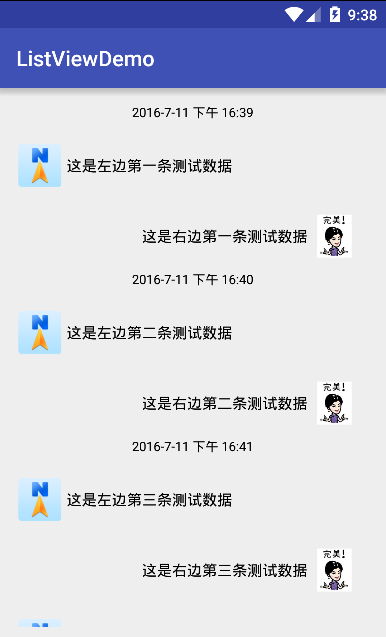 Android學習筆記二十五之ListView多布局實現
Android學習筆記二十五之ListView多布局實現 這一節是介紹ListView這個控件的最後一節,實現一個Item的多布局。像我們經常在用的各種即時通訊工具,Q
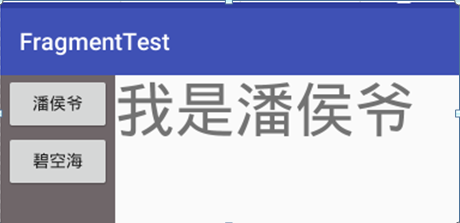 詳解Android中Fragment的兩種創建方式
fragment是Activity中用戶界面的一個行為或者是一部分。你可以在一個單獨的Activity上把多個Fragment組合成為一個多區域的UI,並且可以在多個Ac
 android圖片壓縮上傳系列-service篇
本篇文章是繼續上篇文章的續篇。主要目的是:通過Service來執行圖片壓縮任務來討論如何使用Service,如何處理任務量大的並發問題。了解下Service大家都知道如果
 android將圖片轉換存到數據庫再從數據庫讀取轉換成圖片實現代碼
首先,我們要把圖片存入到數據庫中,首先要創建一個數據庫, 如下所示:復制代碼 代碼如下:package com.android.test;import java.io.B