編輯:關於Android編程
本文章的導航欄代碼參考了viewpagerindicator的實現。本文敘述的是之前版本的qq或微信中,底部的圖標加文字的導航欄的實現。
本例子依賴viewpagerindicator的兩個接口:IconPagerAdapter及PageIndicator。這兩個接口的方法如下:
package com.viewpagerindicator;

public interface IconPagerAdapter {
    int getIconResId(int index);
    int getCount();
}
package com.viewpagerindicator;

import android.support.v4.view.ViewPager;

public interface PageIndicator extends ViewPager.OnPageChangeListener {
    void setViewPager(ViewPager view);
    void setViewPager(ViewPager view, int initialPosition);
    void setCurrentItem(int item);
    void setOnPageChangeListener(ViewPager.OnPageChangeListener listener);
    void notifyDataSetChanged();
}
下面先上兩張效果圖。
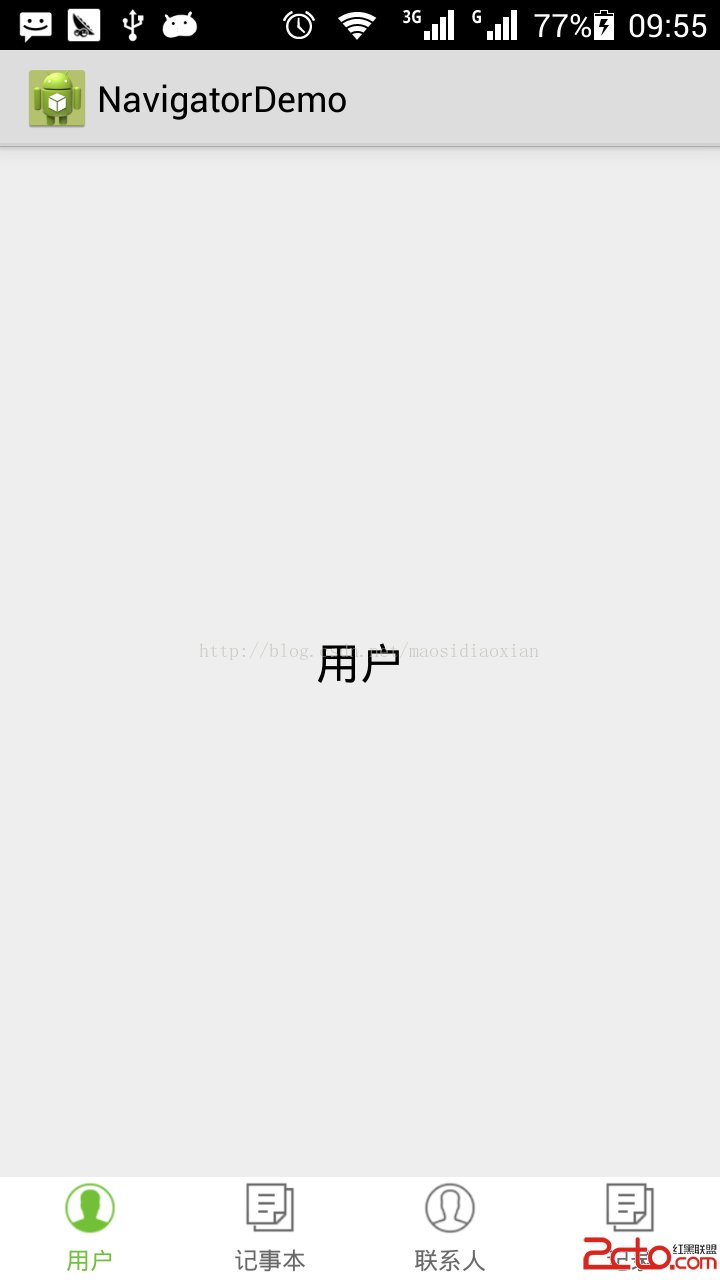
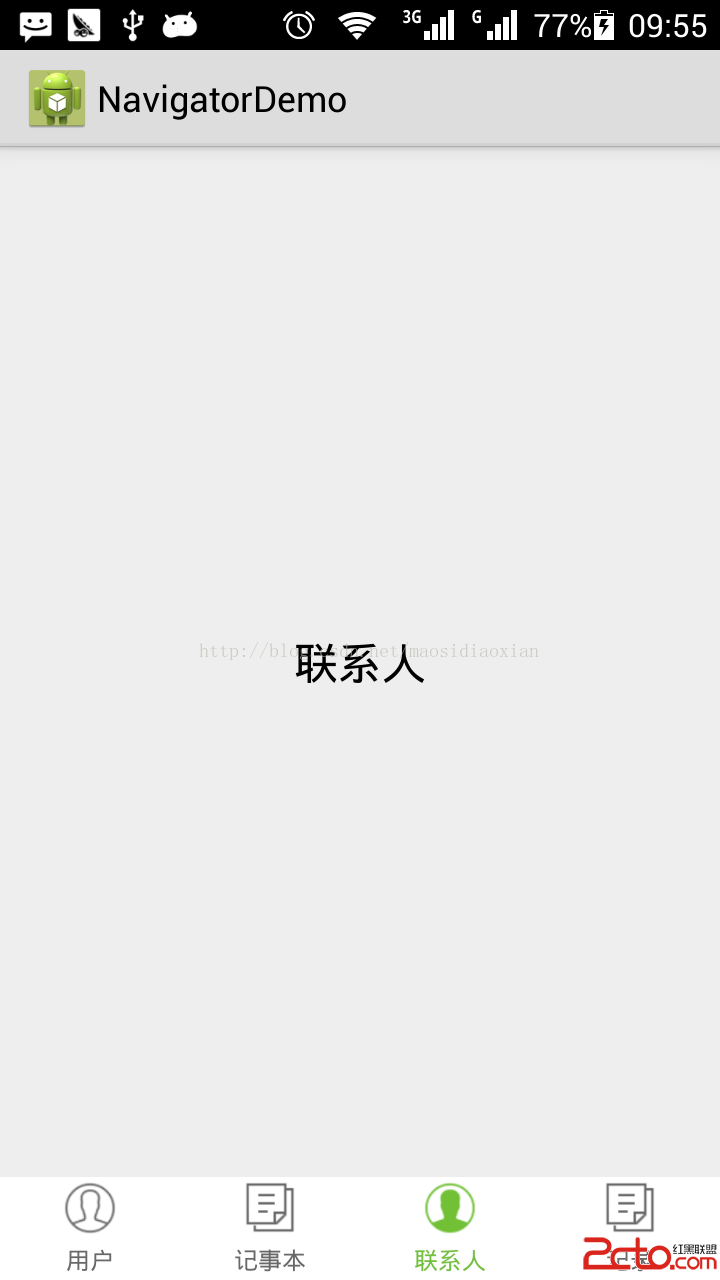
在圖中,上面的內容區域是viewpager,下面的是導航欄indicator。點擊導航欄可以切換上面的頁面,當然,滑動上面的頁面下面的導航欄也可以切換。
接著說一下它的實現。類的代碼不復雜,大部分參照了viewpagerindicator中的TabPageIndicator類來實現,不過在這裡我繼承的是LinearLayout,代碼如下:
package com.githang.navigatordemo;

import android.content.Context;
import android.support.v4.view.PagerAdapter;
import android.support.v4.view.ViewPager;
import android.util.AttributeSet;
import android.view.View;
import android.view.ViewGroup;
import android.widget.ImageView;
import android.widget.LinearLayout;
import android.widget.TextView;

import com.viewpagerindicator.IconPagerAdapter;
import com.viewpagerindicator.PageIndicator;


import static android.view.ViewGroup.LayoutParams.MATCH_PARENT;

/**
 * User: Geek_Soledad(msdx.android@qq.com)
 * Date: 2014-08-27
 * Time: 09:20
 * FIXME
 */
public class IconTabPageIndicator extends LinearLayout implements PageIndicator {
    /**
     * Title text used when no title is provided by the adapter.
     */
    private static final CharSequence EMPTY_TITLE = "\";

    /**
     * Interface for a callback when the selected tab has been reselected.
     */
    public interface OnTabReselectedListener {
        /**
         * Callback when the selected tab has been reselected.
         *
         * @param pZ喎?/kf/ware/vc/" target="_blank" class="keylink">vc2l0aW9uIFBvc2l0aW9uIG9mIHRoZSBjdXJyZW50IGNlbnRlciBpdGVtLgogICAgICAgICAqLwogICAgICAgIHZvaWQgb25UYWJSZXNlbGVjdGVkKGludCBwb3NpdGlvbik7CiAgICB9CgogICAgcHJpdmF0ZSBSdW5uYWJsZSBtVGFiU2VsZWN0b3I7CgogICAgcHJpdmF0ZSBmaW5hbCBWaWV3Lk9uQ2xpY2tMaXN0ZW5lciBtVGFiQ2xpY2tMaXN0ZW5lciA9IG5ldyBWaWV3Lk9uQ2xpY2tMaXN0ZW5lcigpIHsKICAgICAgICBwdWJsaWMgdm9pZCBvbkNsaWNrKFZpZXcgdmlldykgewogICAgICAgICAgICBUYWJWaWV3IHRhYlZpZXcgPSAoVGFiVmlldykgdmlldzsKICAgICAgICAgICAgZmluYWwgaW50IG9sZFNlbGVjdGVkID0gbVZpZXdQYWdlci5nZXRDdXJyZW50SXRlbSgpOwogICAgICAgICAgICBmaW5hbCBpbnQgbmV3U2VsZWN0ZWQgPSB0YWJWaWV3LmdldEluZGV4KCk7CiAgICAgICAgICAgIG1WaWV3UGFnZXIuc2V0Q3VycmVudEl0ZW0obmV3U2VsZWN0ZWQpOwogICAgICAgICAgICBpZiAob2xkU2VsZWN0ZWQgPT0gbmV3U2VsZWN0ZWQgJmFtcDsmYW1wOyBtVGFiUmVzZWxlY3RlZExpc3RlbmVyICE9IG51bGwpIHsKICAgICAgICAgICAgICAgIG1UYWJSZXNlbGVjdGVkTGlzdGVuZXIub25UYWJSZXNlbGVjdGVkKG5ld1NlbGVjdGVkKTsKICAgICAgICAgICAgfQogICAgICAgIH0KICAgIH07CgogICAgcHJpdmF0ZSBmaW5hbCBMaW5lYXJMYXlvdXQgbVRhYkxheW91dDsKCiAgICBwcml2YXRlIFZpZXdQYWdlciBtVmlld1BhZ2VyOwogICAgcHJpdmF0ZSBWaWV3UGFnZXIuT25QYWdlQ2hhbmdlTGlzdGVuZXIgbUxpc3RlbmVyOwoKICAgIHByaXZhdGUgaW50IG1TZWxlY3RlZFRhYkluZGV4OwoKICAgIHByaXZhdGUgT25UYWJSZXNlbGVjdGVkTGlzdGVuZXIgbVRhYlJlc2VsZWN0ZWRMaXN0ZW5lcjsKCiAgICBwcml2YXRlIGludCBtVGFiV2lkdGg7CgogICAgcHVibGljIEljb25UYWJQYWdlSW5kaWNhdG9yKENvbnRleHQgY29udGV4dCkgewogICAgICAgIHRoaXMoY29udGV4dCwgbnVsbCk7CiAgICB9CgogICAgcHVibGljIEljb25UYWJQYWdlSW5kaWNhdG9yKENvbnRleHQgY29udGV4dCwgQXR0cmlidXRlU2V0IGF0dHJzKSB7CiAgICAgICAgc3VwZXIoY29udGV4dCwgYXR0cnMpOwogICAgICAgIHNldEhvcml6b250YWxTY3JvbGxCYXJFbmFibGVkKGZhbHNlKTsKCiAgICAgICAgbVRhYkxheW91dCA9IG5ldyBMaW5lYXJMYXlvdXQoY29udGV4dCwgbnVsbCwgUi5hdHRyLnRhYlBhZ2VJbmRpY2F0b3IpOwogICAgICAgIGFkZFZpZXcobVRhYkxheW91dCwgbmV3IFZpZXdHcm91cC5MYXlvdXRQYXJhbXMoTUFUQ0hfUEFSRU5ULCBNQVRDSF9QQVJFTlQpKTsKICAgIH0KCiAgICBwdWJsaWMgdm9pZCBzZXRPblRhYlJlc2VsZWN0ZWRMaXN0ZW5lcihPblRhYlJlc2VsZWN0ZWRMaXN0ZW5lciBsaXN0ZW5lcikgewogICAgICAgIG1UYWJSZXNlbGVjdGVkTGlzdGVuZXIgPSBsaXN0ZW5lcjsKICAgIH0KCiAgICBAT3ZlcnJpZGUKICAgIHB1YmxpYyB2b2lkIG9uTWVhc3VyZShpbnQgd2lkdGhNZWFzdXJlU3BlYywgaW50IGhlaWdodE1lYXN1cmVTcGVjKSB7CiAgICAgICAgZmluYWwgaW50IHdpZHRoTW9kZSA9IFZpZXcuTWVhc3VyZVNwZWMuZ2V0TW9kZSh3aWR0aE1lYXN1cmVTcGVjKTsKICAgICAgICBmaW5hbCBib29sZWFuIGxvY2tlZEV4cGFuZGVkID0gd2lkdGhNb2RlID09IFZpZXcuTWVhc3VyZVNwZWMuRVhBQ1RMWTsKCiAgICAgICAgZmluYWwgaW50IGNoaWxkQ291bnQgPSBtVGFiTGF5b3V0LmdldENoaWxkQ291bnQoKTsKCiAgICAgICAgaWYgKGNoaWxkQ291bnQgPiAxICZhbXA7JmFtcDsgKHdpZHRoTW9kZSA9PSBNZWFzdXJlU3BlYy5FWEFDVExZIA=="| widthMode == MeasureSpec.AT_MOST)) {
            mTabWidth = MeasureSpec.getSize(widthMeasureSpec) / childCount;
        } else {
            mTabWidth = -1;
        }

        final int oldWidth = getMeasuredWidth();
        super.onMeasure(widthMeasureSpec, heightMeasureSpec);
        final int newWidth = getMeasuredWidth();

        if (lockedExpanded && oldWidth != newWidth) {
            // Recenter the tab display if we're at a new (scrollable) size.
            setCurrentItem(mSelectedTabIndex);
        }
    }

    private void animateToTab(final int position) {
        final View tabView = mTabLayout.getChildAt(position);
        if (mTabSelector != null) {
            removeCallbacks(mTabSelector);
        }
        mTabSelector = new Runnable() {
            public void run() {
                final int scrollPos = tabView.getLeft() - (getWidth() - tabView.getWidth()) / 2;
                mTabSelector = null;
            }
        };
        post(mTabSelector);
    }

    @Override
    public void onAttachedToWindow() {
        super.onAttachedToWindow();
        if (mTabSelector != null) {
            // Re-post the selector we saved
            post(mTabSelector);
        }
    }

    @Override
    public void onDetachedFromWindow() {
        super.onDetachedFromWindow();
        if (mTabSelector != null) {
            removeCallbacks(mTabSelector);
        }
    }

    private void addTab(int index, CharSequence text, int iconResId) {
        final TabView tabView = new TabView(getContext());
        tabView.mIndex = index;
        tabView.setOnClickListener(mTabClickListener);
        tabView.setText(text);

        if (iconResId > 0) {
            tabView.setIcon(iconResId);
        }

        mTabLayout.addView(tabView, new LinearLayout.LayoutParams(0, MATCH_PARENT, 1));
    }

    @Override
    public void onPageScrollStateChanged(int arg0) {
        if (mListener != null) {
            mListener.onPageScrollStateChanged(arg0);
        }
    }

    @Override
    public void onPageScrolled(int arg0, float arg1, int arg2) {
        if (mListener != null) {
            mListener.onPageScrolled(arg0, arg1, arg2);
        }
    }

    @Override
    public void onPageSelected(int arg0) {
        setCurrentItem(arg0);
        if (mListener != null) {
            mListener.onPageSelected(arg0);
        }
    }

    @Override
    public void setViewPager(ViewPager view) {
        if (mViewPager == view) {
            return;
        }
        if (mViewPager != null) {
            mViewPager.setOnPageChangeListener(null);
        }
        final PagerAdapter adapter = view.getAdapter();
        if (adapter == null) {
            throw new IllegalStateException("ViewPager does not have adapter instance.");
        }
        mViewPager = view;
        view.setOnPageChangeListener(this);
        notifyDataSetChanged();
    }

    public void notifyDataSetChanged() {
        mTabLayout.removeAllViews();
        PagerAdapter adapter = mViewPager.getAdapter();
        IconPagerAdapter iconAdapter = null;
        if (adapter instanceof IconPagerAdapter) {
            iconAdapter = (IconPagerAdapter) adapter;
        }
        final int count = adapter.getCount();
        for (int i = 0; i < count; i++) {
            CharSequence title = adapter.getPageTitle(i);
            if (title == null) {
                title = EMPTY_TITLE;
            }
            int iconResId = 0;
            if (iconAdapter != null) {
                iconResId = iconAdapter.getIconResId(i);
            }
            addTab(i, title, iconResId);
        }
        if (mSelectedTabIndex > count) {
            mSelectedTabIndex = count - 1;
        }
        setCurrentItem(mSelectedTabIndex);
        requestLayout();
    }

    @Override
    public void setViewPager(ViewPager view, int initialPosition) {
        setViewPager(view);
        setCurrentItem(initialPosition);
    }

    @Override
    public void setCurrentItem(int item) {
        if (mViewPager == null) {
            throw new IllegalStateException("ViewPager has not been bound.");
        }
        mSelectedTabIndex = item;
        mViewPager.setCurrentItem(item);

        final int tabCount = mTabLayout.getChildCount();
        for (int i = 0; i < tabCount; i++) {
            final View child = mTabLayout.getChildAt(i);
            final boolean isSelected = (i == item);
            child.setSelected(isSelected);
            if (isSelected) {
                animateToTab(item);
            }
        }
    }

    @Override
    public void setOnPageChangeListener(ViewPager.OnPageChangeListener listener) {
        mListener = listener;
    }

    private class TabView extends LinearLayout {
        private int mIndex;
        private ImageView mImageView;
        private TextView mTextView;

        public TabView(Context context) {
            super(context, null, R.attr.tabView);
            View view = View.inflate(context, R.layout.tab_view, null);
            mImageView = (ImageView) view.findViewById(R.id.tab_image);
            mTextView = (TextView) view.findViewById(R.id.tab_text);
            this.addView(view);
        }

        @Override
        public void onMeasure(int widthMeasureSpec, int heightMeasureSpec) {
            super.onMeasure(widthMeasureSpec, heightMeasureSpec);

            // Re-measure if we went beyond our maximum size.
            if (mTabWidth > 0) {
                super.onMeasure(MeasureSpec.makeMeasureSpec(mTabWidth, MeasureSpec.EXACTLY),
                        heightMeasureSpec);
            }
        }

        public void setText(CharSequence text) {
            mTextView.setText(text);
        }

        public void setIcon(int resId) {
            if (resId > 0) {
                mImageView.setImageResource(resId);
            }
        }

        public int getIndex() {
            return mIndex;
        }
    }
}
public void onMeasure(int widthMeasureSpec, int heightMeasureSpec) {
        final int widthMode = View.MeasureSpec.getMode(widthMeasureSpec);
        final boolean lockedExpanded = widthMode == View.MeasureSpec.EXACTLY;

        final int childCount = mTabLayout.getChildCount();

        if (childCount > 1 && (widthMode == MeasureSpec.EXACTLY || widthMode == MeasureSpec.AT_MOST)) {
            mTabWidth = MeasureSpec.getSize(widthMeasureSpec) / childCount;
        } else {
            mTabWidth = -1;
        }

        final int oldWidth = getMeasuredWidth();
        super.onMeasure(widthMeasureSpec, heightMeasureSpec);
        final int newWidth = getMeasuredWidth();

        if (lockedExpanded && oldWidth != newWidth) {
            // Recenter the tab display if we're at a new (scrollable) size.
            setCurrentItem(mSelectedTabIndex);
        }
    }
然後重寫TabView的onMeasure方法,當mTabWidth大於0時,設置它的寬度為mTabWidth,如下:
        @Override
        public void onMeasure(int widthMeasureSpec, int heightMeasureSpec) {
            super.onMeasure(widthMeasureSpec, heightMeasureSpec);

            // Re-measure if we went beyond our maximum size.
            if (mTabWidth > 0) {
                super.onMeasure(MeasureSpec.makeMeasureSpec(mTabWidth, MeasureSpec.EXACTLY),
                        heightMeasureSpec);
            }
        }
在這裡的TabView中,我則直接使用布局文件來寫,上面是一個ImageView,下面是一個TextView,代碼如下(tab_view.xml):
 private class TabView extends LinearLayout {

        public TabView(Context context) {
            super(context, null, R.attr.tabView);
            View view = View.inflate(context, R.layout.tab_view, null);
            mImageView = (ImageView) view.findViewById(R.id.tab_image);
            mTextView = (TextView) view.findViewById(R.id.tab_text);
            this.addView(view);
        }
}在IconTabPageIndicator的構造方法當中,你同樣可以看到導航欄的容器——mTabLayout,同樣是通過屬性來創建的。如下代碼:
    public IconTabPageIndicator(Context context, AttributeSet attrs) {
        super(context, attrs);
        setHorizontalScrollBarEnabled(false);

        mTabLayout = new LinearLayout(context, null, R.attr.tabPageIndicator);
        addView(mTabLayout, new ViewGroup.LayoutParams(MATCH_PARENT, MATCH_PARENT));
}但僅僅這樣還是不夠的,因為我們只是聲明了兩個屬性,並沒有設定屬性的具體內容,所以我們還需要在styles.xml文件當中設置我們的主題,代碼如下(styles.xml):
到此,我們的IconTabPageIndicator就實現好了。接下來在我們的程序中使用它:
activity的布局文件(activity_my.xml):
MyActivity類的代碼:
package com.githang.navigatordemo;

import android.os.Bundle;
import android.support.v4.app.Fragment;
import android.support.v4.app.FragmentActivity;
import android.support.v4.app.FragmentManager;
import android.support.v4.app.FragmentPagerAdapter;
import android.support.v4.view.ViewPager;

import com.viewpagerindicator.IconPagerAdapter;

import java.util.ArrayList;
import java.util.List;


public class MyActivity extends FragmentActivity {

    private ViewPager mViewPager;
    private IconTabPageIndicator mIndicator;
    @Override
    protected void onCreate(Bundle savedInstanceState) {
        super.onCreate(savedInstanceState);
        setContentView(R.layout.activity_my);

        initViews();
    }

    private void initViews() {
        mViewPager = (ViewPager) findViewById(R.id.view_pager);
        mIndicator = (IconTabPageIndicator) findViewById(R.id.indicator);
        List fragments = initFragments();
        FragmentAdapter adapter = new FragmentAdapter(fragments, getSupportFragmentManager());
        mViewPager.setAdapter(adapter);
        mIndicator.setViewPager(mViewPager);
    }

    private List initFragments() {
        List fragments = new ArrayList();

        BaseFragment userFragment = new BaseFragment();
        userFragment.setTitle("用戶");
        userFragment.setIconId(R.drawable.tab_user_selector);
        fragments.add(userFragment);

        BaseFragment noteFragment = new BaseFragment();
        noteFragment.setTitle("記事本");
        noteFragment.setIconId(R.drawable.tab_record_selector);
        fragments.add(noteFragment);

        BaseFragment contactFragment = new BaseFragment();
        contactFragment.setTitle("聯系人");
        contactFragment.setIconId(R.drawable.tab_user_selector);
        fragments.add(contactFragment);

        BaseFragment recordFragment = new BaseFragment();
        recordFragment.setTitle("記錄");
        recordFragment.setIconId(R.drawable.tab_record_selector);
        fragments.add(recordFragment);

        return fragments;
    }

    class FragmentAdapter extends FragmentPagerAdapter implements IconPagerAdapter {
        private List mFragments;

        public FragmentAdapter(List fragments, FragmentManager fm) {
            super(fm);
            mFragments = fragments;
        }

        @Override
        public Fragment getItem(int i) {
            return mFragments.get(i);
        }

        @Override
        public int getIconResId(int index) {
            return mFragments.get(index).getIconId();
        }

        @Override
        public int getCount() {
            return mFragments.size();
        }

        @Override
        public CharSequence getPageTitle(int position) {
            return mFragments.get(position).getTitle();
        }
    }

}
package com.githang.navigatordemo;

import android.os.Bundle;
import android.support.annotation.Nullable;
import android.support.v4.app.Fragment;
import android.view.LayoutInflater;
import android.view.View;
import android.view.ViewGroup;
import android.widget.TextView;

/**
 * User: Geek_Soledad(msdx.android@qq.com)
 * Date: 2014-08-27
 * Time: 09:01
 * FIXME
 */
public class BaseFragment extends Fragment {
    private String title;
    private int iconId;

    public String getTitle() {
        return title;
    }

    public void setTitle(String title) {
        this.title = title;
    }

    public int getIconId() {
        return iconId;
    }

    public void setIconId(int iconId) {
        this.iconId = iconId;
    }

    @Override
    public View onCreateView(LayoutInflater inflater, @Nullable ViewGroup container, @Nullable Bundle savedInstanceState) {
        View view = inflater.inflate(R.layout.fragment, null, false);
        TextView textView = (TextView) view.findViewById(R.id.text);
        textView.setText(getTitle());
        return view;
    }
}
 Android Studio 1.5.1 JNI 編程
1. 新建project MyJNI,使用默認設置即可。2. 新建Test類:右鍵com.example.myjni新建java類3. 在Test類中編寫如下代碼,loa
 Android中自定義折線圖
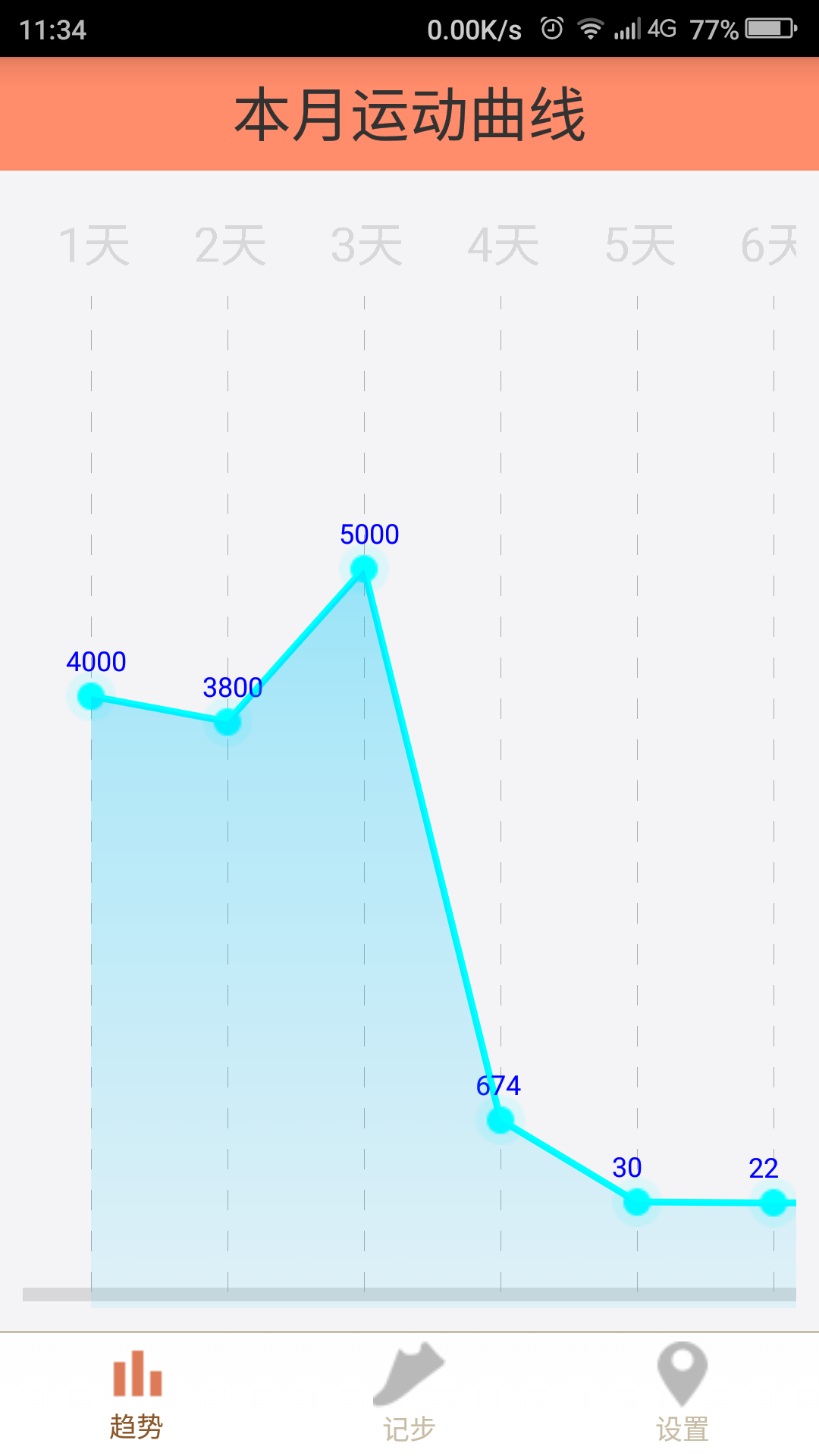
有時候,我們在做開發的時候,需要讓用戶更直觀的看到數據變化,而又不應該給其提供一堆表格顯示,有時候就需要用到,類似Excel中的圖表,可是Google官方並沒有提供自帶的
 AndroidUI組件SlidingTabLayout實現ViewPager頁滑動效果
使用SlidingTabLayout需要准備2個類,分別是 SlidingTabLayout,與SlidingTabStrip,,放進項目中時只用修改下包名即可。 效果制
 android產品研發(十四)--)App升級與更新
上一篇文章中我們講解了android app中的輪訓操作,講解的內容主要包括:我們在App中使用輪訓操作的情景,作用以及實現方式等。一般而言我們使用輪訓操作都是通過定時任