編輯:關於Android編程
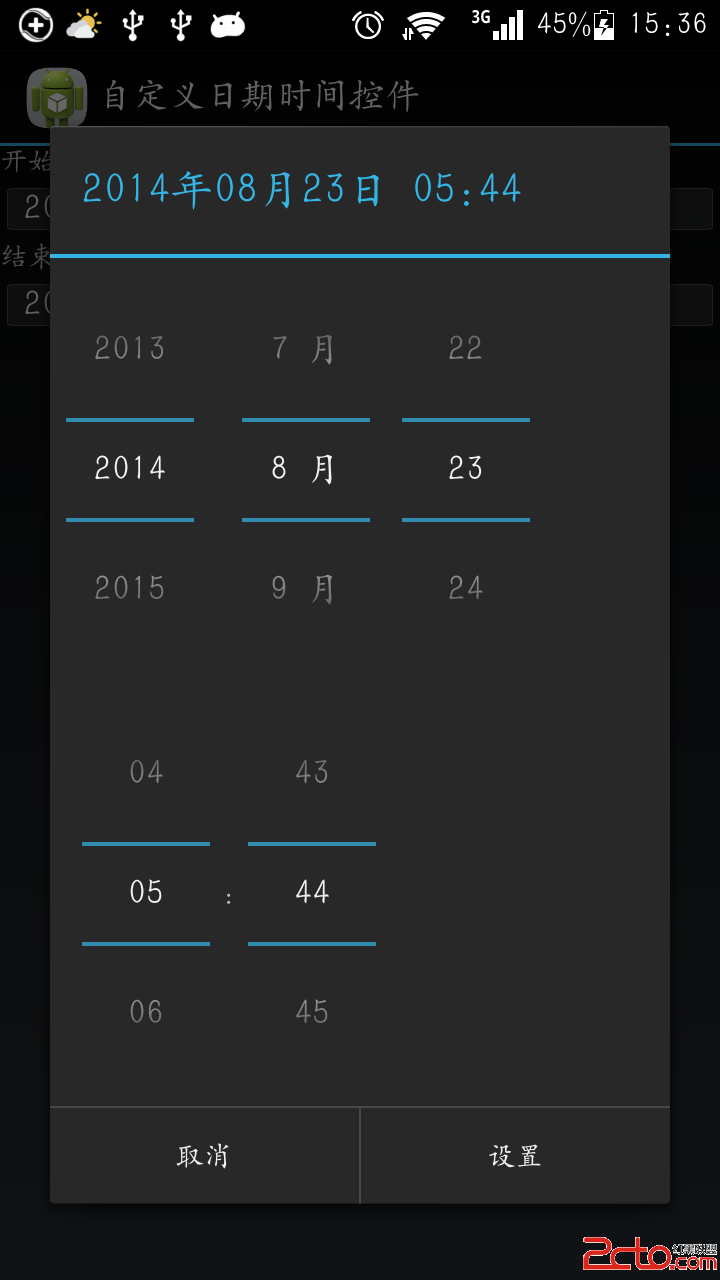
package com.wwj.datetimepicker;

import java.text.SimpleDateFormat;
import java.util.Calendar;

import android.app.Activity;
import android.app.AlertDialog;
import android.content.DialogInterface;
import android.widget.DatePicker;
import android.widget.DatePicker.OnDateChangedListener;
import android.widget.EditText;
import android.widget.LinearLayout;
import android.widget.TimePicker;
import android.widget.TimePicker.OnTimeChangedListener;

/**
 * 日期時間選擇控件 使用方法: private EditText inputDate;//需要設置的日期時間文本編輯框 private String
 * initDateTime=2012年9月3日 14:44,//初始日期時間值 在點擊事件中使用:
 * inputDate.setOnClickListener(new OnClickListener() {
 *
 * @Override public void onClick(View v) { DateTimePickDialogUtil
 *           dateTimePicKDialog=new
 *           DateTimePickDialogUtil(SinvestigateActivity.this,initDateTime);
 *           dateTimePicKDialog.dateTimePicKDialog(inputDate);
 *
 *           } });
 *
 * @author
 */
public class DateTimePickDialogUtil implements OnDateChangedListener,
		OnTimeChangedListener {
	private DatePicker datePicker;
	private TimePicker timePicker;
	private AlertDialog ad;
	private String dateTime;
	private String initDateTime;
	private Activity activity;

	/**
	 * 日期時間彈出選擇框構造函數
	 *
	 * @param activity
	 *            :調用的父activity
	 * @param initDateTime
	 *            初始日期時間值,作為彈出窗口的標題和日期時間初始值
	 */
	public DateTimePickDialogUtil(Activity activity, String initDateTime) {
		this.activity = activity;
		this.initDateTime = initDateTime;

	}

	public void init(DatePicker datePicker, TimePicker timePicker) {
		Calendar calendar = Calendar.getInstance();
		if (!(null == initDateTime || .equals(initDateTime))) {
			calendar = this.getCalendarByInintData(initDateTime);
		} else {
			initDateTime = calendar.get(Calendar.YEAR) + 年
					+ calendar.get(Calendar.MONTH) + 月
					+ calendar.get(Calendar.DAY_OF_MONTH) + 日
					+ calendar.get(Calendar.HOUR_OF_DAY) + :
					+ calendar.get(Calendar.MINUTE);
		}

		datePicker.init(calendar.get(Calendar.YEAR),
				calendar.get(Calendar.MONTH),
				calendar.get(Calendar.DAY_OF_MONTH), this);
		timePicker.setCurrentHour(calendar.get(Calendar.HOUR_OF_DAY));
		timePicker.setCurrentMinute(calendar.get(Calendar.MINUTE));
	}

	/**
	 * 彈出日期時間選擇框方法
	 *
	 * @param inputDate
	 *            :為需要設置的日期時間文本編輯框
	 * @return
	 */
	public AlertDialog dateTimePicKDialog(final EditText inputDate) {
		LinearLayout dateTimeLayout = (LinearLayout) activity
				.getLayoutInflater().inflate(R.layout.common_datetime, null);
		datePicker = (DatePicker) dateTimeLayout.findViewById(R.id.datepicker);
		timePicker = (TimePicker) dateTimeLayout.findViewById(R.id.timepicker);
		init(datePicker, timePicker);
		timePicker.setIs24HourView(true);
		timePicker.setOnTimeChangedListener(this);

		ad = new AlertDialog.Builder(activity)
				.setTitle(initDateTime)
				.setView(dateTimeLayout)
				.setPositiveButton(設置, new DialogInterface.OnClickListener() {
					public void onClick(DialogInterface dialog, int whichButton) {
						inputDate.setText(dateTime);
					}
				})
				.setNegativeButton(取消, new DialogInterface.OnClickListener() {
					public void onClick(DialogInterface dialog, int whichButton) {
						inputDate.setText();
					}
				}).show();

		onDateChanged(null, 0, 0, 0);
		return ad;
	}

	public void onTimeChanged(TimePicker view, int hourOfDay, int minute) {
		onDateChanged(null, 0, 0, 0);
	}

	public void onDateChanged(DatePicker view, int year, int monthOfYear,
			int dayOfMonth) {
		// 獲得日歷實例
		Calendar calendar = Calendar.getInstance();

		calendar.set(datePicker.getYear(), datePicker.getMonth(),
				datePicker.getDayOfMonth(), timePicker.getCurrentHour(),
				timePicker.getCurrentMinute());
		SimpleDateFormat sdf = new SimpleDateFormat(yyyy年MM月dd日 HH:mm);

		dateTime = sdf.format(calendar.getTime());
		ad.setTitle(dateTime);
	}

	/**
	 * 實現將初始日期時間2012年07月02日 16:45 拆分成年 月 日 時 分 秒,並賦值給calendar
	 *
	 * @param initDateTime
	 *            初始日期時間值 字符串型
	 * @return Calendar
	 */
	private Calendar getCalendarByInintData(String initDateTime) {
		Calendar calendar = Calendar.getInstance();

		// 將初始日期時間2012年07月02日 16:45 拆分成年 月 日 時 分 秒
		String date = spliteString(initDateTime, 日, index, front); // 日期
		String time = spliteString(initDateTime, 日, index, back); // 時間

		String yearStr = spliteString(date, 年, index, front); // 年份
		String monthAndDay = spliteString(date, 年, index, back); // 月日

		String monthStr = spliteString(monthAndDay, 月, index, front); // 月
		String dayStr = spliteString(monthAndDay, 月, index, back); // 日

		String hourStr = spliteString(time, :, index, front); // 時
		String minuteStr = spliteString(time, :, index, back); // 分

		int currentYear = Integer.valueOf(yearStr.trim()).intValue();
		int currentMonth = Integer.valueOf(monthStr.trim()).intValue() - 1;
		int currentDay = Integer.valueOf(dayStr.trim()).intValue();
		int currentHour = Integer.valueOf(hourStr.trim()).intValue();
		int currentMinute = Integer.valueOf(minuteStr.trim()).intValue();

		calendar.set(currentYear, currentMonth, currentDay, currentHour,
				currentMinute);
		return calendar;
	}

	/**
	 * 截取子串
	 *
	 * @param srcStr
	 *            源串
	 * @param pattern
	 *            匹配模式
	 * @param indexOrLast
	 * @param frontOrBack
	 * @return
	 */
	public static String spliteString(String srcStr, String pattern,
			String indexOrLast, String frontOrBack) {
		String result = ;
		int loc = -1;
		if (indexOrLast.equalsIgnoreCase(index)) {
			loc = srcStr.indexOf(pattern); // 取得字符串第一次出現的位置
		} else {
			loc = srcStr.lastIndexOf(pattern); // 最後一個匹配串的位置
		}
		if (frontOrBack.equalsIgnoreCase(front)) {
			if (loc != -1)
				result = srcStr.substring(0, loc); // 截取子串
		} else {
			if (loc != -1)
				result = srcStr.substring(loc + 1, srcStr.length()); // 截取子串
		}
		return result;
	}

}
package com.wwj.datetimepicker;

import android.app.Activity;
import android.os.Bundle;
import android.view.View;
import android.view.View.OnClickListener;
import android.widget.EditText;

/**
 * 時間拾取器界面
 *
 * @author wwj_748
 *
 */
public class DateTimePickerActivity extends Activity {
	/** Called when the activity is first created. */
	private EditText startDateTime;
	private EditText endDateTime;

	private String initStartDateTime = 2013年9月3日 14:44; // 初始化開始時間
	private String initEndDateTime = 2014年8月23日 17:44; // 初始化結束時間

	@Override
	public void onCreate(Bundle savedInstanceState) {
		super.onCreate(savedInstanceState);
		setContentView(R.layout.main);

		// 兩個輸入框
		startDateTime = (EditText) findViewById(R.id.inputDate);
		endDateTime = (EditText) findViewById(R.id.inputDate2);

		startDateTime.setText(initStartDateTime);
		endDateTime.setText(initEndDateTime);

		startDateTime.setOnClickListener(new OnClickListener() {
			public void onClick(View v) {

				DateTimePickDialogUtil dateTimePicKDialog = new DateTimePickDialogUtil(
						DateTimePickerActivity.this, initEndDateTime);
				dateTimePicKDialog.dateTimePicKDialog(startDateTime);

			}
		});

		endDateTime.setOnClickListener(new OnClickListener() {

			public void onClick(View v) {
				DateTimePickDialogUtil dateTimePicKDialog = new DateTimePickDialogUtil(
						DateTimePickerActivity.this, initEndDateTime);
				dateTimePicKDialog.dateTimePicKDialog(endDateTime);
			}
		});
	}
}
 Android使用HttpURLConnection下載圖片
講到http就必需要了解URI和URL URI (uniform resource identifier)統一資源標志符; URL(uniform resource lo
 Android基礎入門教程——8.1.2 Android中的13種Drawable小結 Part 2
本節引言: 本節我們繼續來學習Android中的Drawable資源,上一節我們學習了: ColorDrawable;NinePatchDrawa
 Android仿微信照片選擇器實現預覽查看圖片
好了下面進入正題,我們先看一下實現效果吧:下面來介紹一下代碼: 本思路就是: 1.先到手機中掃描jpeg和png的圖片 2.獲取導圖片的路徑和圖片的父路徑名
 完美解決Android使用Zxing掃描二維碼改成豎屏後,後面的預覽畫面出現了拉伸,扭曲的情況
完美解決解決Android使用Zxing掃描二維碼改成豎屏後,後面的預覽畫面出現了拉伸,扭曲的情況第一步:找到com.zxing.camera包下的CameraConf