編輯:關於Android編程
剛開始學習Android,由於之前比較熟悉OpenCV,於是就想先在Android上運行OpenCV試試
===================================================================================
1.環境配置
JDKEclipseADTCDTAndroid SDKAndroid NDKcygwinOpenCV for Android 2.4.9這部分網上很多,我就不再贅述了,可以參考:http://blog.csdn.net/pwh0996/article/details/8957764
2.開發准備
兩點注意
新版安裝SDK文件一開始有兩個XML文件,activity_main.xml和fragment_main.xml:不習慣的可以這樣處理: 刪除fragment_main.xml整個文件對activity_main.xml,刪除裡面的內容。然後切換到Graphy Layout,放入一個LinearLayout就可以對MainActivity.java,可以刪除部分的內容,再把MainActivity extends ActionBarActivity 改為MainActivity extends Activity(關於activity_main.xml與fragment_main.xml的問題參看:http://bbs.csdn.net/topics/390740123) 引入OpenCV庫 Package Explorer中選擇項目,單擊右鍵在彈出菜單中選擇Properties,然後在彈出的Properties窗口中左側選擇Android,然後點擊右下方的Add按鈕,選擇OpenCV Library 2.4.9並點擊OK,操作完成後,會將OpenCV類庫添加到GrayProcess的Android Dependencies中public class MainActivity extends Activity implements CvCameraViewListener2 {
private static final String TAG = "OCVSample::Activity";
private CameraBridgeViewBase mOpenCvCameraView;
private boolean mIsJavaCamera = true;
private MenuItem mItemSwitchCamera = null;
private Mat mRgba;
private Button mBtn = null;
private boolean isProcess = false;
//建立連接
private BaseLoaderCallback mLoaderCallback = new BaseLoaderCallback(this) {
@Override
public void onManagerConnected(int status) {
switch (status) {
case LoaderCallbackInterface.SUCCESS:
{
Log.i(TAG, "OpenCV loaded successfully");
mOpenCvCameraView.enableView();
} break;
default:
{
super.onManagerConnected(status);
} break;
}
}
};
//構造函數
public MainActivity() {
Log.i(TAG, "Instantiated new " + this.getClass());
}
/** Called when the activity is first created. */
//onCreate函數
@Override
public void onCreate(Bundle savedInstanceState) {
Log.i(TAG, "called onCreate");
super.onCreate(savedInstanceState);
getWindow().addFlags(WindowManager.LayoutParams.FLAG_KEEP_SCREEN_ON);
setContentView(R.layout.activity_main);
//
if (mIsJavaCamera)
mOpenCvCameraView = (CameraBridgeViewBase) findViewById(R.id.tutorial1_activity_java_surface_view);
else
mOpenCvCameraView = (CameraBridgeViewBase) findViewById(R.id.tutorial1_activity_native_surface_view);
mOpenCvCameraView.setVisibility(SurfaceView.VISIBLE);
mOpenCvCameraView.setCvCameraViewListener(this);
mBtn = (Button) findViewById(R.id.buttonGray);
mBtn.setOnClickListener(new View.OnClickListener(){
@Override
public void onClick(View v) {
isProcess = !isProcess;
}
});
}
@Override
public void onPause()
{
super.onPause();
if (mOpenCvCameraView != null)
mOpenCvCameraView.disableView();
}
@Override
public void onResume()
{
super.onResume();
OpenCVLoader.initAsync(OpenCVLoader.OPENCV_VERSION_2_4_9, this, mLoaderCallback);
}
public void onDestroy() {
super.onDestroy();
if (mOpenCvCameraView != null)
mOpenCvCameraView.disableView();
}
@Override
public boolean onCreateOptionsMenu(Menu menu) {
Log.i(TAG, "called onCreateOptionsMenu");
mItemSwitchCamera = menu.add("Toggle Native/Java camera");
return true;
}
@Override
public boolean onOptionsItemSelected(MenuItem item) {
String toastMesage = new String();
Log.i(TAG, "called onOptionsItemSelected; selected item: " + item);
if (item == mItemSwitchCamera) {
mOpenCvCameraView.setVisibility(SurfaceView.GONE);
mIsJavaCamera = !mIsJavaCamera;
if (mIsJavaCamera) {
mOpenCvCameraView = (CameraBridgeViewBase) findViewById(R.id.tutorial1_activity_java_surface_view);
toastMesage = "Java Camera";
} else {
mOpenCvCameraView = (CameraBridgeViewBase) findViewById(R.id.tutorial1_activity_native_surface_view);
toastMesage = "Native Camera";
}
mOpenCvCameraView.setVisibility(SurfaceView.VISIBLE);
mOpenCvCameraView.setCvCameraViewListener(this);
mOpenCvCameraView.enableView();
Toast toast = Toast.makeText(this, toastMesage, Toast.LENGTH_LONG);
toast.show();
}
return true;
}
public void onCameraViewStarted(int width, int height) {
mRgba = new Mat(height, width, CvType.CV_8UC4);
}
public void onCameraViewStopped() {
mRgba.release();
}
public Mat onCameraFrame(CvCameraViewFrame inputFrame) {
if(isProcess)
Imgproc.cvtColor(inputFrame.gray(), mRgba, Imgproc.COLOR_GRAY2RGBA, 4);
else
mRgba = inputFrame.rgba();
return mRgba;
}
}注意:一般Android攝像頭采集的圖像方向不對 在純Android的開發環境中,一般采用
mCamera.setDisplayOrientation(90);在OpenCV for Android的開發中,在Manifest文件中加入:
android:screenOrientation="landscape"
android:configChanges="keyboardHidden|orientation"
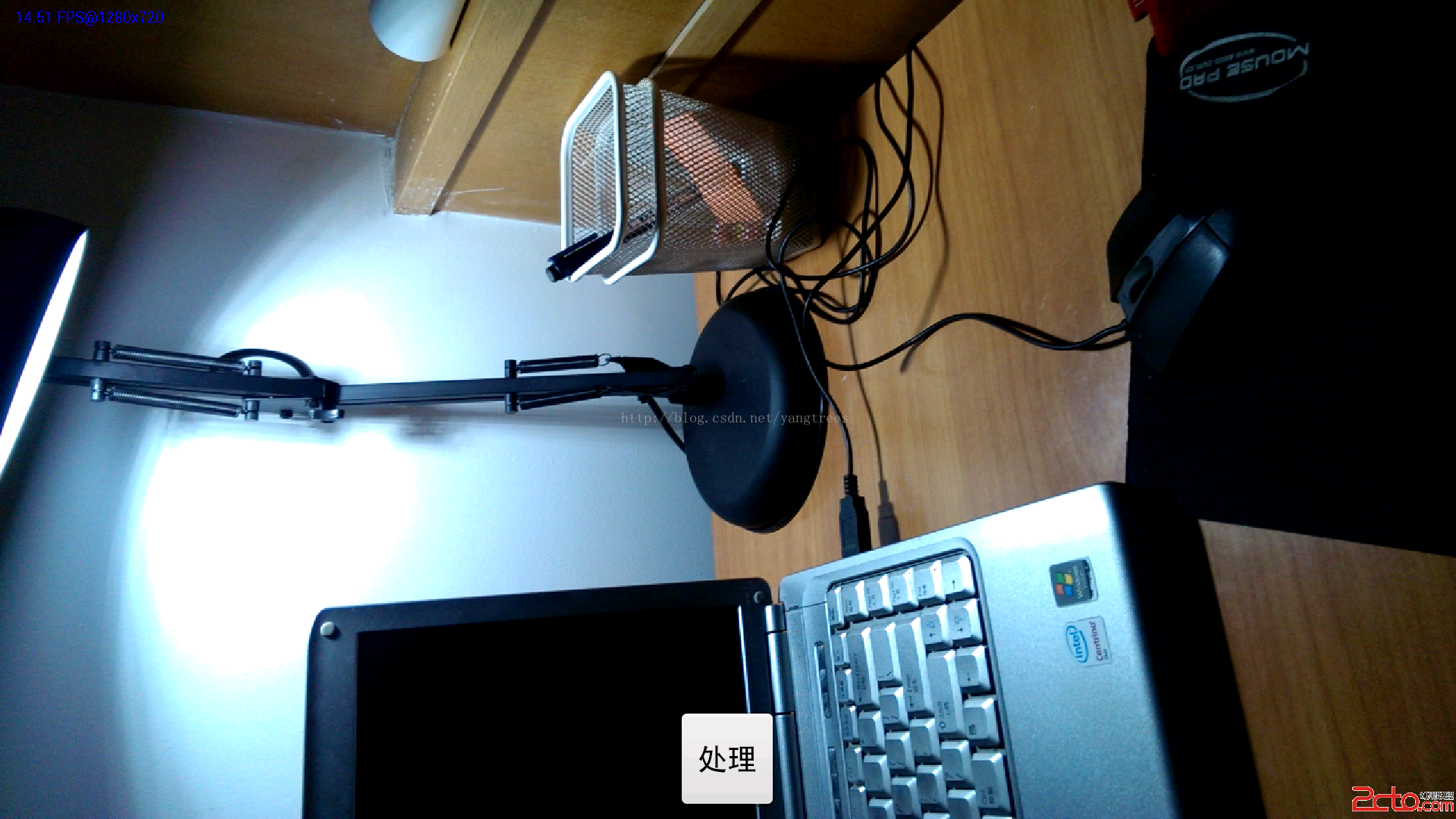
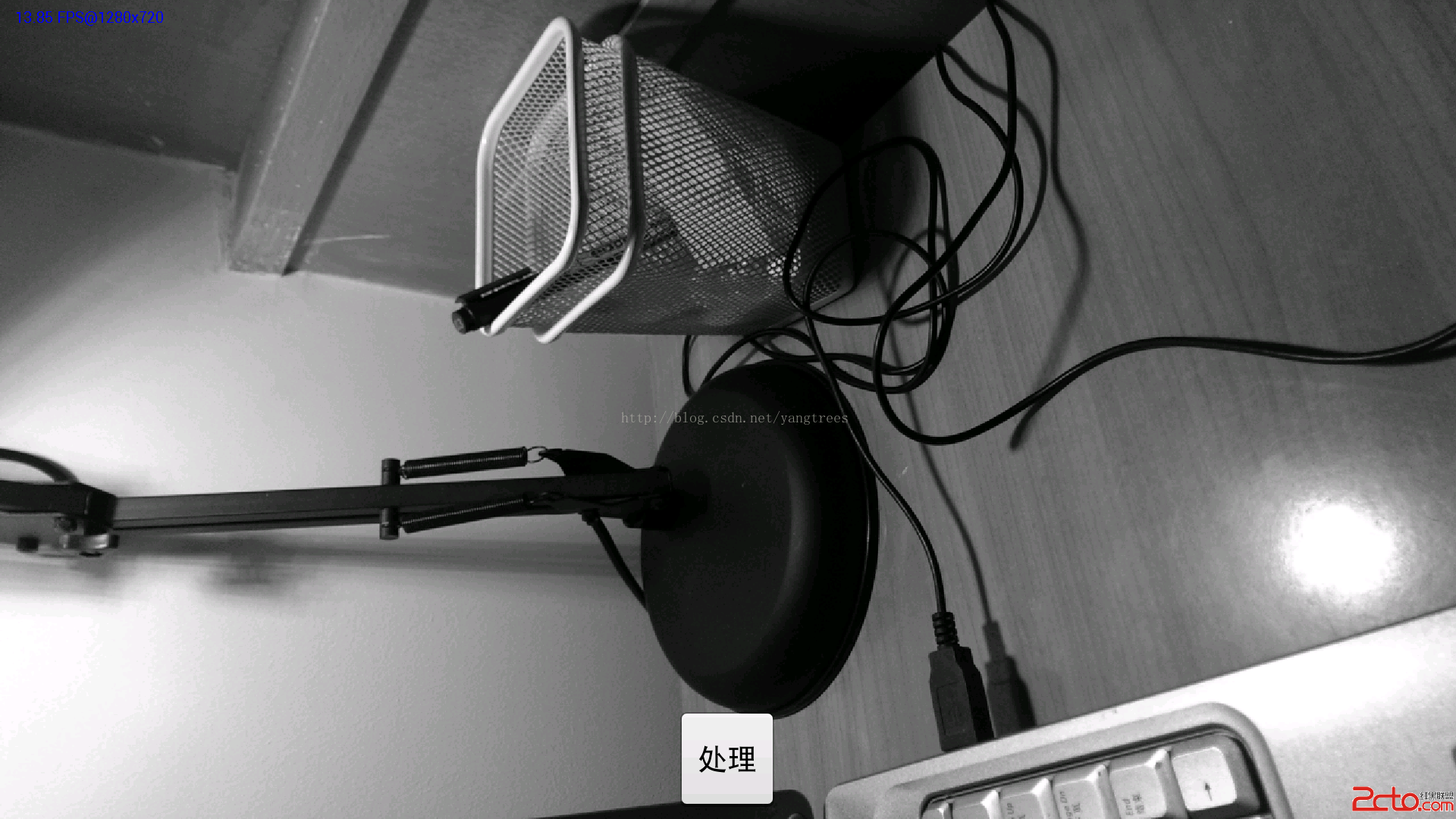 vc28vMbL4zxsaT5Tb2JlbCCx39S1vOyy4jxsaT5TRVBJQaOoyau197Hku7ujqc6qw7/Su7j2yv3X6dSqy9jWtNDQ0ru49r7Y1fOx5Lu7PGxpPlpPT00gt8W08761PGxpPlBJWEVMSVpFIM/xy9i7rzxsaT5QT1NURVJJWkUgtuDJq7X3t9bJq9OhCgo8cHJlIGNsYXNzPQ=="brush:java;">package com.example.camera03;
import java.util.Arrays;
import org.opencv.android.BaseLoaderCallback;
import org.opencv.android.CameraBridgeViewBase.CvCameraViewFrame;
import org.opencv.android.LoaderCallbackInterface;
import org.opencv.android.OpenCVLoader;
import org.opencv.core.Core;
import org.opencv.core.CvType;
import org.opencv.core.Mat;
import org.opencv.core.MatOfFloat;
import org.opencv.core.MatOfInt;
import org.opencv.core.Point;
import org.opencv.core.Scalar;
import org.opencv.core.Size;
import org.opencv.imgproc.Imgproc;
import org.opencv.android.CameraBridgeViewBase;
import org.opencv.android.CameraBridgeViewBase.CvCameraViewListener2;
import android.app.Activity;
import android.os.Bundle;
import android.util.Log;
import android.view.Menu;
import android.view.MenuItem;
import android.view.SurfaceView;
import android.view.View;
import android.view.WindowManager;
import android.widget.Button;
import android.widget.Toast;
public class MainActivity extends Activity implements CvCameraViewListener2 {
private static final String TAG = "OCVSample::Activity";
private CameraBridgeViewBase mOpenCvCameraView;
private boolean mIsJavaCamera = true;
private MenuItem mItemSwitchCamera = null;
private Mat mRgba;
private Mat mGray;
private Mat mTmp;
private Size mSize0;
private Mat mIntermediateMat;
private MatOfInt mChannels[];
private MatOfInt mHistSize;
private int mHistSizeNum = 25;
private Mat mMat0;
private float[] mBuff;
private MatOfFloat mRanges;
private Point mP1;
private Point mP2;
private Scalar mColorsRGB[];
private Scalar mColorsHue[];
private Scalar mWhilte;
private Mat mSepiaKernel;
private Button mBtn = null;
private int mProcessMethod = 0;
private BaseLoaderCallback mLoaderCallback = new BaseLoaderCallback(this) {
@Override
public void onManagerConnected(int status) {
switch (status) {
case LoaderCallbackInterface.SUCCESS:
{
Log.i(TAG, "OpenCV loaded successfully");
mOpenCvCameraView.enableView();
} break;
default:
{
super.onManagerConnected(status);
} break;
}
}
};
public MainActivity() {
Log.i(TAG, "Instantiated new " + this.getClass());
}
/** Called when the activity is first created. */
@Override
public void onCreate(Bundle savedInstanceState) {
Log.i(TAG, "called onCreate");
super.onCreate(savedInstanceState);
getWindow().addFlags(WindowManager.LayoutParams.FLAG_KEEP_SCREEN_ON);
setContentView(R.layout.activity_main);
if (mIsJavaCamera)
mOpenCvCameraView = (CameraBridgeViewBase) findViewById(R.id.tutorial1_activity_java_surface_view);
else
mOpenCvCameraView = (CameraBridgeViewBase) findViewById(R.id.tutorial1_activity_native_surface_view);
mOpenCvCameraView.setVisibility(SurfaceView.VISIBLE);
mOpenCvCameraView.setCvCameraViewListener(this);
mBtn = (Button) findViewById(R.id.buttonGray);
mBtn.setOnClickListener(new View.OnClickListener(){
@Override
public void onClick(View v) {
mProcessMethod++;
if(mProcessMethod>8) mProcessMethod=0;
}
});
}
@Override
public void onPause()
{
super.onPause();
if (mOpenCvCameraView != null)
mOpenCvCameraView.disableView();
}
@Override
public void onResume()
{
super.onResume();
OpenCVLoader.initAsync(OpenCVLoader.OPENCV_VERSION_2_4_9, this, mLoaderCallback);
}
public void onDestroy() {
super.onDestroy();
if (mOpenCvCameraView != null)
mOpenCvCameraView.disableView();
}
@Override
public boolean onCreateOptionsMenu(Menu menu) {
Log.i(TAG, "called onCreateOptionsMenu");
mItemSwitchCamera = menu.add("Toggle Native/Java camera");
return true;
}
@Override
public boolean onOptionsItemSelected(MenuItem item) {
String toastMesage = new String();
Log.i(TAG, "called onOptionsItemSelected; selected item: " + item);
if (item == mItemSwitchCamera) {
mOpenCvCameraView.setVisibility(SurfaceView.GONE);
mIsJavaCamera = !mIsJavaCamera;
if (mIsJavaCamera) {
mOpenCvCameraView = (CameraBridgeViewBase) findViewById(R.id.tutorial1_activity_java_surface_view);
toastMesage = "Java Camera";
} else {
mOpenCvCameraView = (CameraBridgeViewBase) findViewById(R.id.tutorial1_activity_native_surface_view);
toastMesage = "Native Camera";
}
mOpenCvCameraView.setVisibility(SurfaceView.VISIBLE);
mOpenCvCameraView.setCvCameraViewListener(this);
mOpenCvCameraView.enableView();
Toast toast = Toast.makeText(this, toastMesage, Toast.LENGTH_LONG);
toast.show();
}
return true;
}
public void onCameraViewStarted(int width, int height) {
mRgba = new Mat(height, width, CvType.CV_8UC4);
mGray = new Mat(height, width, CvType.CV_8UC1);
mTmp = new Mat(height, width, CvType.CV_8UC4);
mIntermediateMat = new Mat();
mSize0 = new Size();
mChannels = new MatOfInt[] { new MatOfInt(0), new MatOfInt(1), new MatOfInt(2) };
mBuff = new float[mHistSizeNum];
mHistSize = new MatOfInt(mHistSizeNum);
mRanges = new MatOfFloat(0f, 256f);
mMat0 = new Mat();
mColorsRGB = new Scalar[] { new Scalar(200, 0, 0, 255), new Scalar(0, 200, 0, 255), new Scalar(0, 0, 200, 255) };
mColorsHue = new Scalar[] {
new Scalar(255, 0, 0, 255), new Scalar(255, 60, 0, 255), new Scalar(255, 120, 0, 255), new Scalar(255, 180, 0, 255), new Scalar(255, 240, 0, 255),
new Scalar(215, 213, 0, 255), new Scalar(150, 255, 0, 255), new Scalar(85, 255, 0, 255), new Scalar(20, 255, 0, 255), new Scalar(0, 255, 30, 255),
new Scalar(0, 255, 85, 255), new Scalar(0, 255, 150, 255), new Scalar(0, 255, 215, 255), new Scalar(0, 234, 255, 255), new Scalar(0, 170, 255, 255),
new Scalar(0, 120, 255, 255), new Scalar(0, 60, 255, 255), new Scalar(0, 0, 255, 255), new Scalar(64, 0, 255, 255), new Scalar(120, 0, 255, 255),
new Scalar(180, 0, 255, 255), new Scalar(255, 0, 255, 255), new Scalar(255, 0, 215, 255), new Scalar(255, 0, 85, 255), new Scalar(255, 0, 0, 255)
};
mWhilte = Scalar.all(255);
mP1 = new Point();
mP2 = new Point();
// Fill sepia kernel
mSepiaKernel = new Mat(4, 4, CvType.CV_32F);
mSepiaKernel.put(0, 0, /* R */0.189f, 0.769f, 0.393f, 0f);
mSepiaKernel.put(1, 0, /* G */0.168f, 0.686f, 0.349f, 0f);
mSepiaKernel.put(2, 0, /* B */0.131f, 0.534f, 0.272f, 0f);
mSepiaKernel.put(3, 0, /* A */0.000f, 0.000f, 0.000f, 1f);
}
public void onCameraViewStopped() {
mRgba.release();
mGray.release();
mTmp.release();
}
public Mat onCameraFrame(CvCameraViewFrame inputFrame) {
mRgba = inputFrame.rgba();
Size sizeRgba = mRgba.size();
int rows = (int) sizeRgba.height;
int cols = (int) sizeRgba.width;
Mat rgbaInnerWindow;
int left = cols / 8;
int top = rows / 8;
int width = cols * 3 / 4;
int height = rows * 3 / 4;
//灰度圖
if(mProcessMethod==1)
Imgproc.cvtColor(inputFrame.gray(), mRgba, Imgproc.COLOR_GRAY2RGBA, 4);
//Canny邊緣檢測
else if(mProcessMethod==2)
{
mRgba = inputFrame.rgba();
Imgproc.Canny(inputFrame.gray(), mTmp, 80, 100);
Imgproc.cvtColor(mTmp, mRgba, Imgproc.COLOR_GRAY2RGBA, 4);
}
//Hist
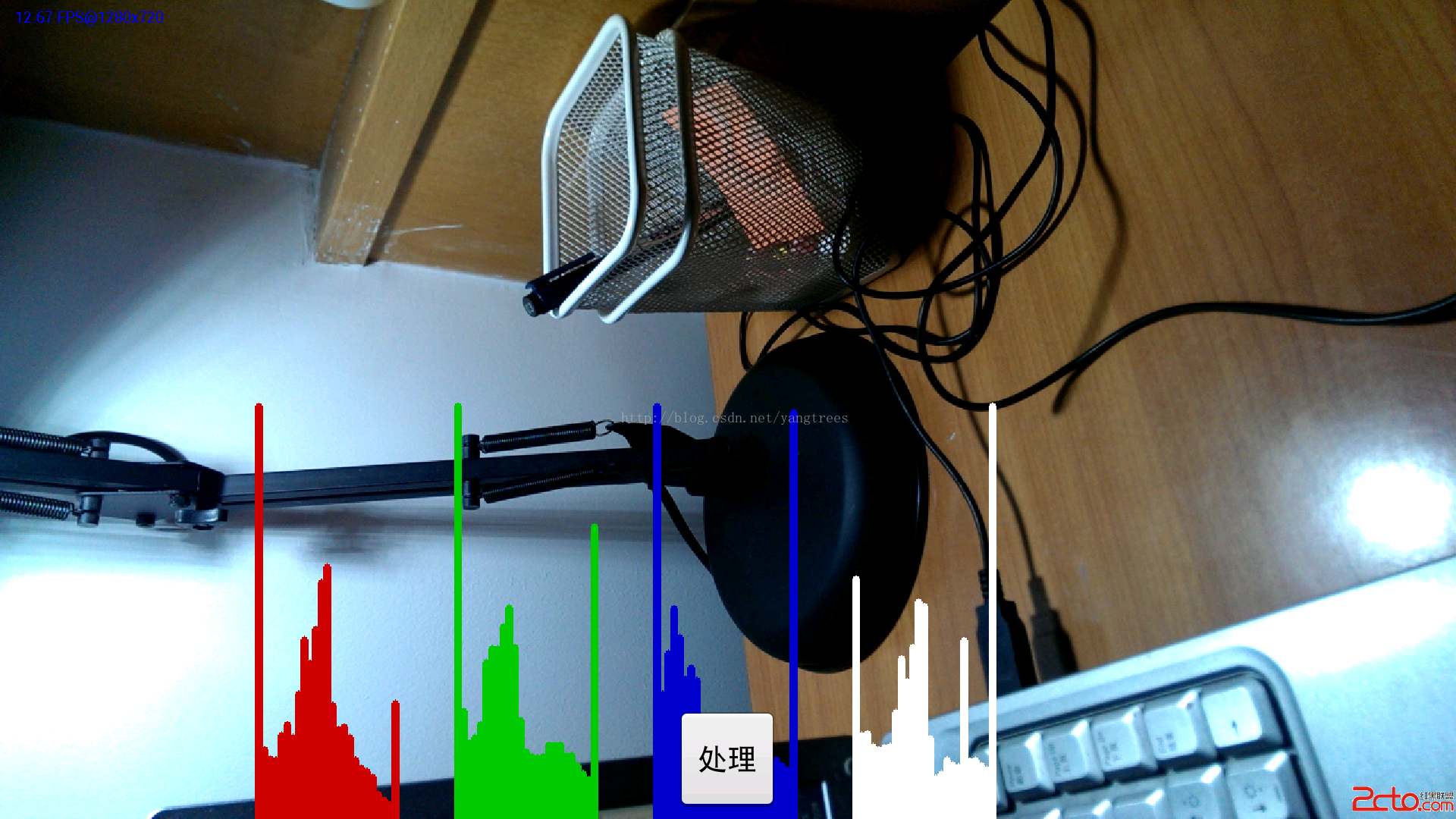
else if(mProcessMethod==3)
{
Mat hist = new Mat();
int thikness = (int) (sizeRgba.width / (mHistSizeNum + 10) / 5);
if(thikness > 5) thikness = 5;
int offset = (int) ((sizeRgba.width - (5*mHistSizeNum + 4*10)*thikness)/2);
// RGB
for(int c=0; c<3; c++) {
Imgproc.calcHist(Arrays.asList(mRgba), mChannels[c], mMat0, hist, mHistSize, mRanges);
Core.normalize(hist, hist, sizeRgba.height/2, 0, Core.NORM_INF);
hist.get(0, 0, mBuff);
for(int h=0; h
vc28vMbL4zxsaT5Tb2JlbCCx39S1vOyy4jxsaT5TRVBJQaOoyau197Hku7ujqc6qw7/Su7j2yv3X6dSqy9jWtNDQ0ru49r7Y1fOx5Lu7PGxpPlpPT00gt8W08761PGxpPlBJWEVMSVpFIM/xy9i7rzxsaT5QT1NURVJJWkUgtuDJq7X3t9bJq9OhCgo8cHJlIGNsYXNzPQ=="brush:java;">package com.example.camera03;
import java.util.Arrays;
import org.opencv.android.BaseLoaderCallback;
import org.opencv.android.CameraBridgeViewBase.CvCameraViewFrame;
import org.opencv.android.LoaderCallbackInterface;
import org.opencv.android.OpenCVLoader;
import org.opencv.core.Core;
import org.opencv.core.CvType;
import org.opencv.core.Mat;
import org.opencv.core.MatOfFloat;
import org.opencv.core.MatOfInt;
import org.opencv.core.Point;
import org.opencv.core.Scalar;
import org.opencv.core.Size;
import org.opencv.imgproc.Imgproc;
import org.opencv.android.CameraBridgeViewBase;
import org.opencv.android.CameraBridgeViewBase.CvCameraViewListener2;
import android.app.Activity;
import android.os.Bundle;
import android.util.Log;
import android.view.Menu;
import android.view.MenuItem;
import android.view.SurfaceView;
import android.view.View;
import android.view.WindowManager;
import android.widget.Button;
import android.widget.Toast;
public class MainActivity extends Activity implements CvCameraViewListener2 {
private static final String TAG = "OCVSample::Activity";
private CameraBridgeViewBase mOpenCvCameraView;
private boolean mIsJavaCamera = true;
private MenuItem mItemSwitchCamera = null;
private Mat mRgba;
private Mat mGray;
private Mat mTmp;
private Size mSize0;
private Mat mIntermediateMat;
private MatOfInt mChannels[];
private MatOfInt mHistSize;
private int mHistSizeNum = 25;
private Mat mMat0;
private float[] mBuff;
private MatOfFloat mRanges;
private Point mP1;
private Point mP2;
private Scalar mColorsRGB[];
private Scalar mColorsHue[];
private Scalar mWhilte;
private Mat mSepiaKernel;
private Button mBtn = null;
private int mProcessMethod = 0;
private BaseLoaderCallback mLoaderCallback = new BaseLoaderCallback(this) {
@Override
public void onManagerConnected(int status) {
switch (status) {
case LoaderCallbackInterface.SUCCESS:
{
Log.i(TAG, "OpenCV loaded successfully");
mOpenCvCameraView.enableView();
} break;
default:
{
super.onManagerConnected(status);
} break;
}
}
};
public MainActivity() {
Log.i(TAG, "Instantiated new " + this.getClass());
}
/** Called when the activity is first created. */
@Override
public void onCreate(Bundle savedInstanceState) {
Log.i(TAG, "called onCreate");
super.onCreate(savedInstanceState);
getWindow().addFlags(WindowManager.LayoutParams.FLAG_KEEP_SCREEN_ON);
setContentView(R.layout.activity_main);
if (mIsJavaCamera)
mOpenCvCameraView = (CameraBridgeViewBase) findViewById(R.id.tutorial1_activity_java_surface_view);
else
mOpenCvCameraView = (CameraBridgeViewBase) findViewById(R.id.tutorial1_activity_native_surface_view);
mOpenCvCameraView.setVisibility(SurfaceView.VISIBLE);
mOpenCvCameraView.setCvCameraViewListener(this);
mBtn = (Button) findViewById(R.id.buttonGray);
mBtn.setOnClickListener(new View.OnClickListener(){
@Override
public void onClick(View v) {
mProcessMethod++;
if(mProcessMethod>8) mProcessMethod=0;
}
});
}
@Override
public void onPause()
{
super.onPause();
if (mOpenCvCameraView != null)
mOpenCvCameraView.disableView();
}
@Override
public void onResume()
{
super.onResume();
OpenCVLoader.initAsync(OpenCVLoader.OPENCV_VERSION_2_4_9, this, mLoaderCallback);
}
public void onDestroy() {
super.onDestroy();
if (mOpenCvCameraView != null)
mOpenCvCameraView.disableView();
}
@Override
public boolean onCreateOptionsMenu(Menu menu) {
Log.i(TAG, "called onCreateOptionsMenu");
mItemSwitchCamera = menu.add("Toggle Native/Java camera");
return true;
}
@Override
public boolean onOptionsItemSelected(MenuItem item) {
String toastMesage = new String();
Log.i(TAG, "called onOptionsItemSelected; selected item: " + item);
if (item == mItemSwitchCamera) {
mOpenCvCameraView.setVisibility(SurfaceView.GONE);
mIsJavaCamera = !mIsJavaCamera;
if (mIsJavaCamera) {
mOpenCvCameraView = (CameraBridgeViewBase) findViewById(R.id.tutorial1_activity_java_surface_view);
toastMesage = "Java Camera";
} else {
mOpenCvCameraView = (CameraBridgeViewBase) findViewById(R.id.tutorial1_activity_native_surface_view);
toastMesage = "Native Camera";
}
mOpenCvCameraView.setVisibility(SurfaceView.VISIBLE);
mOpenCvCameraView.setCvCameraViewListener(this);
mOpenCvCameraView.enableView();
Toast toast = Toast.makeText(this, toastMesage, Toast.LENGTH_LONG);
toast.show();
}
return true;
}
public void onCameraViewStarted(int width, int height) {
mRgba = new Mat(height, width, CvType.CV_8UC4);
mGray = new Mat(height, width, CvType.CV_8UC1);
mTmp = new Mat(height, width, CvType.CV_8UC4);
mIntermediateMat = new Mat();
mSize0 = new Size();
mChannels = new MatOfInt[] { new MatOfInt(0), new MatOfInt(1), new MatOfInt(2) };
mBuff = new float[mHistSizeNum];
mHistSize = new MatOfInt(mHistSizeNum);
mRanges = new MatOfFloat(0f, 256f);
mMat0 = new Mat();
mColorsRGB = new Scalar[] { new Scalar(200, 0, 0, 255), new Scalar(0, 200, 0, 255), new Scalar(0, 0, 200, 255) };
mColorsHue = new Scalar[] {
new Scalar(255, 0, 0, 255), new Scalar(255, 60, 0, 255), new Scalar(255, 120, 0, 255), new Scalar(255, 180, 0, 255), new Scalar(255, 240, 0, 255),
new Scalar(215, 213, 0, 255), new Scalar(150, 255, 0, 255), new Scalar(85, 255, 0, 255), new Scalar(20, 255, 0, 255), new Scalar(0, 255, 30, 255),
new Scalar(0, 255, 85, 255), new Scalar(0, 255, 150, 255), new Scalar(0, 255, 215, 255), new Scalar(0, 234, 255, 255), new Scalar(0, 170, 255, 255),
new Scalar(0, 120, 255, 255), new Scalar(0, 60, 255, 255), new Scalar(0, 0, 255, 255), new Scalar(64, 0, 255, 255), new Scalar(120, 0, 255, 255),
new Scalar(180, 0, 255, 255), new Scalar(255, 0, 255, 255), new Scalar(255, 0, 215, 255), new Scalar(255, 0, 85, 255), new Scalar(255, 0, 0, 255)
};
mWhilte = Scalar.all(255);
mP1 = new Point();
mP2 = new Point();
// Fill sepia kernel
mSepiaKernel = new Mat(4, 4, CvType.CV_32F);
mSepiaKernel.put(0, 0, /* R */0.189f, 0.769f, 0.393f, 0f);
mSepiaKernel.put(1, 0, /* G */0.168f, 0.686f, 0.349f, 0f);
mSepiaKernel.put(2, 0, /* B */0.131f, 0.534f, 0.272f, 0f);
mSepiaKernel.put(3, 0, /* A */0.000f, 0.000f, 0.000f, 1f);
}
public void onCameraViewStopped() {
mRgba.release();
mGray.release();
mTmp.release();
}
public Mat onCameraFrame(CvCameraViewFrame inputFrame) {
mRgba = inputFrame.rgba();
Size sizeRgba = mRgba.size();
int rows = (int) sizeRgba.height;
int cols = (int) sizeRgba.width;
Mat rgbaInnerWindow;
int left = cols / 8;
int top = rows / 8;
int width = cols * 3 / 4;
int height = rows * 3 / 4;
//灰度圖
if(mProcessMethod==1)
Imgproc.cvtColor(inputFrame.gray(), mRgba, Imgproc.COLOR_GRAY2RGBA, 4);
//Canny邊緣檢測
else if(mProcessMethod==2)
{
mRgba = inputFrame.rgba();
Imgproc.Canny(inputFrame.gray(), mTmp, 80, 100);
Imgproc.cvtColor(mTmp, mRgba, Imgproc.COLOR_GRAY2RGBA, 4);
}
//Hist
else if(mProcessMethod==3)
{
Mat hist = new Mat();
int thikness = (int) (sizeRgba.width / (mHistSizeNum + 10) / 5);
if(thikness > 5) thikness = 5;
int offset = (int) ((sizeRgba.width - (5*mHistSizeNum + 4*10)*thikness)/2);
// RGB
for(int c=0; c<3; c++) {
Imgproc.calcHist(Arrays.asList(mRgba), mChannels[c], mMat0, hist, mHistSize, mRanges);
Core.normalize(hist, hist, sizeRgba.height/2, 0, Core.NORM_INF);
hist.get(0, 0, mBuff);
for(int h=0; h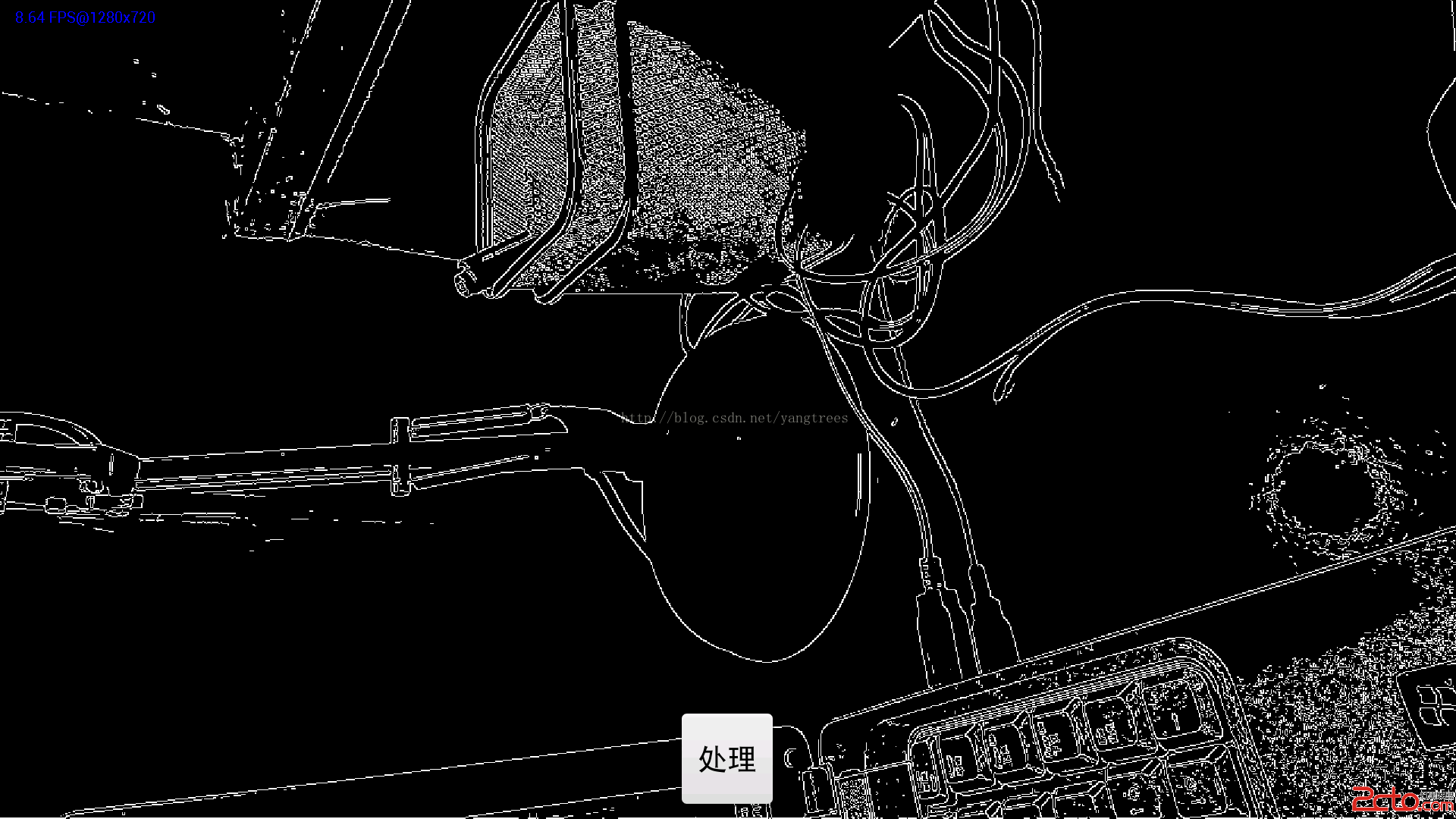

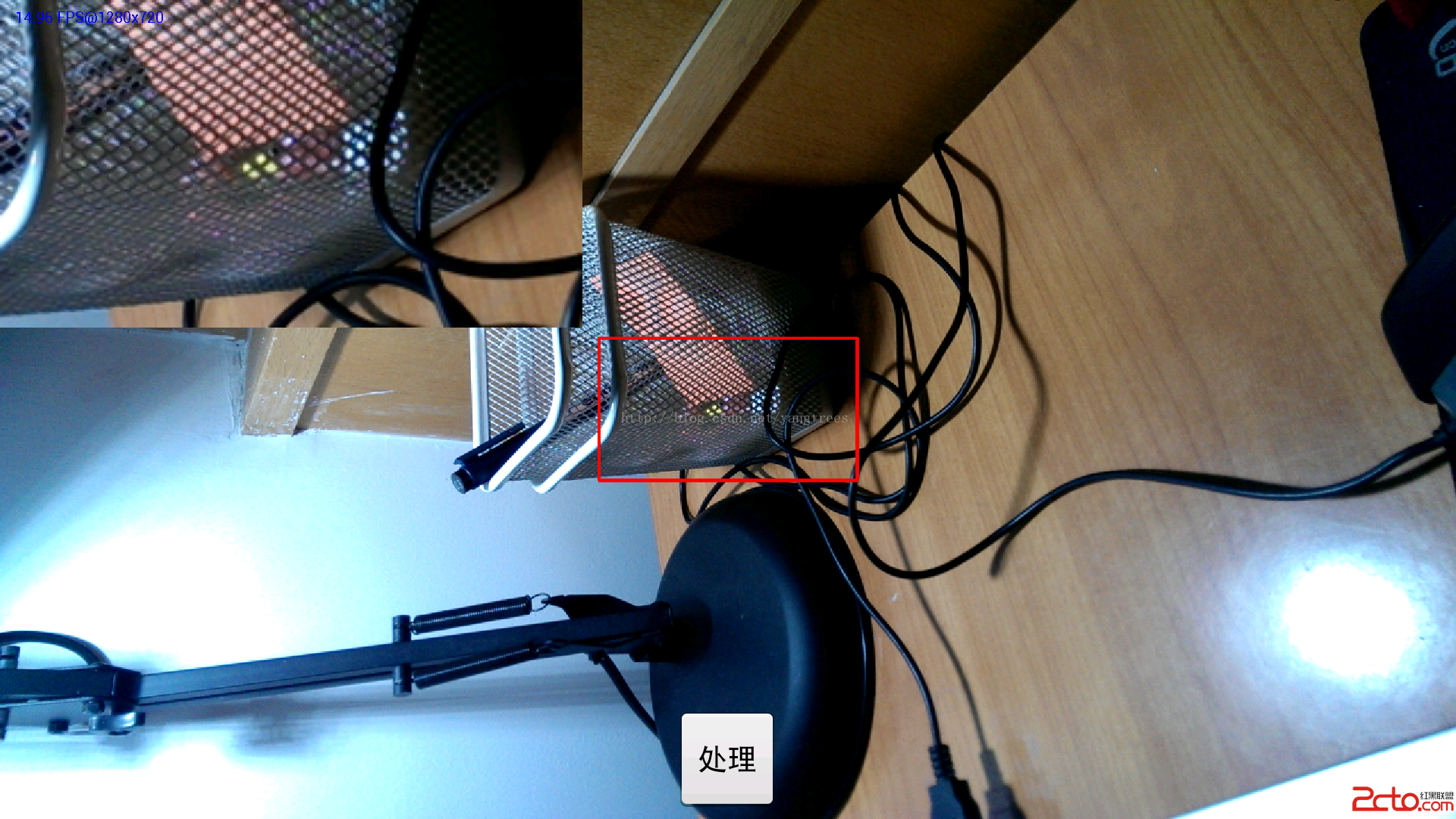
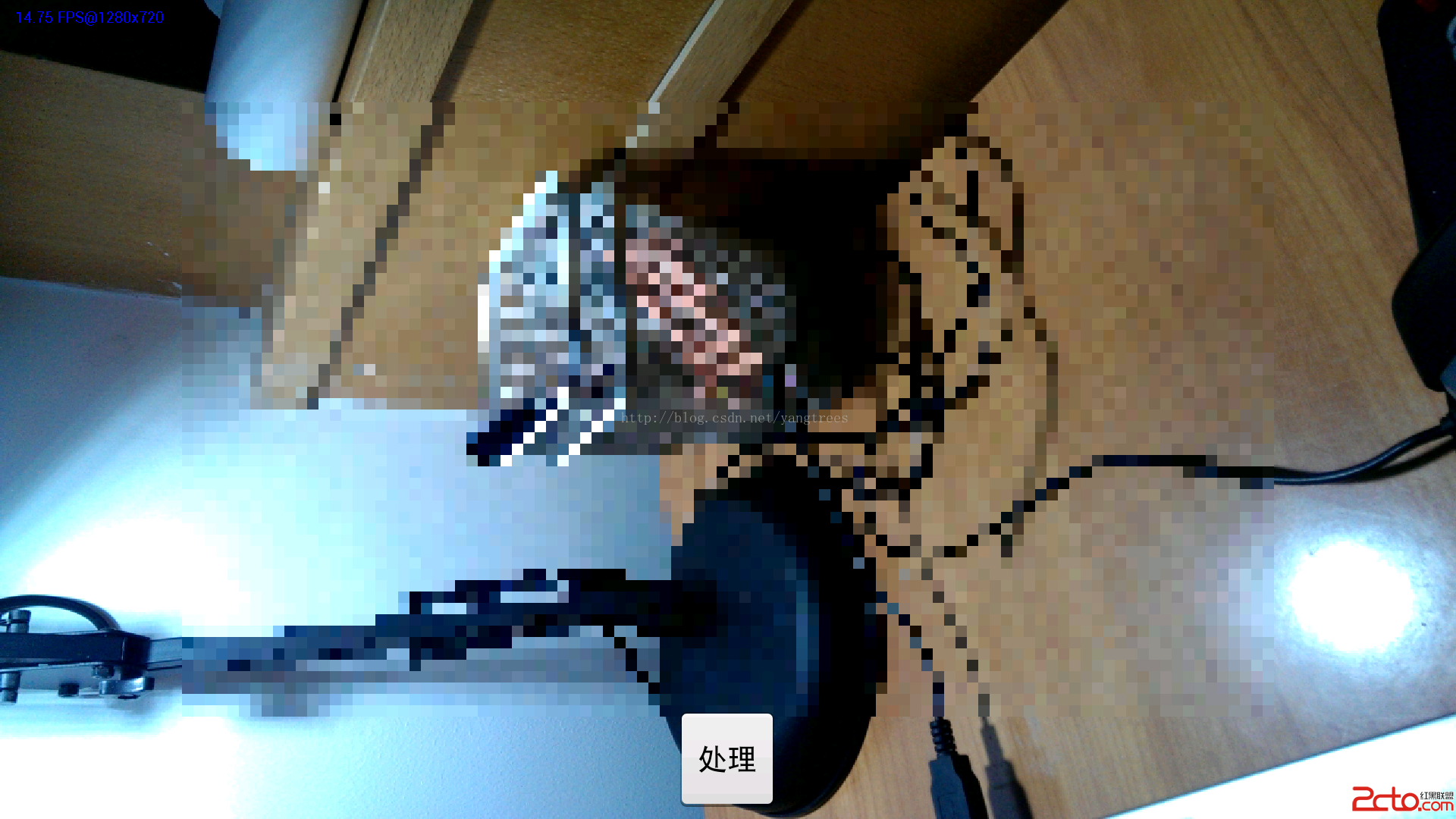
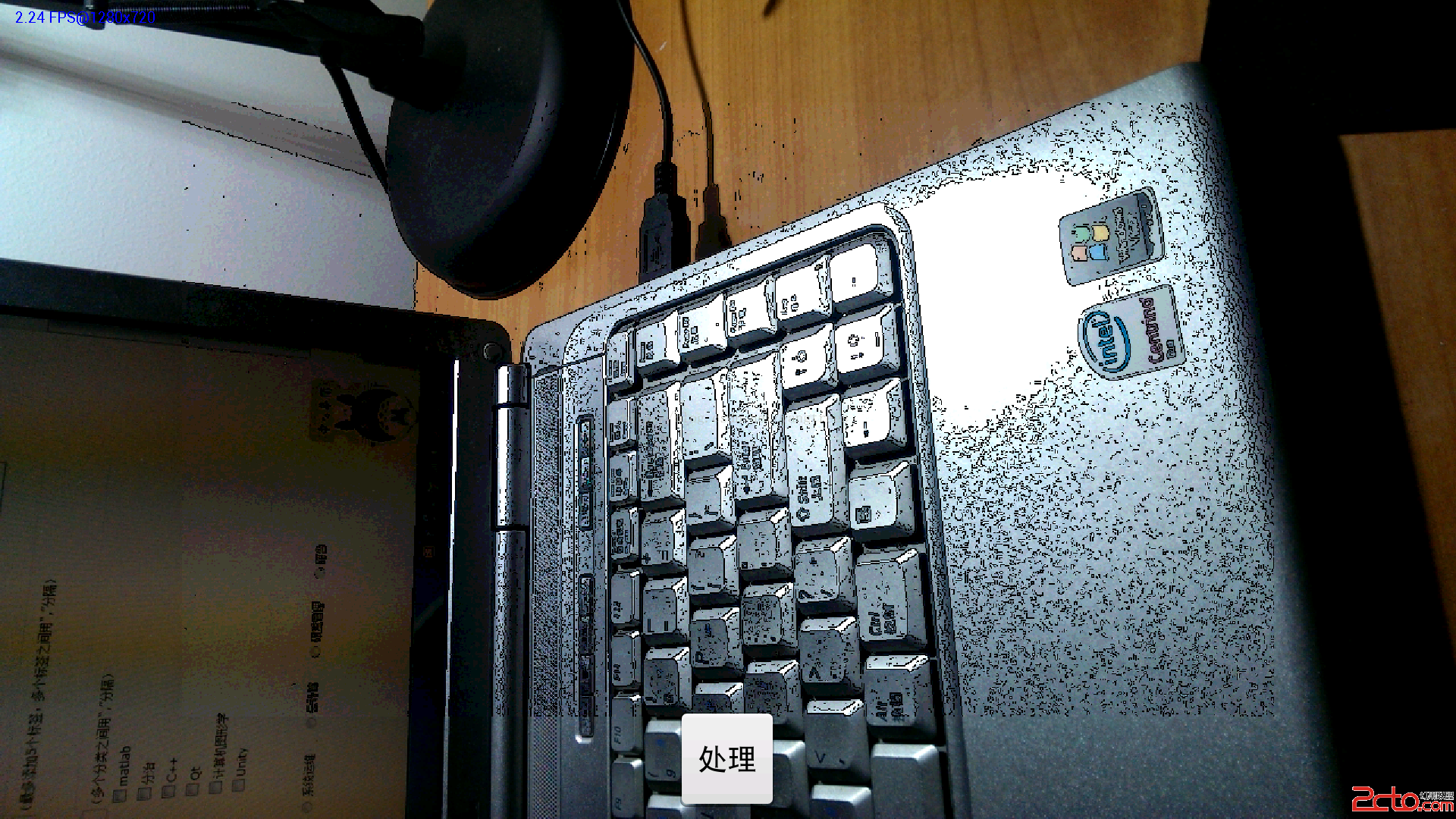
 Android 對話框 Dialog
對話框 Dialog什麼是對話框對話框是在當前的頁面之上彈出的小窗口, 用於顯示一些重要的提示信息, 提示用戶的輸入,確認信息,或顯示某種狀態.如 : 顯示進度條對話框,
 Android AIDL IPC機制詳解
Introduction 由於每個應用程序都運行在自己的進程空間,並且可以從應用程序UI運行另一個服務進程,而且經常會在不同的進程間傳遞對象。在Android平台,一個進
 Android提高之TelephonyManager功能探秘
前面文章介紹了如何使用JAVA的反射機制來調用藍牙的隱藏API,本文繼續來練習JAVA的反射機制,探秘TelephonyManager在Framework裡包含卻在SDK
 android自定義View之仿通訊錄側邊欄滑動,實現A-Z字母檢索
我們的手機通訊錄一般都有這樣的效果,如下圖:OK,這種效果大家都見得多了,基本上所有的android手機通訊錄都有這樣的效果。那我們今天就來看看這個效果該怎麼實現。一.概