編輯:關於Android編程
通過Camera進行拍照步驟:
調用Camera的open()方法打開相機。該方法默認打開後置攝像頭。如果需要打開指定攝像頭,可以為該方法傳入攝像頭ID。
調用Camera的getParameters()方法獲取拍照參數。該方法返回一個Camera.Parameters對象
調用Camera.Parameters對象方法設置拍照參數
調用Camera的startPreview()方法開始預覽取景,在預覽取景之前需要調用Camera的setPreviewDisplay(SurfaceHolder holder)方法設置使用哪個SurfaceView來顯示取景照片
調用Camera的takePicture()方法進行拍照
結束程序時,調用Camera的stopPreview()結束取景預覽,並調用release()方法釋放資源
實例代碼:
Activity:
import java.io.File;
import java.io.FileOutputStream;
import java.io.IOException;

import android.app.Activity;
import android.app.AlertDialog;
import android.content.DialogInterface;
import android.content.DialogInterface.OnClickListener;
import android.graphics.Bitmap;
import android.graphics.Bitmap.CompressFormat;
import android.graphics.BitmapFactory;
import android.graphics.ImageFormat;
import android.hardware.Camera;
import android.hardware.Camera.AutoFocusCallback;
import android.hardware.Camera.PictureCallback;
import android.hardware.Camera.ShutterCallback;
import android.os.Bundle;
import android.os.Environment;
import android.util.DisplayMetrics;
import android.view.Display;
import android.view.SurfaceHolder;
import android.view.SurfaceHolder.Callback;
import android.view.SurfaceView;
import android.view.View;
import android.view.Window;
import android.view.WindowManager;
import android.widget.EditText;
import android.widget.ImageView;

public class CaptureImage extends Activity
{
	SurfaceView sView;
	SurfaceHolder surfaceHolder;
	int screenWidth, screenHeight;
	// 定義系統所用的照相機
	Camera camera;
	// 是否在預覽中
	boolean isPreview = false;

	@Override
	public void onCreate(Bundle savedInstanceState)
	{
		super.onCreate(savedInstanceState);
		// 設置全屏
		requestWindowFeature(Window.FEATURE_NO_TITLE);
		getWindow().setFlags(WindowManager.LayoutParams.FLAG_FULLSCREEN,
			WindowManager.LayoutParams.FLAG_FULLSCREEN);
		setContentView(R.layout.main);
		// 獲取窗口管理器
		WindowManager wm = getWindowManager();
		Display display = wm.getDefaultDisplay();
		DisplayMetrics metrics = new DisplayMetrics();
		// 獲取屏幕的寬和高
		display.getMetrics(metrics);
		screenWidth = metrics.widthPixels;
		screenHeight = metrics.heightPixels;
		// 獲取界面中SurfaceView組件
		sView = (SurfaceView) findViewById(R.id.sView);
		// 設置該Surface不需要自己維護緩沖區
		sView.getHolder().setType(SurfaceHolder.SURFACE_TYPE_PUSH_BUFFERS);
		// 獲得SurfaceView的SurfaceHolder
		surfaceHolder = sView.getHolder();
		// 為surfaceHolder添加一個回調監聽器
		surfaceHolder.addCallback(new Callback()
		{
			@Override
			public void surfaceChanged(SurfaceHolder holder, int format,
				int width, int height)
			{
			}

			@Override
			public void surfaceCreated(SurfaceHolder holder)
			{
				// 打開攝像頭
				initCamera();
			}

			@Override
			public void surfaceDestroyed(SurfaceHolder holder)
			{
				// 如果camera不為null ,釋放攝像頭
				if (camera != null)
				{
					if (isPreview) camera.stopPreview();
					camera.release();
					camera = null;
				}
			}
		});
	}

	private void initCamera()
	{
		if (!isPreview)
		{
			// 此處默認打開後置攝像頭。
			// 通過傳入參數可以打開前置攝像頭
			camera = Camera.open(0);  //①
			camera.setDisplayOrientation(90);
		}
		if (camera != null && !isPreview)
		{
			try
			{
				Camera.Parameters parameters = camera.getParameters();
				// 設置預覽照片的大小
				parameters.setPreviewSize(screenWidth, screenHeight);
				// 設置預覽照片時每秒顯示多少幀的最小值和最大值
				parameters.setPreviewFpsRange(4, 10);
				// 設置圖片格式
				parameters.setPictureFormat(ImageFormat.JPEG);
				// 設置JPG照片的質量
				parameters.set("jpeg-quality", 85);
				// 設置照片的大小
				parameters.setPictureSize(screenWidth, screenHeight);
				// 通過SurfaceView顯示取景畫面
				camera.setPreviewDisplay(surfaceHolder);  //②
				// 開始預覽
				camera.startPreview();  //③
			}
			catch (Exception e)
			{
				e.printStackTrace();
			}
			isPreview = true;
		}
	}

	public void capture(View source)
	{
		if (camera != null)
		{
			// 控制攝像頭自動對焦後才拍照
			camera.autoFocus(autoFocusCallback);  //④
		}
	}

	AutoFocusCallback autoFocusCallback = new AutoFocusCallback()
	{
		// 當自動對焦時激發該方法
		@Override
		public void onAutoFocus(boolean success, Camera camera)
		{
			if (success)
			{
				// takePicture()方法需要傳入3個監聽器參數
				// 第1個監聽器:當用戶按下快門時激發該監聽器
				// 第2個監聽器:當相機獲取原始照片時激發該監聽器
				// 第3個監聽器:當相機獲取JPG照片時激發該監聽器
				camera.takePicture(new ShutterCallback()
				{
					public void onShutter()
					{
						// 按下快門瞬間會執行此處代碼
					}
				}, new PictureCallback()
				{
					public void onPictureTaken(byte[] data, Camera c)
					{
						// 此處代碼可以決定是否需要保存原始照片信息
					}
				}, myJpegCallback);  //⑤
			}
		}
	};

	PictureCallback myJpegCallback = new PictureCallback()
	{
		@Override
		public void onPictureTaken(byte[] data, Camera camera)
		{
			// 根據拍照所得的數據創建位圖
			final Bitmap bm = BitmapFactory.decodeByteArray(data, 0,
				data.length);
			// 加載/layout/save.xml文件對應的布局資源
			View saveDialog = getLayoutInflater().inflate(R.layout.save,
				null);
			final EditText photoName = (EditText) saveDialog
				.findViewById(R.id.phone_name);
			// 獲取saveDialog對話框上的ImageView組件
			ImageView show = (ImageView) saveDialog
				.findViewById(R.id.show);
			// 顯示剛剛拍得的照片
			show.setImageBitmap(bm);
			// 使用對話框顯示saveDialog組件
			new AlertDialog.Builder(CaptureImage.this).setView(saveDialog)
				.setPositiveButton("保存", new OnClickListener()
				{
					@Override
					public void onClick(DialogInterface dialog, int which)
					{
						// 創建一個位於SD卡上的文件
						File file = new File(Environment
							.getExternalStorageDirectory(), photoName
							.getText().toString() + ".jpg");
						FileOutputStream outStream = null;
						try
						{
							// 打開指定文件對應的輸出流
							outStream = new FileOutputStream(file);
							// 把位圖輸出到指定文件中
							bm.compress(CompressFormat.JPEG, 100,
								outStream);
							outStream.close();
						}
						catch (IOException e)
						{
							e.printStackTrace();
						}
					}
				}).setNegativeButton("取消", null).show();
			// 重新浏覽
			camera.stopPreview();
			camera.startPreview();
			isPreview = true;
		}
	};
}
 Android基礎入門教程——8.3.15 Paint API之——Typeface(字型)
Android基礎入門教程——8.3.15 Paint API之——Typeface(字型)標簽(空格分隔): Andro
 ImageView的屬性android:scaleType作用
在網上查了好多資料,大致都雷同,大家都是互相抄襲的,看著很費勁,不好理解,自己總結一下,留著需要看的話來查找。代碼中的例子如下 <ImageView
 Android Studio中配置OpenCV庫開發環境的教程
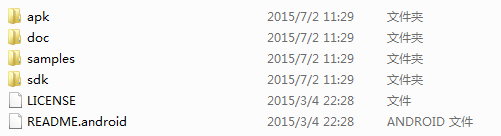
1、下載進入官網(http://opencv.org/)下載OpenCV4Android並解壓。目錄結構如下圖所示。其中,sdk目錄即是我們開發opencv所需要的類庫;
 Android在linux下刷機教程
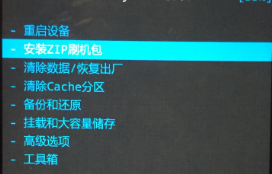
只需要下載相應的zip包,不需裝什麼手機助手。1、下載相應zip包(ROM)http://download.mokeedev.com/比如我在上述網站下的魔趣的對應機型的