編輯:關於Android編程
一個朋友今天有這麼個需求(下圖),我覺得那自定義View來做還是很適合的,就做了下,順便和大家分享下,對於自定義View多練沒壞處麼。如果你看了前兩篇,那麼這篇一定so easy 。
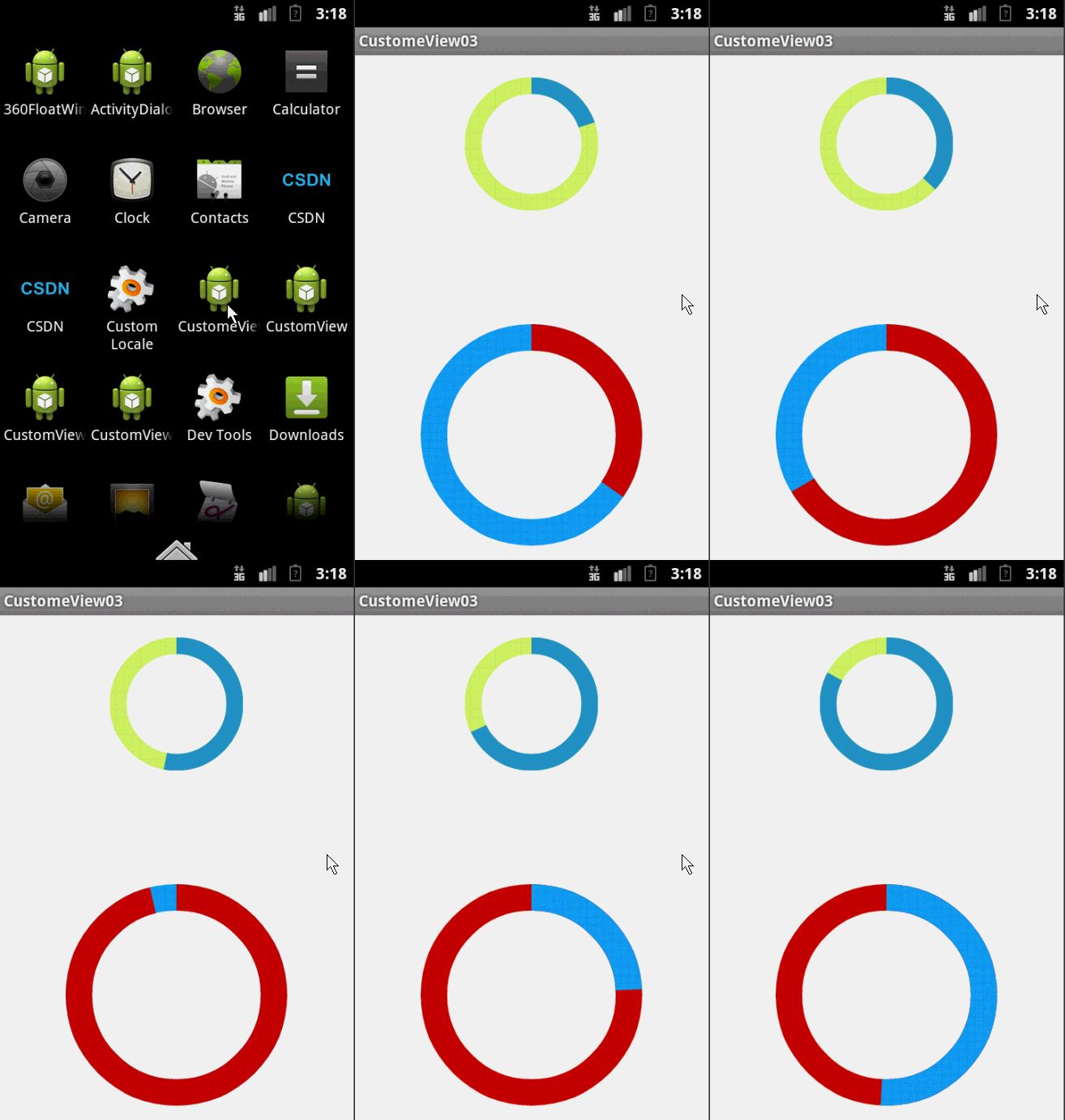
效果就這樣,分析了一下,大概有這幾個屬性,兩個顏色,一個速度,一個圓環的寬度。
還是我們自定View的那幾個步驟:
1、自定義View的屬性
2、在View的構造方法中獲得我們自定義的屬性
[ 3、重寫onMesure ]
4、重寫onDraw
-------------------------------------------------------------------------------------------------------------------
1、自定義屬性:
/**
	 * 第一圈的顏色
	 */
	private int mFirstColor;
	/**
	 * 第二圈的顏色
	 */
	private int mSecondColor;
	/**
	 * 圈的寬度
	 */
	private int mCircleWidth;
	/**
	 * 畫筆
	 */
	private Paint mPaint;
	/**
	 * 當前進度
	 */
	private int mProgress;

	/**
	 * 速度
	 */
	private int mSpeed;

	/**
	 * 是否應該開始下一個
	 */
	private boolean isNext = false;

	public CustomProgressBar(Context context, AttributeSet attrs)
	{
		this(context, attrs, 0);
	}

	public CustomProgressBar(Context context)
	{
		this(context, null);
	}

	/**
	 * 必要的初始化,獲得一些自定義的值
	 *
	 * @param context
	 * @param attrs
	 * @param defStyle
	 */
	public CustomProgressBar(Context context, AttributeSet attrs, int defStyle)
	{
		super(context, attrs, defStyle);
		TypedArray a = context.getTheme().obtainStyledAttributes(attrs, R.styleable.CustomProgressBar, defStyle, 0);
		int n = a.getIndexCount();

		for (int i = 0; i < n; i++)
		{
			int attr = a.getIndex(i);
			switch (attr)
			{
			case R.styleable.CustomProgressBar_firstColor:
				mFirstColor = a.getColor(attr, Color.GREEN);
				break;
			case R.styleable.CustomProgressBar_secondColor:
				mSecondColor = a.getColor(attr, Color.RED);
				break;
			case R.styleable.CustomProgressBar_circleWidth:
				mCircleWidth = a.getDimensionPixelSize(attr, (int) TypedValue.applyDimension(
						TypedValue.COMPLEX_UNIT_PX, 20, getResources().getDisplayMetrics()));
				break;
			case R.styleable.CustomProgressBar_speed:
				mSpeed = a.getInt(attr, 20);// 默認20
				break;
			}
		}
		a.recycle();
		mPaint = new Paint();
		// 繪圖線程
		new Thread()
		{
			public void run()
			{
				while (true)
				{
					mProgress++;
					if (mProgress == 360)
					{
						mProgress = 0;
						if (!isNext)
							isNext = true;
						else
							isNext = false;
					}
					postInvalidate();
					try
					{
						Thread.sleep(mSpeed);
					} catch (InterruptedException e)
					{
						e.printStackTrace();
					}
				}
			};
		}.start();

	}
@Override
	protected void onDraw(Canvas canvas)
	{

		int centre = getWidth() / 2; // 獲取圓心的x坐標
		int radius = centre - mCircleWidth / 2;// 半徑
		mPaint.setStrokeWidth(mCircleWidth); // 設置圓環的寬度
		mPaint.setAntiAlias(true); // 消除鋸齒
		mPaint.setStyle(Paint.Style.STROKE); // 設置空心
		RectF oval = new RectF(centre - radius, centre - radius, centre + radius, centre + radius); // 用於定義的圓弧的形狀和大小的界限
		if (!isNext)
		{// 第一顏色的圈完整,第二顏色跑
			mPaint.setColor(mFirstColor); // 設置圓環的顏色
			canvas.drawCircle(centre, centre, radius, mPaint); // 畫出圓環
			mPaint.setColor(mSecondColor); // 設置圓環的顏色
			canvas.drawArc(oval, -90, mProgress, false, mPaint); // 根據進度畫圓弧
		} else
		{
			mPaint.setColor(mSecondColor); // 設置圓環的顏色
			canvas.drawCircle(centre, centre, radius, mPaint); // 畫出圓環
			mPaint.setColor(mFirstColor); // 設置圓環的顏色
			canvas.drawArc(oval, -90, mProgress, false, mPaint); // 根據進度畫圓弧
		}

	}
好了,各位看官留個言,頂一個吧~
 android dataBinding詳解
官方介紹地址:http://developer.android.com/intl/zh-cn/tools/data-binding/guide.html2015 Goog
 Android實現跑馬燈效果的方法
本文實例講述了Android實現跑馬燈效果的方法。分享給大家供大家參考。具體如下:運行效果截圖如下:直接在布局裡寫代碼就好了:<TextView android
 Android之內容提供器Content Provider詳解(一)
本博文是《第一行代碼 Android》的讀書筆記/摘錄。一、Content Provider簡介內容提供器(Content Provider)主要用於在不同的應用程序之間
 Android自定義相機實現定時拍照功能
這篇博客為大家介紹Android自定義相機,並且實現倒計時拍照功能。首先自定義拍照會用到SurfaceView控件顯示照片的預覽區域,以下是布局文件:activity_m