編輯:關於Android編程
本來當時只想做兩個練練手後就快速越過Canvas的,對這塊我一向興趣不大,不過最近在繪了兩個圖後忽然發現,以前那些很常見的圖
表,仔細想一下,如果不太講求通用性,不考慮一些特效外,光圖表本身, 自己簡單的畫出來,好像也不難。這樣嘗試嘗試,自娛自樂下也蠻不錯的。
這不,我又畫了個Area Chart,就用到drawLine和Path兩個東東配合下透明度就實現了。
效果圖如下:
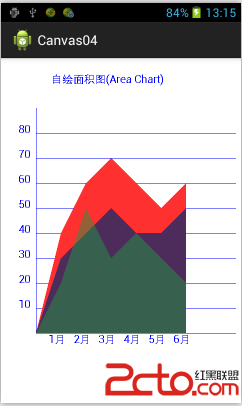
至於怎麼實現的,主要原理就是個Path加透明度的事,透明度自定了個公式計算出來,越到後面的越透明,
層次感就出來了。具體看看我的代碼實現。
package com.xcl.canvas04;

/**
 * Canvas練習
 * 	  自已畫面積圖(Area Chart)
 *
 * author:xiongchuanliang
 * date:2014-4-8
 */

import android.os.Bundle;
import android.annotation.SuppressLint;
import android.app.Activity;
import android.content.Context;
import android.content.res.Resources;
import android.graphics.Canvas;
import android.graphics.Color;
import android.graphics.Paint;
import android.graphics.Paint.Style;
import android.graphics.Path;
import android.util.DisplayMetrics;
import android.view.Menu;
import android.view.View;

@SuppressLint("NewApi") public class MainActivity extends Activity {

    @Override
    protected void onCreate(Bundle savedInstanceState) {
        super.onCreate(savedInstanceState);
        //setContentView(R.layout.activity_main);

        setContentView(new PanelAreaChart(this));
    }


    @Override
    public boolean onCreateOptionsMenu(Menu menu) {
        // Inflate the menu; this adds items to the action bar if it is present.
        getMenuInflater().inflate(R.menu.main, menu);
        return true;
    }


class PanelAreaChart extends View {

		private int ScrHeight;
		private int ScrWidth;

		private Paint[] arrPaint;
		private Paint PaintText = null;

		final int[] colors = new int[]{
				R.color.red,
				R.color.blue,
				R.color.green,
				R.color.yellow,
				R.color.red1,
				R.color.green1,
				R.color.dark1,
				R.color.blue1,
				R.color.blue2,
				R.color.blue3,
				R.color.white,
			};


		//Area chart圖演示用的比例,實際使用中,即為外部傳入的比例參數
		private final int arrNumArea[][] = {{40,60,70,60,50,60},
											{30,40,50,40,40,50},
											{20,50,30,40,30,20}} ;


		public PanelAreaChart(Context context){
			super(context);

			//解決4.1版本 以下canvas.drawTextOnPath()不顯示問題
			this.setLayerType(View.LAYER_TYPE_SOFTWARE,null);

			//屏幕信息
			DisplayMetrics dm = getResources().getDisplayMetrics();
			ScrHeight = dm.heightPixels;
			ScrWidth = dm.widthPixels;

			arrPaint = new Paint[8];
			Resources res = this.getResources();
			for(int i=0;i<8;i++)
			{
				arrPaint[i] = new Paint();
				arrPaint[i].setColor(res.getColor(colors[i] ));

				arrPaint[i].setStyle(Paint.Style.FILL);
				arrPaint[i].setStrokeWidth(4);
			}

			PaintText = new Paint();
			PaintText.setColor(Color.BLUE);
			PaintText.setTextSize(22);
		}

		public void onDraw(Canvas canvas){
			//畫布背景
			canvas.drawColor(Color.WHITE);

			//餅圖標題
			canvas.drawText("自繪面積圖(Area Chart)", 100,50, PaintText);

			arrPaint[0].setTextSize(25);
			arrPaint[3].setTextSize(25);
			arrPaint[0].setStyle(Paint.Style.FILL_AND_STROKE);
			arrPaint[0].setAlpha(50);

			int i= 0;

			int lnWidth = 10; //標識線寬度
			int lnSpace = 50; //標識間距

			int startx = 70;
			int endx = startx + 20;

			int starty =  ScrHeight/2  +150 ;
			int endy = ScrHeight /2 +150 ;

			int initX = startx;
			int initY = starty;

			int HLength = ScrWidth - 10; //橫線寬度

			/////////////////////////
		    //Area Chart
		    ///////////////////////////
			// Y 軸  標識線和值
			int yCount = 9;
			for(i=0; i     搞定。
附其它鏈接:
     Android Canvas練習(1)畫一張報表來玩


   Android Canvas練習(2)自已繪餅圖

   Android Canvas練習(3)自已繪柱形圖

   Android Canvas練習(4)自已繪折線圖


MAIL: xcl_168@aliyun.com
BLOG: http://blog.csdn.net/xcl168
 如何讓手機“一機兩用”?四招讓你爽翻天
智能手機其實是展示分身魅力的最佳舞台,如何在一個屏幕裡顯示多個軟件窗口?同時運行兩個微信和QQ?總之,“一機兩用”就是我們的既定目標
 Android實現手機壁紙改變的方法
本文實例講述了Android實現手機壁紙改變的方法。分享給大家供大家參考。具體如下:main.xml布局文件:<?xml version=1.0 encod
 android-----基於XUtils照片上傳客戶端以及服務器端實現
想必大家都在android中或多或少的使用過XUtils框架了吧,今天我們通過他來實現一個照片上傳的Demo,希望能夠對大家有幫助,下一篇再從源碼角度來分析下XUtils
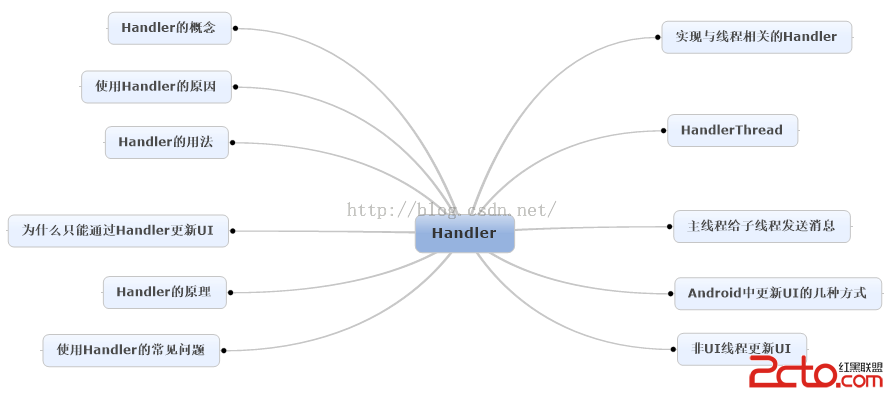 Android消息機制Handler解析(源碼+Demo)
Handler是開發人員在面試過程中最常見的問題之一了,這篇文章將較為全面地對Handler進行解讀,包括源碼層,以及使用方法。如果看完文章有疑問,歡迎在評論中一起探討基