編輯:關於Android編程
MainActivity如下:
package cc.testviewstudy2;

import android.os.Bundle;
import android.app.Activity;
/**
 * Demo描述:
 * 關於自定義View的學習(二)
 *
 * View的繪制流程:onMeasure()-->onLayout()-->onDraw()
 *
 * 學習資料:
 * http://blog.csdn.net/guolin_blog/article/details/16330267
 * Thank you very much
 *
 */
public class MainActivity extends Activity {

	@Override
	protected void onCreate(Bundle savedInstanceState) {
		super.onCreate(savedInstanceState);
		setContentView(R.layout.main);
	}

}
LinearLayoutTest如下:
package cc.testviewstudy2;

import android.content.Context;
import android.graphics.Canvas;
import android.graphics.Color;
import android.graphics.Paint;
import android.util.AttributeSet;
import android.view.View;
import android.widget.LinearLayout;
/**
 * 注意:
 * 1 繼承自XXXXLayout不要繼承自ViewGroup
 *   假如繼承自ViewGroup那麼xml的cc.testviewstudy2.ViewGroupLayout中
 *   設置layout_width和layout_height不論是wrap_content還是fill_parent
 *   這個父視圖總是充滿屏幕的.
 *   現象是如此,原因暫不明.
 *
 * 2 在本LinearLayoutTest我們只放入一個子View作為測試
 */
public class LinearLayoutTest extends LinearLayout {
    private Paint mPaint;
	public LinearLayoutTest(Context context) {
		super(context);
	}

	public LinearLayoutTest(Context context, AttributeSet attrs) {
		super(context, attrs);
	}

	@Override
	protected void onMeasure(int widthMeasureSpec, int heightMeasureSpec) {
		super.onMeasure(widthMeasureSpec, heightMeasureSpec);
		if (getChildCount()>0) {
			View childView=getChildAt(0);
			//這裡的widthMeasureSpec和heightMeasureSpec都是父視圖的
			//這兩個值都由Size和Mode組成,所以要是如下輸出:
			//System.out.println("widthMeasureSpec="+widthMeasureSpec+",heightMeasureSpec="+heightMeasureSpec);
			//會得到兩個很大的值.這個值就是Size和Mode的組合.
			//所以我們應該按照下面的方式來
			//分別獲取widthMeasureSpec和heightMeasureSpec的Size和Mode
			int widthSize=MeasureSpec.getSize(widthMeasureSpec);
			int widthMode=MeasureSpec.getMode(widthMeasureSpec);
			int heightSize=MeasureSpec.getSize(heightMeasureSpec);
			int heightMode=MeasureSpec.getMode(heightMeasureSpec);
			System.out.println("父視圖widthSize="+widthSize+",父視圖widthMode="+widthMode+
					           ",父視圖heightSize="+heightSize+",父視圖heightMode="+heightMode);
			//測量子View
			measureChild(childView, widthMeasureSpec, heightMeasureSpec);
		}
	}

	@Override
	protected void onLayout(boolean arg0, int arg1, int arg2, int arg3, int arg4) {
		if (getChildCount()>0) {
			View childView=getChildAt(0);
			System.out.println("子視圖childView.getMeasuredWidth()="+childView.getMeasuredWidth()+
					           ",子視圖childView.getMeasuredHeight()="+ childView.getMeasuredHeight());
			//擺放子View
			childView.layout(0, 0, childView.getMeasuredWidth(), childView.getMeasuredHeight());
			//X和Y均平移50
			//在此犯錯寫成了:childView.layout(50, 50, childView.getMeasuredWidth(), childView.getMeasuredHeight());
			//導致圖片顯示出來很小,正確的方式如下:
			//childView.layout(50, 50, childView.getMeasuredWidth()+50, childView.getMeasuredHeight()+50);
		}

	}

	@Override
	protected void onDraw(Canvas canvas) {
		super.onDraw(canvas);
		mPaint = new Paint();
		mPaint.setColor(Color.YELLOW);
		mPaint.setTextSize(20);
		String content = "Hello World";
		canvas.drawText(content, 150, 100, mPaint);

	}

}
main.xml如下:
 Android Fragment 詳解 2016 干貨
最近看了很多動畫和一些效果很好的自定義控件,發現了一件事,就是Android的View層設計思想和古老的JavaSwing是如此的相似。這是在原來的基礎上加入了一些輸入移
 android---widgets的使用
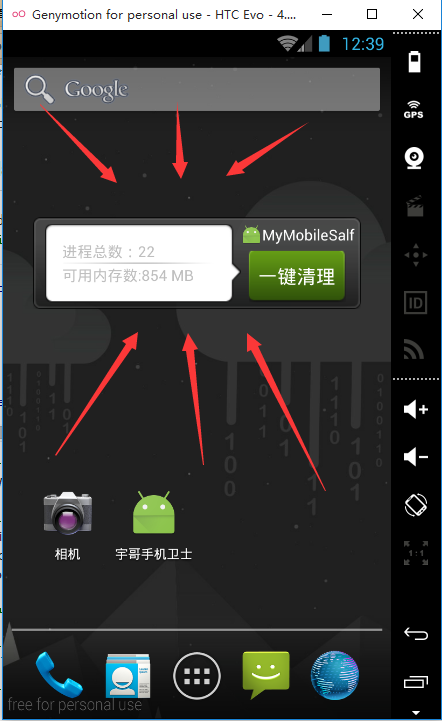
一.效果展示在Android手機的桌面上,我們經常可以看到如下小控件在這些控件上,可以顯示我們APP的一些重要的交互信息,以我最近開發的手機衛士為例,在widget上可以
 從源碼角度帶你分析 Android View 事件分發 dispatchTouchEvent,onTouch,onTouchEvent,onClick邏輯順序過程(一)
關於Android View 事件分發過程的文章網絡上可以搜到一把大,這裡貼一篇代碼性的文章,作者也是個牛人:Android事件分發機制完全解析,帶你從源碼的角度徹底理解
 Android Blur效果之FastBlur
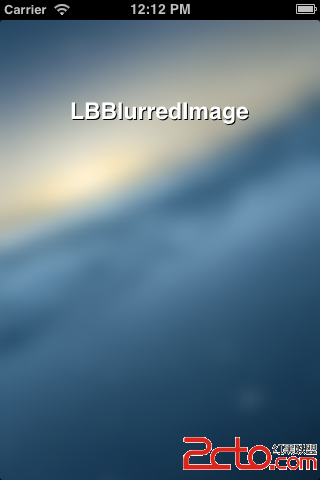
Blur自從iOS系統引入了Blur效果,也就是所謂的毛玻璃、模糊化效果,磨砂效果,各大系統就開始競相模仿,這是一個怎樣的效果呢,我們現來看一些圖:這些就是典型的Blur