編輯:關於Android編程
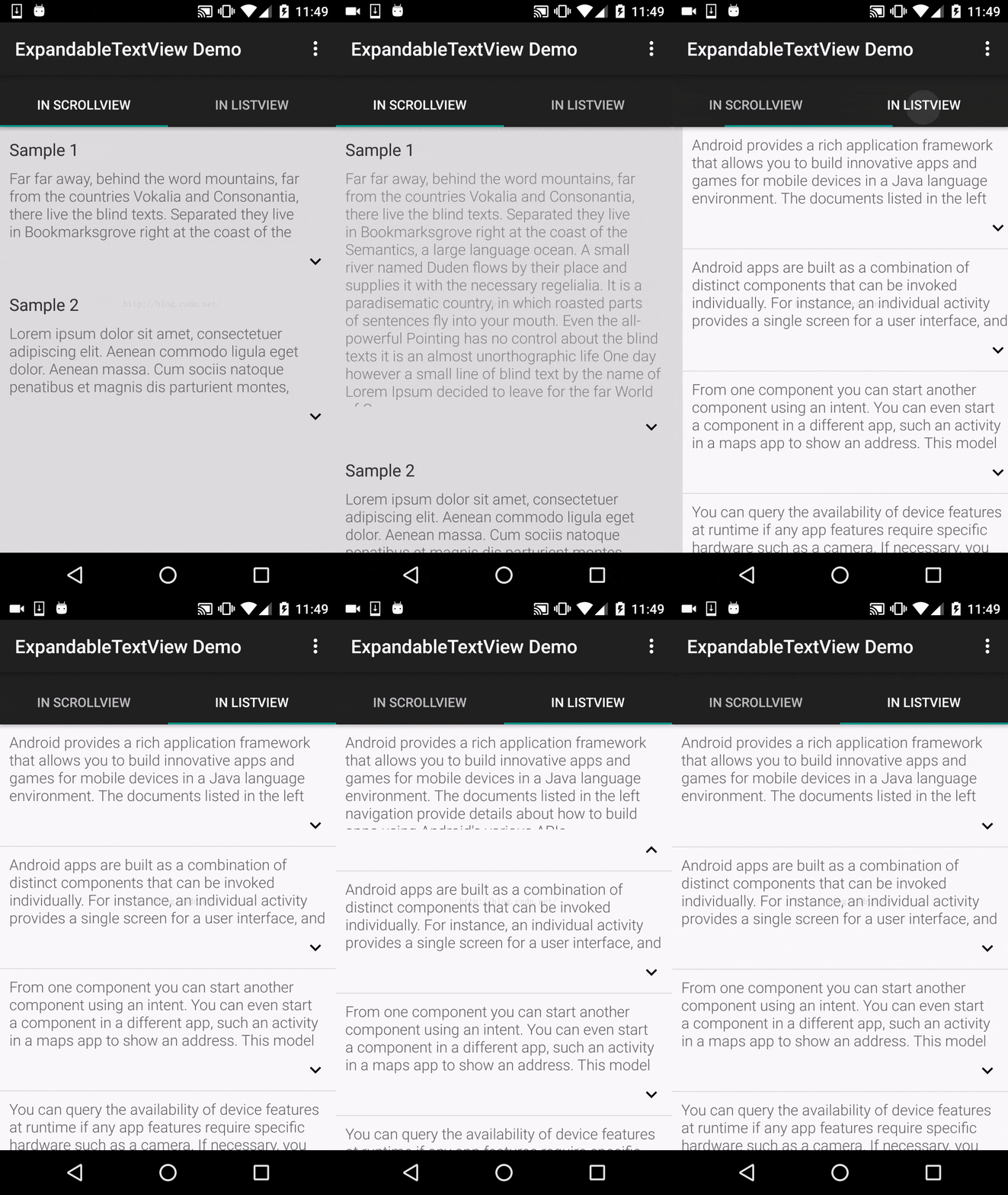
在國內很多應用中,也可以看到這種效果的使用場景。如豌豆莢的詳情頁:

一、項目使用
(1).在工程的build.gradle文件中添加項目引用。
該項目較簡單,java代碼部分只有ExpandableTextView.java一個文件。
dependencies {
    compile 'com.ms-square:expandableTextView:0.1.4'
}
(2).在布局中添加如下代碼。ExpandableTextView支持使用自定義屬性。對應的attrs.xml文件及屬性釋義如下。
(3).添加Java代碼。
ExpandableTextView expandableTextView = (ExpandableTextView) rootView.findViewById(R.id.expand_text_view);
// 設置顯示內容
expandableTextView.setText("");
// 設置狀態監聽
expandableTextView.setOnExpandStateChangeListener(new ExpandableTextView.OnExpandStateChangeListener() {
    @Override
    public void onExpandStateChanged(TextView textView, boolean isExpanded) {
    }
});
ExpandableTextView繼承自LinearLayout類,實現了OnClickListener接口,監聽自身的點擊事件,處理“展開”和“收起”。
public class ExpandableTextView extends LinearLayout implements View.OnClickListener {
}
// 默認行數
private static final int MAX_COLLAPSED_LINES = 8;

// 默認動畫時長
private static final int DEFAULT_ANIM_DURATION = 300;

// 動畫啟動時TextView的默認透明度
private static final float DEFAULT_ANIM_ALPHA_START = 0.7f;

// 顯示內容的TextView
protected TextView mTv;

// 箭頭按鈕ImageButton
protected ImageButton mButton;

// 是否需要重新布局。當調用了setText()方法後,該值置為true
private boolean mRelayout;

// 默認TextView處於收起狀態
private boolean mCollapsed = true;

// 收起狀態下的整個View的高度
private int mCollapsedHeight;

// TextView整個文本的高度
private int mTextHeightWithMaxLines;

// 收起狀態下的最大顯示行數
private int mMaxCollapsedLines;

// TextView的bottomMargin
private int mMarginBetweenTxtAndBottom;

// 箭頭按鈕的展開圖標
private Drawable mExpandDrawable;

// 箭頭按鈕的收起圖標
private Drawable mCollapseDrawable;

// 動畫執行時長
private int mAnimationDuration;

// 動畫啟動時顯示內容的透明度
private float mAnimAlphaStart;

// 是否正在執行動畫
private boolean mAnimating;

// 狀態改變的監聽
private OnExpandStateChangeListener mListener;

// 如果是在ListView中,需要使用到mCollapsedStatus和mPosition,保存當前position的展開或收起狀態
private SparseBooleanArray mCollapsedStatus;
private int mPosition;
public ExpandableTextView(Context context) {
    this(context, null);
}

public ExpandableTextView(Context context, AttributeSet attrs) {
    super(context, attrs);
    init(attrs);
}

@TargetApi(Build.VERSION_CODES.HONEYCOMB)
public ExpandableTextView(Context context, AttributeSet attrs, int defStyle) {
    super(context, attrs, defStyle);
    init(attrs);
}

private void init(AttributeSet attrs) {
    TypedArray typedArray = getContext().obtainStyledAttributes(attrs, R.styleable.ExpandableTextView);
    mMaxCollapsedLines = typedArray.getInt(R.styleable.ExpandableTextView_maxCollapsedLines, MAX_COLLAPSED_LINES);
    mAnimationDuration = typedArray.getInt(R.styleable.ExpandableTextView_animDuration, DEFAULT_ANIM_DURATION);
    mAnimAlphaStart = typedArray.getFloat(R.styleable.ExpandableTextView_animAlphaStart, DEFAULT_ANIM_ALPHA_START);
    mExpandDrawable = typedArray.getDrawable(R.styleable.ExpandableTextView_expandDrawable);
    mCollapseDrawable = typedArray.getDrawable(R.styleable.ExpandableTextView_collapseDrawable);

    if (mExpandDrawable == null) {
        mExpandDrawable = getDrawable(getContext(), R.drawable.ic_expand_more_black_12dp);
    }
    if (mCollapseDrawable == null) {
        mCollapseDrawable = getDrawable(getContext(), R.drawable.ic_expand_less_black_12dp);
    }

    typedArray.recycle();

    // 強制把方向設置為垂直
    setOrientation(LinearLayout.VERTICAL);

    // 默認不顯示
    setVisibility(GONE);
}
當xml布局文件加載完成之後,後執行onFinishInflate()方法,在這裡完成View的初始化。
@Override
protected void onFinishInflate() {
    findViews();
}

private void findViews() {
    mTv = (TextView) findViewById(R.id.expandable_text);
    mTv.setOnClickListener(this);
    mButton = (ImageButton) findViewById(R.id.expand_collapse);
    mButton.setImageDrawable(mCollapsed ? mExpandDrawable : mCollapseDrawable);
    mButton.setOnClickListener(this);
}
@Override
protected void onMeasure(int widthMeasureSpec, int heightMeasureSpec) {
    // 如果沒有改變顯示內容,或者顯示內容為空,執行super.onMeasure()並返回
    if (!mRelayout || getVisibility() == View.GONE) {
        super.onMeasure(widthMeasureSpec, heightMeasureSpec);
        return;
    }
    mRelayout = false;

    // 先隱藏箭頭按鈕,將文字最大顯示行數設置到最大,後面再根據測量情況修改
    mButton.setVisibility(View.GONE);
    mTv.setMaxLines(Integer.MAX_VALUE);

    // 測量
    super.onMeasure(widthMeasureSpec, heightMeasureSpec);

    // 如果內容未超出限定的最大顯示行數,直接返回。在這種情況下,無需展開和收起。
    if (mTv.getLineCount() <= mMaxCollapsedLines) {
        return;
    }

    // 計算TextView的真實高度並保存
    mTextHeightWithMaxLines = getRealTextViewHeight(mTv);

    // 限定TextView的最大行數,並將箭頭按鈕顯示出來
    if (mCollapsed) {
        mTv.setMaxLines(mMaxCollapsedLines);
    }
    mButton.setVisibility(View.VISIBLE);

    // 再次重新測量
    super.onMeasure(widthMeasureSpec, heightMeasureSpec);

    if (mCollapsed) {
        mTv.post(new Runnable() {
            @Override
            public void run() {
                // TextView的bottomMargin
                mMarginBetweenTxtAndBottom = getHeight() - mTv.getHeight();
            }
        });
        // 保存收起狀態下的整個View的高度
        mCollapsedHeight = getMeasuredHeight();
    }
}

// 獲取TextView的真實高度,即內容展開時的高度
private static int getRealTextViewHeight(@NonNull TextView textView) {
    int textHeight = textView.getLayout().getLineTop(textView.getLineCount());
    int padding = textView.getCompoundPaddingTop() + textView.getCompoundPaddingBottom();
    return textHeight + padding;
}
// 實現了展開/收起功能的動畫
class ExpandCollapseAnimation extends Animation {
    private final View mTargetView;
    private final int mStartHeight;
    private final int mEndHeight;

    public ExpandCollapseAnimation(View view, int startHeight, int endHeight) {
        mTargetView = view;
        mStartHeight = startHeight;
        mEndHeight = endHeight;
        setDuration(mAnimationDuration);
    }

    @Override
    protected void applyTransformation(float interpolatedTime, Transformation t) {
        // 計算在執行動畫時,逐漸變化產生的整個View的新高度
        final int newHeight = (int)((mEndHeight - mStartHeight) * interpolatedTime + mStartHeight);
        // 修改TextView的最大高度
        mTv.setMaxHeight(newHeight - mMarginBetweenTxtAndBottom);
        // 如果初始設置了透明度,修改TextView的透明度,直到alpha==1完全不透明
        if (Float.compare(mAnimAlphaStart, 1.0f) != 0) {
            applyAlphaAnimation(mTv, mAnimAlphaStart + interpolatedTime * (1.0f - mAnimAlphaStart));
        }
        // 修改整個View的高度
        mTargetView.getLayoutParams().height = newHeight;
        mTargetView.requestLayout();
    }
}

// 改變View的透明度
@TargetApi(Build.VERSION_CODES.HONEYCOMB)
private static void applyAlphaAnimation(View view, float alpha) {
    if (isPostHoneycomb()) {
        // setAlpha()方法是Android3.0以上才有的api
        view.setAlpha(alpha);
    } else {
        // 在Android3.0以下,使用AlphaAnimation並將Duration設置為0來實現
        AlphaAnimation alphaAnimation = new AlphaAnimation(alpha, alpha);
        alphaAnimation.setDuration(0);
        alphaAnimation.setFillAfter(true);
        view.startAnimation(alphaAnimation);
    }
}

private static boolean isPostHoneycomb() {
    return Build.VERSION.SDK_INT >= Build.VERSION_CODES.HONEYCOMB;
}
@Override
public void onClick(View view) {
    // 文字內容太短,無需折疊時,箭頭按鈕是隱藏的。這時直接返回。
    if (mButton.getVisibility() != View.VISIBLE) {
        return;
    }

    // 將變量mCollapsed和mButton顯示的圖片賦值為相反
    mCollapsed = !mCollapsed;
    mButton.setImageDrawable(mCollapsed ? mExpandDrawable : mCollapseDrawable);

    // 將當前位置的狀態保存起來,在ListView中需要使用
    if (mCollapsedStatus != null) {
        mCollapsedStatus.put(mPosition, mCollapsed);
    }

    // 標記動畫開始
    mAnimating = true;

    Animation animation;
    if (mCollapsed) {
        // “收起”動畫,從當前高度開始,降低到收起狀態下的高度mCollapsedHeight
        animation = new ExpandCollapseAnimation(this, getHeight(), mCollapsedHeight);
    } else {
        // “展開”動畫,在當前整個View高度的基礎上,增加TextView變化的高度(mTextHeightWithMaxLines - mTv.getHeight())
        animation = new ExpandCollapseAnimation(this, getHeight(), getHeight() +
                mTextHeightWithMaxLines - mTv.getHeight());
    }

    animation.setFillAfter(true);
    animation.setAnimationListener(new Animation.AnimationListener() {
        @Override
        public void onAnimationStart(Animation animation) {
            // 動畫開始,改變TextView的透明度
            applyAlphaAnimation(mTv, mAnimAlphaStart);
        }
        @Override
        public void onAnimationEnd(Animation animation) {
            // 清除動畫,防止applyTransformation()重復執行
            clearAnimation();
            // 標記動畫結束
            mAnimating = false;

            // 通知listener
            if (mListener != null) {
                mListener.onExpandStateChanged(mTv, !mCollapsed);
            }
        }
        @Override
        public void onAnimationRepeat(Animation animation) { }
    });

    // 清除之前的動畫,開啟新的動畫
    clearAnimation();
    startAnimation(animation);
}

@Override
public boolean onInterceptTouchEvent(MotionEvent ev) {
    // 動畫執行期間,攔截掉觸摸事件,不傳遞給子View
    return mAnimating;
}
// 設置顯示內容
public void setText(@Nullable CharSequence text) {
    mRelayout = true;
    mTv.setText(text);
    // 內容不為空時,才會顯示
    setVisibility(TextUtils.isEmpty(text) ? View.GONE : View.VISIBLE);
}

// 設置顯示內容,在ListView等存在item復用的情況下需要使用該方法
public void setText(@Nullable CharSequence text, @NonNull SparseBooleanArray collapsedStatus, int position) {
    mCollapsedStatus = collapsedStatus;
    mPosition = position;
    boolean isCollapsed = collapsedStatus.get(position, true);
    clearAnimation();
    mCollapsed = isCollapsed;
    mButton.setImageDrawable(mCollapsed ? mExpandDrawable : mCollapseDrawable);
    setText(text);
    getLayoutParams().height = ViewGroup.LayoutParams.WRAP_CONTENT;
    requestLayout();
}
public void setOnExpandStateChangeListener(@Nullable OnExpandStateChangeListener listener) {
    mListener = listener;
}

// 狀態改變的監聽器
public interface OnExpandStateChangeListener {
    /**
     * 當展開或收起的動畫執行完畢之後,該方法被回調
     * @param textView - 展開或收起的TextView
     * @param isExpanded - 如果文字被展開,該值為true;否則為false
     */
    void onExpandStateChanged(TextView textView, boolean isExpanded);
}
@Override
public void setOrientation(int orientation){
    if(LinearLayout.HORIZONTAL == orientation){
        throw new IllegalArgumentException("ExpandableTextView only supports Vertical Orientation.");
    }
    super.setOrientation(orientation);
}
 Android 中使用代碼動態布局
Android 中使用代碼動態布局 本文介紹在android中使用代碼動態布局,有時候根據不同的需求,比如需要根據服務器上的條目個數來決定app中頁面布局控件(
 android-async-http開源項目對服務器端返回JSON數據的處理
一、在JavaEE項目中搭建環境 1. 導入相關jar包 2. 搭建相關的包和類 UserDao: UserDaoImpl: JsonServlet
 android圖片處理之讓圖片一直勻速旋轉
本文是在我的文章android圖片處理,讓圖片變成圓形 的基礎上繼續寫的,可以去看看,直接看也沒關系,也能看懂 1、首先在res文件夾下創建一個名字為anim的
 Android RSA加密解密
概述 RSA是目前最有影響力的公鑰加密算法,該算法基於一個十分簡單的數論事實:將兩個大素數相乘十分容易,但那時想要對其乘積進行因式分解卻極其困 難,因此可以