編輯:關於Android編程
當我們點擊系統自帶的按鈕時,按鈕的外觀會發生變化。上篇博文中我們畫了一個三角形按鈕,但點擊還不能變色,下面我們就來實現點擊變色功能。
從知識體系上我們需要了解以下兩個知識點
辦法是重寫View中的onTouchEvent方法。當手指觸摸到我們的控件時,系統會通過該方法告訴我們。該方法還有一個類型為MotionEvent的參數,通過該參數我們就能知道當前觸摸事件的具體類型,比如按下、移動、抬起等。
我們可以讓按鈕在正常情況下顯示一個較暗的顏色,按下時顯示一個較亮的顏色,抬起後再恢復到較暗的顏色。這樣就實現了點擊變色的效果了。
View中提供了一個叫invalidate的方法,每次調用該方法,系統都會重新調用onDraw方法來重繪本控件。我們要做的就是在onDraw中判斷當前的觸摸動作,如果是按下就畫一個高亮的三角形,沒有觸摸或按下抬起後就畫一個較暗的三角形。
了解了相關的知識點,下面我們就通過代碼來實現。
以下是當前DirectionKeys類的全部代碼:
package net.chengyujia.happysnake;

import android.content.Context;
import android.graphics.Canvas;
import android.graphics.Paint;
import android.graphics.Path;
import android.util.AttributeSet;
import android.view.MotionEvent;
import android.view.View;

/**
 * Created by ChengYuJia on 2016/8/19.
 * 屏幕上的虛擬方向鍵
 */
public class DirectionKeys extends View {
    //左三角形按壓時的顏色(較亮)
    private int leftPressedColor = 0xFFFF0000;
    //左三角形正常顯示的顏色(較暗)
    private int leftNormalColor = 0xFFAA0000;
    //手觸摸屏幕的動作,初始值用一個MotionEvent中沒有用到的action值,比如-10,表示還沒有任何觸屏動作發生。
    private int action = -10;
    //畫布的寬
    private int width;
    //畫布的高
    private int height;
    //畫左三角形的路徑
    private Path pathLeft = new Path();
    //畫筆
    private Paint paint = new Paint();
    //初始化方法是否執行過,確保初始化方法只執行一次。
    private boolean initDone = false;

    //只有一個參數的構造方法是我們在程序中通過“new”關鍵字創建實例時調用。
    public DirectionKeys(Context context) {
        super(context);
    }

    //有兩個參數的構造方法是系統在XML布局文件中創建實例時調用。
    public DirectionKeys(Context context, AttributeSet attrs) {
        super(context, attrs);
    }

    //初始化方法
    private void init(Canvas canvas) {
        /*獲取畫布的長和寬*/
        width = canvas.getWidth();
        height = canvas.getHeight();
        /*
        (小提示:在計算機中一般都是將左上角作為坐標原點的)
        畫布上四個頂點和中心點的坐標如下:
        左上點 0,0
        左下點 0,height
        右上點 width,0
        右下點 width,height
        中心點 width/2,height/2
        */

        /*設置左三角形的路徑數據*/
        //從畫布左上點開始
        pathLeft.moveTo(0, 0);
        //畫直線到畫布中心點
        pathLeft.lineTo(width / 2, height / 2);
        //再畫直線到畫布左下點
        pathLeft.lineTo(0, height);
        //自動閉合圖形。從最後一個點(左下點)畫直線到第一個點(左上點)。
        pathLeft.close();
    }

    /**
     * 通過重寫父類的onDraw方法來繪制我們需要的圖形
     * 該方法會在控件第一次顯示時被系統調用,並在之後每次調用invalidate方法後被系統調用。
     *
     * @param canvas 這裡的canvas是系統提供的一塊矩形畫布,我們要做的就是在這塊畫布上畫我們想要的東西。
     */
    @Override
    protected void onDraw(Canvas canvas) {
        if (!initDone) {
            init(canvas);
            //確保初始化方法只執行一次
            initDone = true;
        }

        if (action == MotionEvent.ACTION_DOWN) {
            //手按壓時高亮顯示
            paint.setColor(leftPressedColor);
        } else {
            //沒有按或按下抬起後顯示較暗的顏色
            paint.setColor(leftNormalColor);
        }
        //畫左三角形
        canvas.drawPath(pathLeft, paint);
    }

    /**
     * 如果手觸摸到我們的控件,系統會通過該方法告訴我們
     *
     * @param event 系統給我們傳遞的觸摸事件參數
     * @return 如果該觸摸事件被我們處理了返回true,反之返回false。
     */
    @Override
    public boolean onTouchEvent(MotionEvent event) {
        action = event.getAction();
        //ACTION_DOWN表示手按到屏幕,ACTION_UP表示手從屏幕上抬起。我們只處理這兩種動作。
        if (action == MotionEvent.ACTION_DOWN || action == MotionEvent.ACTION_UP) {
            //invalidate方法是告訴系統當前控件需要重繪,系統會再次調用onDraw方法來實現重繪。
            invalidate();
            return true;
        }
        return false;
    }
}
上面注釋比較詳細,主要就3個方法onDraw(繪圖)、onTouchEvent(監聽觸摸事件)、invalidate(讓系統調用onDraw方法實現重繪)。
另外Path對象和Paint對象只要初始化一次就可以了,沒必要每次onDraw的時候重新創建,提高程序性能。
正常時顯示暗色:
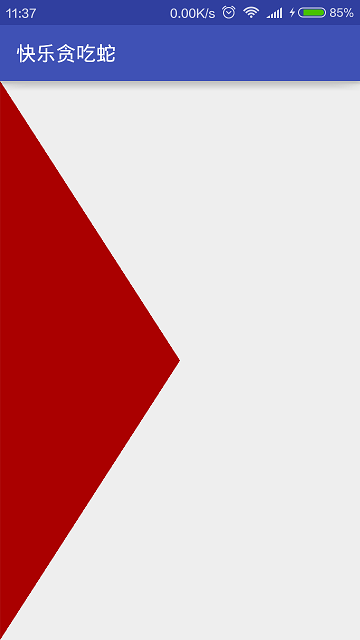
按下時顯示亮色:
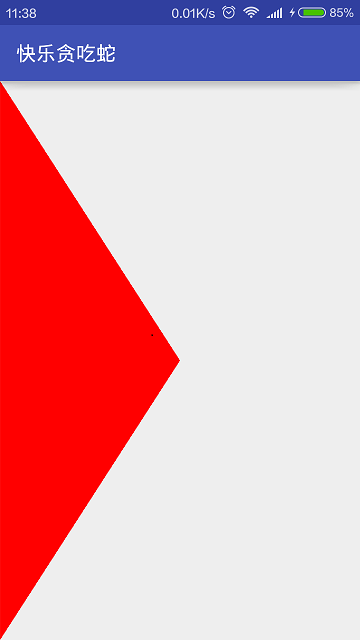
測試的時候會發現,點擊非三角形區域也會變色,這因為我們還沒有對點擊的位置做判斷,這個會在後面講解。
先到這裡,下文繼續。:)
 Android 3D旋轉動畫效果實現分解
這篇文章主要介紹一下如何實現View的3D旋轉效果,實現的主要原理就是圍繞Y軸旋轉,同時在Z軸方面上有一個深入的縮放。演示的demo主要有以下幾個重點: 1,自定義旋轉動
 框架模式MVP在Android中的使用
前一篇文章中學習了MVC框架模式在Android中的使用,不了解什麼是MVC框架模式的親戳這裡 框架模式 MVC 在Android中的使用。其實谷歌Android開發團隊
 Android點擊空白區域,隱藏輸入法軟鍵盤
歡迎使用Markdown編輯器寫博客很多時候,我們在使用應用時,會出現輸入法軟鍵盤彈出的問題,通常情況下,我們默認會使用戶點擊返回鍵或者下一步對軟鍵盤進行隱藏。為了更好的
 使用surfaceview實現直播中的點贊效果
直播功能現在已經是一個很熱門的功能了,很多應用都會涉及到直播模塊,比如 花椒 NOW 還有辣媽幫。。等,最近因為項目需要也加入了直播功能。直播中有一個點贊的效果 ,今天我