

編輯:Android 技術基礎
本節要談的是 WindowManager(視窗管理服務)。它是所有「畫面」最底層的呈現通道——Toast、Activity、Dialog 之所以能出現在螢幕上,背後都靠它。
這個類別是全域的,核心 API 其實只有三支:addView、removeView、updateViewLayout,負責把 View 放上去、拿下來、更新位置;而所有屬性設定則集中在 WindowManager.LayoutParams 這個內部類。
本節會從基本概念一路走到懸浮窗實作。參考資料:WindowManager 官方 API 文件。
我們都知道,App 的畫面由 Activity 組成,Activity 裡再放 View。想顯示一個介面時,直覺反應通常是 Activity,或者 Dialog、Toast。
但有時候這三者都不夠用:
這時就可以用 WindowManager 直接把 View 掛到螢幕上,或在不需要時移除。它是 Android 視窗機制的管理介面,也是顯示 View 的最底層。
WindowManager wManager = (WindowManager) getApplicationContext()
        .getSystemService(Context.WINDOW_SERVICE);

WindowManager.LayoutParams wmParams = new WindowManager.LayoutParams();
Android 4.2 之前,可以這樣寫:
public static int[] getScreenHW(Context context) {
    WindowManager manager = (WindowManager) context
            .getSystemService(Context.WINDOW_SERVICE);
    Display display = manager.getDefaultDisplay();
    int width = display.getWidth();
    int height = display.getHeight();
    return new int[] { width, height };
}
但 getWidth() / getHeight() 在 4.2 之後已被標記為過時。改用 DisplayMetrics 才是目前的標準做法:
public static int[] getScreenHW2(Context context) {
    WindowManager manager = (WindowManager) context
            .getSystemService(Context.WINDOW_SERVICE);
    DisplayMetrics dm = new DisplayMetrics();
    manager.getDefaultDisplay().getMetrics(dm);
    return new int[] { dm.widthPixels, dm.heightPixels };
}

public static int getScreenW(Context context) {
    return getScreenHW2(context)[0];
}

public static int getScreenH(Context context) {
    return getScreenHW2(context)[1];
}
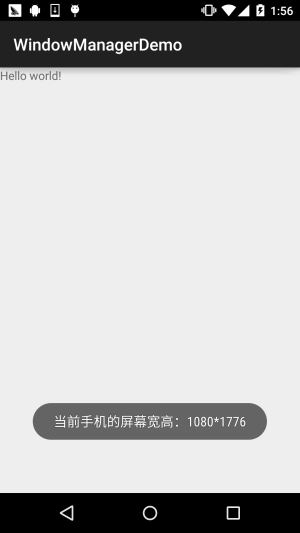
當然,如果只是臨時用一下,不必特地抽工具類,直接在 Activity 裡取也行:
public class MainActivity extends AppCompatActivity {
    @Override
    protected void onCreate(Bundle savedInstanceState) {
        super.onCreate(savedInstanceState);
        setContentView(R.layout.activity_main);

        WindowManager wManager = (WindowManager) getSystemService(Context.WINDOW_SERVICE);
        DisplayMetrics dm = new DisplayMetrics();
        wManager.getDefaultDisplay().getMetrics(dm);

        Toast.makeText(MainActivity.this,
                "目前手機的螢幕寬高:" + dm.widthPixels + "*" + dm.heightPixels,
                Toast.LENGTH_SHORT).show();
    }
}
小提醒:螢幕尺寸取得的方式在 Android 各版本間變動過幾次(例如後續還出現
WindowMetrics等 API)。實務上建議把這段邏輯包成工具方法,日後要調整只改一處。
getWindow().setFlags(WindowManager.LayoutParams.FLAG_FULLSCREEN,
                     WindowManager.LayoutParams.FLAG_FULLSCREEN);
getSupportActionBar().hide();
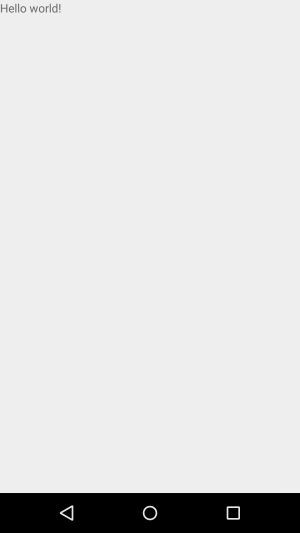
這類需求在閱讀器、導航、教學影片等 App 很常見。做法是用 flag 開關:
public void setKeepScreenOn(Activity activity, boolean keepScreenOn) {
    if (keepScreenOn) {
        activity.getWindow().addFlags(WindowManager.LayoutParams.FLAG_KEEP_SCREEN_ON);
    } else {
        activity.getWindow().clearFlags(WindowManager.LayoutParams.FLAG_KEEP_SCREEN_ON);
    }
}
如果只是在某個頁面需要常亮,也可以在 XML 上直接寫
android:keepScreenOn="true",不必動到 Java 程式碼。
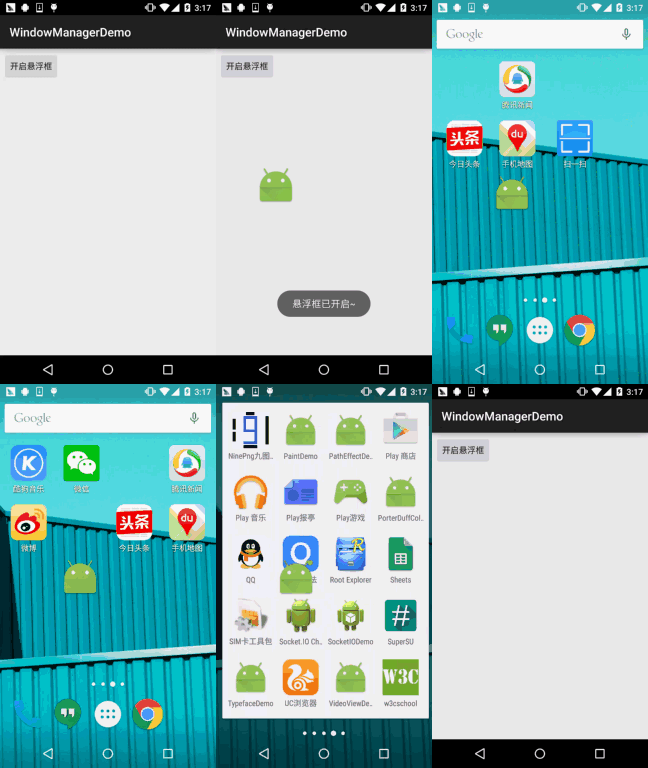
懸浮窗的典型架構是「背景 Service 常駐 + WindowManager 掛 View」。需求描述如下:
步驟一:建立懸浮 View 並掛上視窗
private void createWindowView() {
    btnView = new Button(getApplicationContext());
    btnView.setBackgroundResource(R.mipmap.ic_launcher);

    windowManager = (WindowManager) getApplicationContext()
            .getSystemService(Context.WINDOW_SERVICE);
    params = new WindowManager.LayoutParams();

    params.type = WindowManager.LayoutParams.TYPE_SYSTEM_ALERT;   // 視窗類型
    params.flags = WindowManager.LayoutParams.FLAG_NOT_TOUCH_MODAL
                 | WindowManager.LayoutParams.FLAG_NOT_FOCUSABLE; // 不搶焦點
    params.format = PixelFormat.RGBA_8888;
    params.width = 200;
    params.height = 200;
    params.gravity = Gravity.LEFT;
    params.x = 200;
    params.y = 0;

    btnView.setOnTouchListener(new View.OnTouchListener() {
        int lastX, lastY;   // 記錄手指上一次的位置
        int paramX, paramY; // 記錄按下時懸浮窗的位置

        @Override
        public boolean onTouch(View v, MotionEvent event) {
            switch (event.getAction()) {
                case MotionEvent.ACTION_DOWN:
                    lastX = (int) event.getRawX();
                    lastY = (int) event.getRawY();
                    paramX = params.x;
                    paramY = params.y;
                    break;
                case MotionEvent.ACTION_MOVE:
                    int dx = (int) event.getRawX() - lastX;
                    int dy = (int) event.getRawY() - lastY;
                    params.x = paramX + dx;
                    params.y = paramY + dy;
                    windowManager.updateViewLayout(btnView, params); // 更新位置
                    break;
            }
            return true;
        }
    });

    windowManager.addView(btnView, params);
    isAdded = true;
}
拖曳的關鍵就在 updateViewLayout():直接改 LayoutParams 的 x/y,再請 WindowManager 重新配置即可。
步驟二:判斷目前是否位在桌面
/** 判斷當前前景是否為桌面 */
public boolean isHome() {
    if (mActivityManager == null) {
        mActivityManager = (ActivityManager) getSystemService(Context.ACTIVITY_SERVICE);
    }
    List<RunningTaskInfo> rti = mActivityManager.getRunningTasks(1);
    return homeList.contains(rti.get(0).topActivity.getPackageName());
}

/** 取得所有「桌面」App 的套件名稱 */
private List<String> getHomes() {
    List<String> names = new ArrayList<String>();
    PackageManager packageManager = this.getPackageManager();
    Intent intent = new Intent(Intent.ACTION_MAIN);
    intent.addCategory(Intent.CATEGORY_HOME);
    List<ResolveInfo> resolveInfo = packageManager
            .queryIntentActivities(intent, PackageManager.MATCH_DEFAULT_ONLY);
    for (ResolveInfo ri : resolveInfo) {
        names.add(ri.activityInfo.packageName);
    }
    return names;
}
步驟三:週期性檢查並決定掛上或移除
因為子線程不能直接更新 UI,這裡用 Handler 排程:
private Handler mHandler = new Handler() {
    @Override
    public void handleMessage(Message msg) {
        switch (msg.what) {
            case HANDLE_CHECK_ACTIVITY:
                if (isHome()) {
                    if (!isAdded) {
                        windowManager.addView(btnView, params);
                        isAdded = true;
                    }
                } else {
                    if (isAdded) {
                        windowManager.removeView(btnView);
                        isAdded = false;
                    }
                }
                mHandler.sendEmptyMessageDelayed(HANDLE_CHECK_ACTIVITY, 0);
                break;
        }
    }
};
步驟四:在 Service 的 onStartCommand 中接收指令
@Override
public int onStartCommand(Intent intent, int flags, int startId) {
    int operation = intent.getIntExtra(OPERATION, OPERATION_SHOW);
    switch (operation) {
        case OPERATION_SHOW:
            mHandler.removeMessages(HANDLE_CHECK_ACTIVITY);
            mHandler.sendEmptyMessage(HANDLE_CHECK_ACTIVITY);
            break;
        case OPERATION_HIDE:
            mHandler.removeMessages(HANDLE_CHECK_ACTIVITY);
            break;
    }
    return super.onStartCommand(intent, flags, startId);
}
步驟五:用 Activity 啟動 Service
public class MainActivity extends AppCompatActivity implements View.OnClickListener {
    private Button btn_on;

    @Override
    protected void onCreate(Bundle savedInstanceState) {
        super.onCreate(savedInstanceState);
        setContentView(R.layout.activity_main);
        btn_on = (Button) findViewById(R.id.btn_on);
        btn_on.setOnClickListener(this);
    }

    @Override
    public void onClick(View v) {
        switch (v.getId()) {
            case R.id.btn_on:
                Intent mIntent = new Intent(MainActivity.this, MainService.class);
                mIntent.putExtra(MainService.OPERATION, MainService.OPERATION_SHOW);
                startService(mIntent);
                Toast.makeText(MainActivity.this, "懸浮窗已開啟", Toast.LENGTH_SHORT).show();
                break;
        }
    }
}
步驟六:權限與 Service 註冊
<uses-permission android:name="android.permission.SYSTEM_ALERT_WINDOW" />
<uses-permission android:name="android.permission.GET_TASKS" />

<service android:name=".MainService"/>
務必留意版本差異:Android 6.0 之後,懸浮窗權限改為「特殊應用權限」,必須引導使用者到設定頁手動開啟(
Settings.canDrawOverlays()搭配ACTION_MANAGE_OVERLAY_PERMISSION),單純在 Manifest 宣告已不足夠。同時getRunningTasks()也大幅受限,判斷前景 App 需要另尋方案。上面的程式碼適合作為理解 WindowManager 運作方式的教材。
範例 4 中大量出現的 WindowManager.LayoutParams 各項標記(type、flags、format、gravity…)值得 individually 查閱官方文件,這裡因篇幅不逐一列舉。
官方文件:WindowManager.LayoutParams
若想深入玩懸浮窗,推薦郭霖(郭大叔)的系列文章:《Android 桌面懸浮窗效果實現,仿 360 手機衛士懸浮窗效果》與《Android 桌面懸浮窗進階,QQ 手機管家小火箭效果實現》。
WindowManager 的 API 表面簡單,卻撐起了整個 Android 的視窗世界。前三個範例(螢幕尺寸、全螢幕、螢幕常亮)在日常開發中出現頻率很高,強烈建議把螢幕尺寸的取得整理成工具類。懸浮窗部分則是理解「View 如何真正被畫到螢幕上」的最佳切入點,看懂了對視窗階層會有全新的體會。
 WebView 錯誤碼處理:友好呈現 404、403 等異常頁面
本節引言 如果你的公司做的是 HTML5 類型的移動應用,主要依靠 WebView 來展示網頁,那麼當訪問的頁面不存在、或出現其他錯誤並返回 404、401、403、30
 Android 開發環境搭建:JDK、IDE 選擇與 ADB 基礎
主流開發環境常見的 Android 開發環境包含 Eclipse ADT、Android Studio 與 IntelliJ IDEA。目前官方主要推薦 Android
 Date & Time 組件(下):DatePicker、TimePicker 與 CalendarView
本節引言: 這一節繼續學習 Android 原生的幾個日期時間組件:DatePicker(日期選擇器)、TimePicker(時間選擇器)和 CalendarView(日
 第90章:收聽系統廣播——以電池電量為例(從零開始學 Android)
「廣播」這個詞,我們一點都不陌生。不管你聽不聽,我們其實都懂它的意思。 還記得收音機嗎?裡頭有好多電台,每個頻道播放的內容各異。電台主持人(發送方)從不在意你(接收方)聽
