編輯:Android 技術基礎
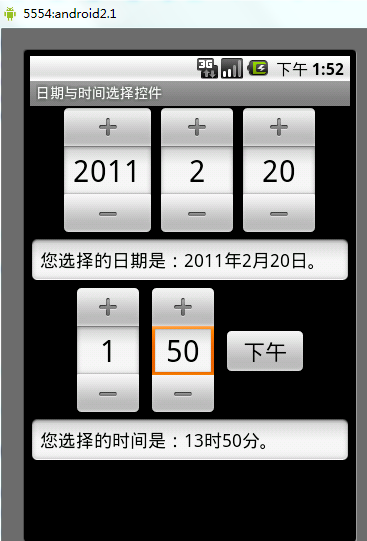
這一節繼續學習 Android 原生的幾個日期時間組件:DatePicker(日期選擇器)、TimePicker(時間選擇器)和 CalendarView(日曆視圖)。說實話,一開始讓我碰這幾個玩意兒我是抗拒的,因為在我印象裡它們長這樣:
實在是醜到哭,難怪那麼多人樂於自定義這類控件。不過提綱是自己寫的,含淚也要寫完。可當我把 DatePicker 拖進布局、瞄了眼預覽圖:
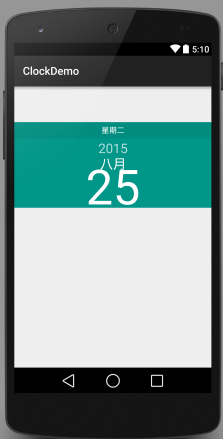
咦,看起來還不錯嘛,心情瞬間大好。那麼開始本節內容!
可用的屬性如下:
- android:calendarTextColor:日曆列表文本的顏色
- android:calendarViewShown:是否顯示日曆視圖
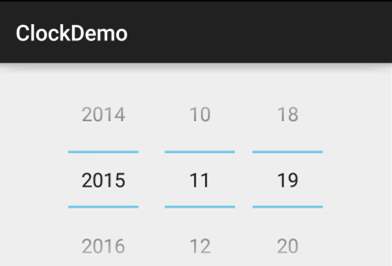
- android:datePickerMode:組件外觀,可選 spinner 或 calendar,默認為後者
- android:dayOfWeekBackground:頂部星期幾的背景顏色
- android:dayOfWeekTextAppearance:頂部星期幾的文字顏色
- android:endYear:可選的最後一年(內容),比如 2010
- android:firstDayOfWeek:設置日曆列表以星期幾開頭
- android:headerBackground:整個頭部的背景顏色
- android:headerDayOfMonthTextAppearance:頭部日期字體顏色
- android:headerMonthTextAppearance:頭部月份字體顏色
- android:headerYearTextAppearance:頭部年份字體顏色
- android:maxDate:日曆視圖中最大日期,mm/dd/yyyy 格式
- android:minDate:日曆視圖中最小日期,mm/dd/yyyy 格式
- android:spinnersShown:是否顯示 spinner
- android:startYear:設置第一年(內容),比如 1994
- android:yearListItemTextAppearance:年份列表項的文本外觀
- android:yearListSelectorColor:年份列表被選中的顏色
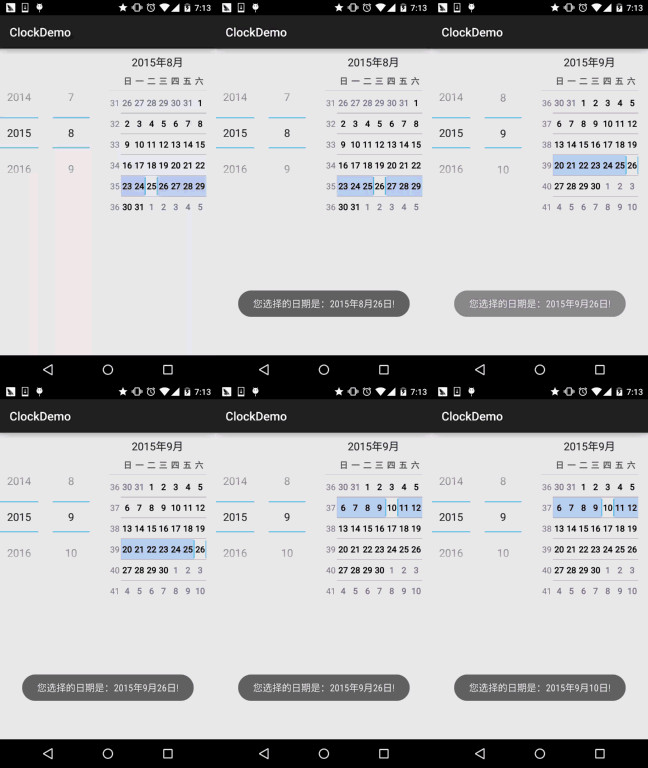
屬性就這些,任你發揮。再說它的事件 DatePicker.OnDateChangedListener。有個奇怪的地方:mode 為 calendar 時設了事件並不響應,看來這種模式只能選完後再取值;如果 mode 是 spinner,用下面的代碼就能完成監聽:
實現代碼如下:
public class MainActivity extends AppCompatActivity implements DatePicker.OnDateChangedListener{ @Override protected void onCreate(Bundle savedInstanceState) { super.onCreate(savedInstanceState); setContentView(R.layout.activity_main); DatePicker dp_test = (DatePicker) findViewById(R.id.dp_test); Calendar calendar = Calendar.getInstance(); int year=calendar.get(Calendar.YEAR); int monthOfYear=calendar.get(Calendar.MONTH); int dayOfMonth=calendar.get(Calendar.DAY_OF_MONTH); dp_test.init(year,monthOfYear,dayOfMonth,this); } @Override public void onDateChanged(DatePicker view, int year, int monthOfYear, int dayOfMonth) { Toast.makeText(MainActivity.this,"您選擇的日期是:"+year+"年"+(monthOfYear+1)+"月"+dayOfMonth+"日!",Toast.LENGTH_SHORT).show(); } }
運行效果圖:
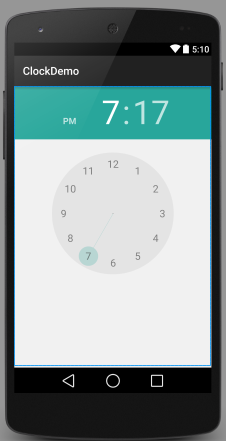
先看看 5.0 的 TimePicker 長什麼樣:
模樣還是挺標致的。官方給的屬性只有一個 android:timePickerMode:組件外觀,同樣可選 spinner 和 clock(默認),前者是舊版 TimePicker 的樣子。對應的監聽事件是 TimePicker.OnTimeChangedListener。
代碼示例:
public class MainActivity extends AppCompatActivity{ @Override protected void onCreate(Bundle savedInstanceState) { super.onCreate(savedInstanceState); setContentView(R.layout.activity_main); TimePicker tp_test = (TimePicker) findViewById(R.id.tp_test); tp_test.setOnTimeChangedListener(new TimePicker.OnTimeChangedListener() { @Override public void onTimeChanged(TimePicker view, int hourOfDay, int minute) { Toast.makeText(MainActivity.this,"您選擇的時間是:"+hourOfDay+"時"+minute+"分!",Toast.LENGTH_SHORT).show(); } }); } }
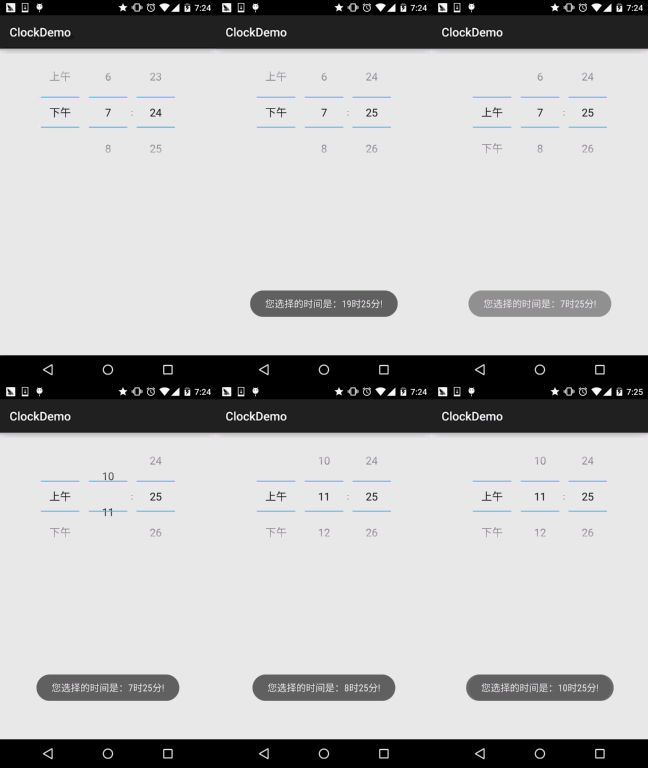
運行效果圖: 遺憾的是,同樣得用舊版 TimePicker 才會觸發這個事件。
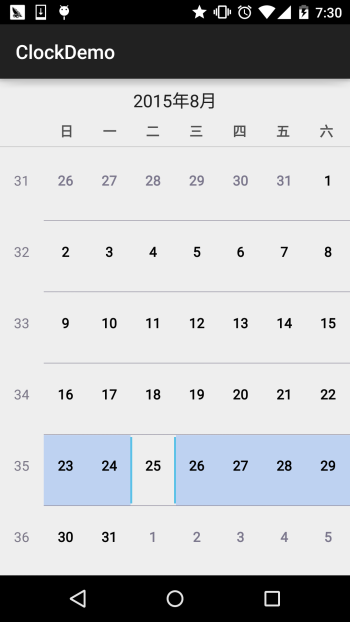
同樣先看樣子:
嗯,變化不大。來看看文檔提供的屬性:
除了這些還有一些,但都已被棄用。對應的日期改變事件是 CalendarView.OnDateChangeListener。
示例代碼:
public class MainActivity extends AppCompatActivity{ @Override protected void onCreate(Bundle savedInstanceState) { super.onCreate(savedInstanceState); setContentView(R.layout.activity_main); CalendarView cv_test = (CalendarView) findViewById(R.id.cv_test); cv_test.setOnDateChangeListener(new CalendarView.OnDateChangeListener() { @Override public void onSelectedDayChange(CalendarView view, int year, int month, int dayOfMonth) { Toast.makeText(MainActivity.this,"您選擇的時間是:"+ year + "年" + month + "月" + dayOfMonth + "日",Toast.LENGTH_SHORT).show(); } }); } }
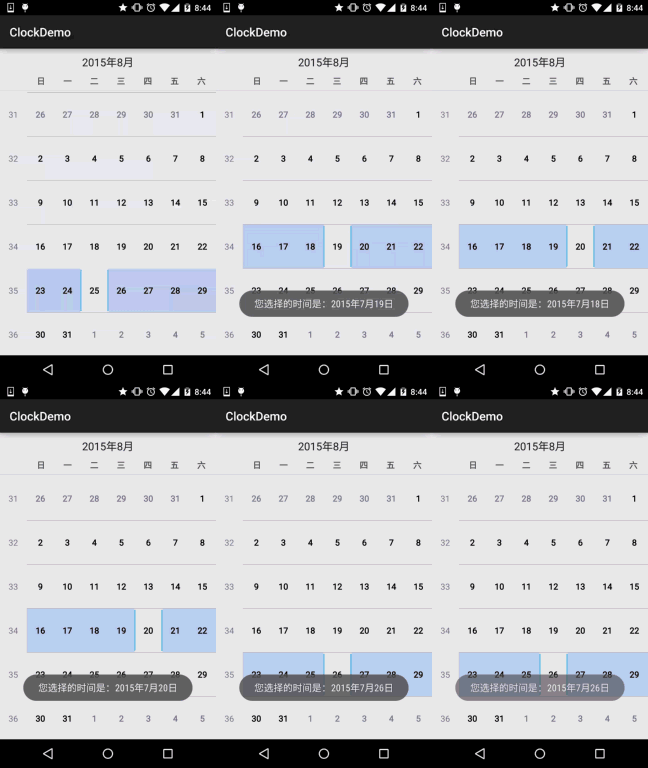
運行效果圖:
關於這三個控件的介紹就到這裡。實際開發中它們通常都會被自定義,進階系列我們會動手自己寫控件,敬請期待,謝謝~
 Android LinearLayout 線性布局:weight 權重、分割線與常見陷阱
LinearLayout 的核心概念LinearLayout 會將子元件排列成一條線,可設定水平或垂直。它最實用的特性是 weight 權重,常用於畫面比例分配與螢幕適配
 Intent 進階:Activity 之間的雙向資料傳遞
Android 中 Activity 之間的跳轉靠 Intent 完成。本文用一個小例子把「去」與「回」兩段路都走通:MainActivity 用 startActivi
 第34章 Android 拖動條 SeekBar:音量調節與三個關鍵事件
聽歌時左右拖動的播放進度、按側鍵調整的音量,背後都是同一個元件:SeekBar。它讓使用者用「滑動」這種最省力的手勢,連續地改寫一個數值,並即時看到結果。 一、版面:一
 從零開始學 Android:Canvas 與 Paint 繪製簡單圖形
Android 繪圖的兩大核心 Android 的繪圖主要由 Canvas 與 Paint 合作完成。Canvas 像畫布,決定畫在哪裡、畫什麼;Paint 像畫筆,決定