

編輯:Android 技術基礎
WLAN 要開還是關?GPS 有沒有啟動?這類「非開即關」的二元設定,用一般按鈕其實不太合適——使用者看不出目前狀態。Switch 與 ToggleButton 就是為此而生:它們天生帶有開/關兩態,滑桿位置或按鈕顏色本身就是狀態提示。
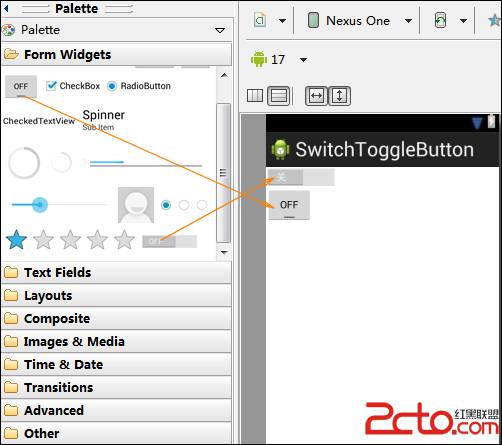
開啟 res/layout/activity_main.xml,從工具箱各拖一個元件下來:
<?xml version="1.0" encoding="utf-8"?>
<LinearLayout xmlns:android="https://schemas.android.com/apk/res/android"
    android:layout_width="match_parent"
    android:layout_height="match_parent"
    android:orientation="vertical">

    <Switch
        android:id="@+id/wlan"
        android:layout_width="wrap_content"
        android:layout_height="wrap_content"
        android:textOn="開"
        android:textOff="關" />

    <ToggleButton
        android:id="@+id/gps"
        android:layout_width="wrap_content"
        android:layout_height="wrap_content"
        android:text="ToggleButton" />
</LinearLayout>
這裡有個常見誤會:android:textOn 與 android:textOff 是 ToggleButton 的屬性,套在 Switch 上並不會有文字效果——Switch 的「開/關」是視覺上的滑桿,文字要另外用 android:text 或 android:switchTextOn(視版本而定)處理。ToggleButton 則是直接把文字畫在按鈕上,所以 textOn/textOff 對它才有效。
public class MainActivity extends Activity {

    private Switch wlan = null;
    private ToggleButton gps = null;

    @Override
    protected void onCreate(Bundle savedInstanceState) {
        super.onCreate(savedInstanceState);
        setContentView(R.layout.activity_main);

        wlan = (Switch) super.findViewById(R.id.wlan);
        gps  = (ToggleButton) super.findViewById(R.id.gps);

        // Switch 繼承自 CompoundButton,透過 OnCheckedChangeListener 監聽狀態變化
        wlan.setOnCheckedChangeListener(new OnCheckedChangeListener() {
            @Override
            public void onCheckedChanged(CompoundButton buttonView, boolean isChecked) {
                if (isChecked)
                    Toast.makeText(getApplicationContext(), "Switch 狀態為開", Toast.LENGTH_SHORT).show();
                else
                    Toast.makeText(getApplicationContext(), "Switch 狀態為關", Toast.LENGTH_SHORT).show();
            }
        });

        // ToggleButton 同樣繼承自 CompoundButton,監聽方式一模一樣
        gps.setOnCheckedChangeListener(new OnCheckedChangeListener() {
            @Override
            public void onCheckedChanged(CompoundButton buttonView, boolean isChecked) {
                if (isChecked)
                    Toast.makeText(getApplicationContext(), "ToggleButton 狀態為開", Toast.LENGTH_SHORT).show();
                else
                    Toast.makeText(getApplicationContext(), "ToggleButton 狀態為關", Toast.LENGTH_SHORT).show();
            }
        });
    }
}
兩者的監聽寫法完全相同,原因就在程式碼註解裡:它們都繼承自 CompoundButton,因此共用 OnCheckedChangeListener 這個內部介面。這也是 Android 元件設計的常見手法——把共通行為抽到父類,子類只負責外觀。
想直接讀取或設定狀態,用 isChecked() 與 setChecked() 即可。另外要注意:呼叫 setChecked() 也會觸發監聽器,若在初始化時設定預設值,監聽器還沒掛上就比較安全,否則容易出現「畫面才剛開就跳出一次 Toast」的狀況。
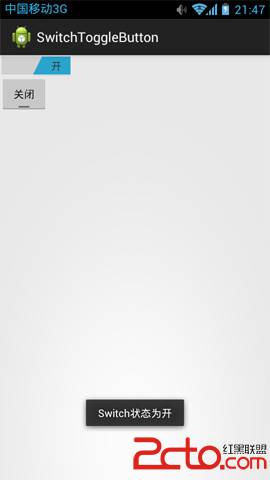
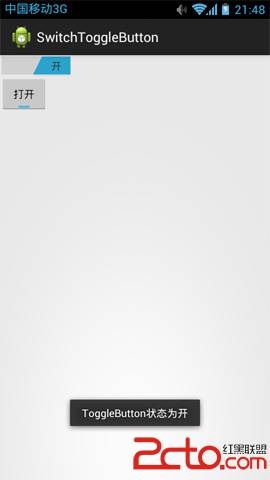
撥動 Switch 或點擊 ToggleButton,對應的狀態訊息便會跳出。
補充一點:Switch 需要 Android 4.0(API 14)以上,若要支援更舊的版本,可改用 SwitchCompat(AppCompat 中的相容版本);另外還有 CheckBox 與 RadioButton 同樣繼承 CompoundButton,監聽方式可以互相套用。
 Android JSON 數據解析:概念、規範與原生解析實戰
本節引言 相信大家对 JSON 並不陌生,我們和服務器交互時用得最多的數據傳遞方式就是 JSON 字符串,保存對象時也可以寫成一個 JSON 字符串來存儲。解析 JSON
 第61章、把資源檔放進 res/raw 並讀取內容(從零開始學Android)
Android 專案中的資源種類相當豐富:文字字串(strings)、顏色(colors)、陣列(arrays)、動畫(anim)、版面配置(layout)、圖片與圖示(
 8.3.6 Paint API 之 Xfermode 與 PorterDuff 詳解(三):動手做圓形與圓角圖片
本節引言 上一節我們認識了 Xfermode 家族裡最實用的那位「三兒子」——PorterDuffXfermode,它的建構子只收一個參數:PorterDuff.Mode
 Android 佈局教學:TableLayout 表格佈局做出登入表單
TableLayout 把子元素分配到列與行之中。它由多個 TableRow 組成,每個 TableRow 定義一列,列內可以放 0 個或多個 Cell,每個 Cell