

編輯:Android 技術基礎
一般底部導航只需要切換頁面,但許多即時通訊或社群 App 還會在選單上顯示紅點、數字或提醒標記。若使用簡單的 TextView 或 RadioGroup,難以直接呈現這種角標,因此需要更細緻的版面安排。

可觀察這類 App 的版面邊界,通常每個選項會由外層 LinearLayout、內層 RelativeLayout、文字與圖示,以及右上角的小紅點組成。紅點可以是一個圓形背景 TextView,也可以是小型 ImageView,平時隱藏,收到通知時再顯示。
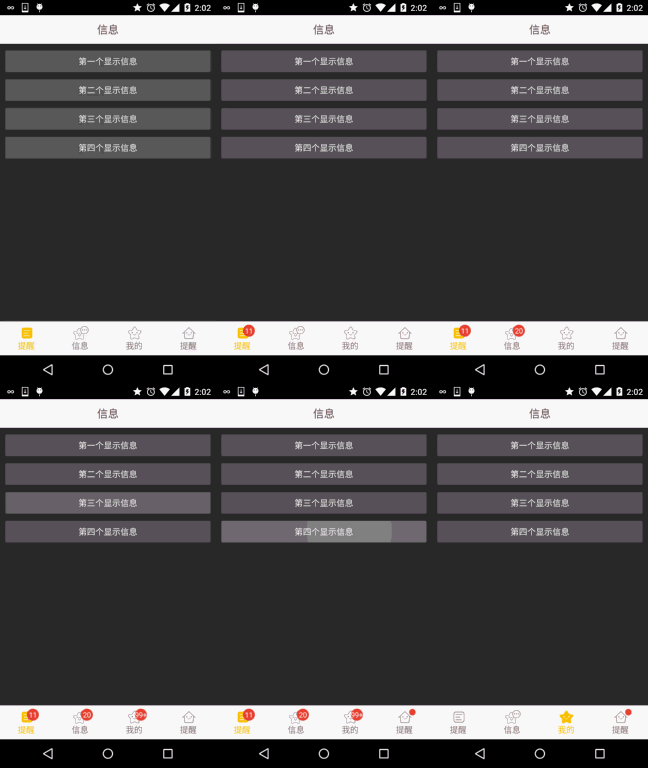
這個範例中,Fragment 內有幾個按鈕,模擬收到不同類型的訊息。當按鈕被點擊時,Fragment 透過 getActivity().findViewById() 取得 Activity 中的紅點元件,再設定文字與顯示狀態。這種做法適合小規模 demo,也能複習 Fragment 與 Activity 的元件溝通。
若專案規模較大,建議改由 ViewModel、LiveData 或事件機制處理通知狀態,避免 Fragment 直接操作過多 Activity 元件。
點擊底部選項時,Activity 會先重置所有文字與紅點狀態,再將目前項目設為選中。紅點通常在進入該頁後隱藏,代表使用者已讀取;若有新通知,再重新顯示。這樣的互動能清楚傳達「有新訊息」與「已查看」的差異。
帶有紅點的底部導航看似簡單,實際上需要兼顧版面定位、樣式重用、Fragment 與 Activity 溝通,以及狀態切換。掌握這些細節後,就能做出更接近真實產品的導航列。
 7.6.2 基於 TCP 協定的 Socket 通信(一):概念、模型與聊天室實作
本節引言 上一節的觀念課有點乾,但打底的工作總得有人做。從本節開始進入實作:基於 TCP 協定的 Socket 通信。 我們會依序處理四件事:Socket 到底是什麼、S
 攔截簡訊廣播:SMSBroadcastReceiver 實作與版本限制(從零開始學 Android)
「開放永遠是雙刃劍」——這句話用在簡訊上格外貼切。Android 早期版本允許 App 攔截簡訊廣播,這個能力讓自動填入驗證碼、行動通知等應用得以實現,但同時也是垃圾訊息
 Android View 與 ViewGroup:UI 層級結構與 XML 布局入門
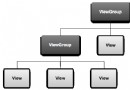
UI 的基本組成Android 應用中的畫面元素,大多由 View 與 ViewGroup 構成。View 是可見且可互動的元件;ViewGroup 則是容器,用來容納其
 Intent 基本用法全解析:顯式 Intent、隱式 Intent 與常用系統動作
Intent 是元件之間的橋梁Intent 是 Android 四大元件溝通的重要機制,可用來啟動 Activity、啟動 Service、送出廣播,也能攜帶資料與動作資