編輯:Android 技術基礎
前面我們花了 13 小節詳細講解了 Android 中 Paint 類大部分常用的 API,從本節開始,我們來研究 Canvas(畫板)的一些常用 API。我們之前在「8.3.1 三個繪圖工具類詳解」中已經列出了一些可供調用的方法,這裡先分類一下:
- drawXxx 方法族:以一定的座標值在當前畫圖區域作圖,圖層會疊加,也就是後畫的圖層會覆蓋先畫的圖層。
- clipXxx 方法族:在當前畫圖區域裁剪(clip)出一個新的畫圖區域,這個區域就是 canvas 的當前畫圖區域。例如 clipRect(new Rect()) 後,該矩形區域就成為 canvas 的當前畫圖區域。
- getXxx 方法族:取得與 Canvas 相關的一些值,比如寬高、螢幕密度等。
- save()、restore()、saveLayer()、restoreToCount() 等保存恢復圖層的方法
- translate(平移)、scale(縮放)、rotate(旋轉)、skew(傾斜)
當然還有其他零散的 API,從本節開始我會挑一些比較有意思的方法來學習。本節先帶給大家的是 translate(平移)、scale(縮放)、rotate(旋轉)、skew(傾斜)以及 save()、restore() 的詳解。
官方 API 文件:Canvas
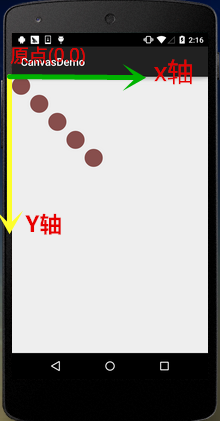
另外我們要先明確 Canvas 中 X 軸與 Y 軸的方向:
方法:translate(float dx, float dy)
解析:平移,將畫布的座標原點向左右方向移動 x,向上下方向移動 y,canvas 預設原點在 (0,0)
參數:dx 為水平方向的移動距離,dy 為垂直方向的移動距離
使用示例:
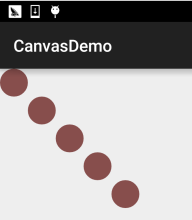
for(int i=0; i < 5; i++) { canvas.drawCircle(50, 50, 50, mPaint); canvas.translate(100, 100); }
運行效果:
方法:rotate(float degrees) / rotate(float degrees, float px, float py)
解析:圍繞座標原點旋轉 degrees 度,值為正表示順時針
參數:degrees 為旋轉角度,px 和 py 為指定旋轉的中心點座標 (px, py)
使用示例:
Rect rect = new Rect(50,0,150,50); canvas.translate(200, 200); for(int i = 0; i < 36;i++){ canvas.rotate(10); canvas.drawRect(rect, mPaint); }
運行效果:
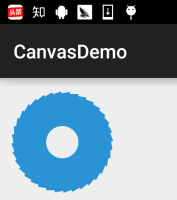
程式碼分析:
這裡我們先呼叫 translate(200, 200) 把 canvas 的座標原點移到 (200, 200) 再繪製,所以結果能完整顯示在畫布上。假如我們改用 rotate 並指定中心點為 (10, 200, 200),結果就會變成下圖這樣:
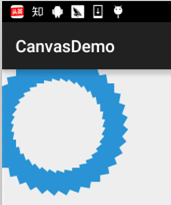
有疑惑是吧?這涉及到 Canvas 多圖層的概念,稍後會講到。
方法:scale(float sx, float sy) / scale(float sx, float sy, float px, float py)
解析:對畫布進行縮放
參數:sx 為水平方向縮放比例,sy 為垂直方向縮放比例,px 和 py 為縮放中心點;小數為縮小,整數為放大
使用示例:
canvas.drawBitmap(bmp,0,0,mPaint); canvas.scale(0.8f, 0.8f); canvas.drawBitmap(bmp, 0, 0, mPaint); canvas.scale(0.8f, 0.8f); canvas.drawBitmap(bmp,0,0,mPaint);
運行效果:

方法:skew(float sx, float sy)
解析:傾斜,也可以譯作斜切、扭曲
參數:sx 為 x 軸方向上傾斜的對應角度,sy 為 y 軸方向上傾斜的對應角度,兩者都是 tan 值!都是 tan 值!比如要在 x 軸方向上傾斜 60 度,那數值就對應 tan 60 = 根號 3 ≈ 1.732。
使用示例:
canvas.drawBitmap(bmp,0,0,mPaint); canvas.translate(200, 200); canvas.skew(0.2f,-0.8f); canvas.drawBitmap(bmp,0,0,mPaint);
運行效果:

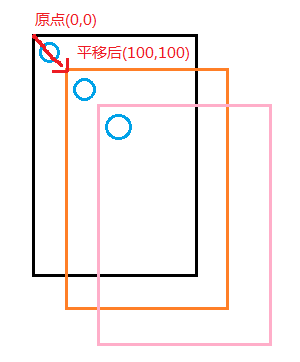
我們一般喜歡把 Canvas 稱作畫布,很多同學一直覺得 Canvas 就是一張簡單的畫紙,那麼我想問:多層的動畫是怎麼用 canvas 完成的?上面那個 translate 平移的例子,為什麼 drawCircle(50, 50, 50, mPaint) 的參考座標一直是 (50, 50),卻會出現那樣的效果?有疑惑的同學,可能是把螢幕的概念和 Canvas 的概念搞混了。下面我們還原一下呼叫 translate 的「案發現場」:
如圖,畫布座標原點每次分別在 x、y 軸上移動 100。那麼如果我們想重新回到 (0,0) 點繪製新圖形呢?難道要 translate(-100, -100) 一點一點平移回去?不會真的這麼糾結吧……
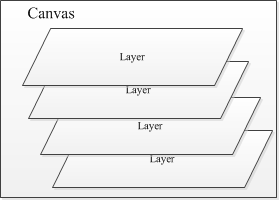
好吧,不賣關子了。我們可以在做平移變換之前,先把當前 canvas 的狀態保存起來。其實 Canvas 為我們提供了圖層(Layer)的支援,而這些 Layer 是按「堆疊結構」來管理的。
當我們呼叫 save() 方法時,會保存當前 Canvas 的狀態,並作為一個 Layer(圖層)加入 Canvas 堆疊中。另外,這個 Layer 並不是一個具體的類,只是一個概念性的東西而已。
而當我們呼叫 restore() 方法時,會恢復之前 Canvas 的狀態,此時 Canvas 的圖層堆疊會彈出棧頂的那個 Layer,後繼的 Layer 來到棧頂,Canvas 就回復到該棧頂時保存的狀態。
簡單說就是:save() 往堆疊壓入一個 Layer,restore() 彈出棧頂的一個 Layer,而這個 Layer 代表著 Canvas 的狀態。也就是說可以多次 save()、多次 restore(),但 restore 的呼叫次數不能大於 save,否則會引發錯誤——這是網上大部分的說法。不過實際測試中並沒有出現這樣的問題,即使 restore 次數多於 save 也沒報錯,推測是系統改過了,稍後測給大家看。
來來來,寫個例子驗證 save 和 restore 的作用!
寫個例子:
例子程式碼:
canvas.save(); //保存當前canvas的狀態 canvas.translate(100, 100); canvas.drawCircle(50, 50, 50, mPaint); canvas.restore(); //恢復保存的Canvas的狀態 canvas.drawCircle(50, 50, 50, mPaint);
運行結果:
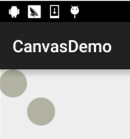
不用多說了吧,程式碼和結果已經說明了一切。接著我們把例子搞得複雜點,來一發多個 save() 和 restore()!
例子程式碼:
canvas.save(); canvas.translate(300, 300); canvas.drawBitmap(bmp, 0, 0, mPaint); canvas.save(); canvas.rotate(45); canvas.drawBitmap(bmp, 0, 0, mPaint); canvas.save(); canvas.rotate(45); canvas.drawBitmap(bmp, 0, 0, mPaint); canvas.save(); canvas.translate(0, 200); canvas.drawBitmap(bmp, 0, 0, mPaint);
運行結果:
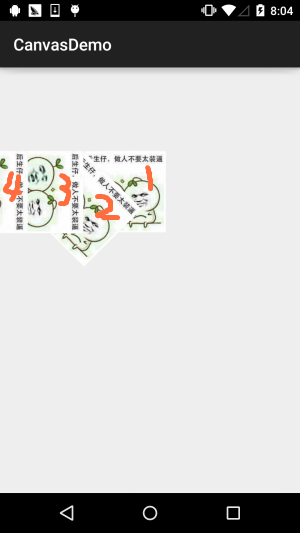
結果分析:
先平移 (300,300) 畫圖,然後旋轉 45 度畫圖,接著再旋轉 45 度畫圖,最後平移 (0, 200),期間每次畫圖前都 save() 一下。看到這裡你可能會有個疑問:最後這個平移不是 y 移動 200 嗎,怎麼變成向左了?嘿嘿,我會告訴你 rotate() 旋轉的是整個座標軸嗎?座標軸的變化如下圖:
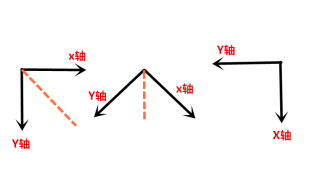
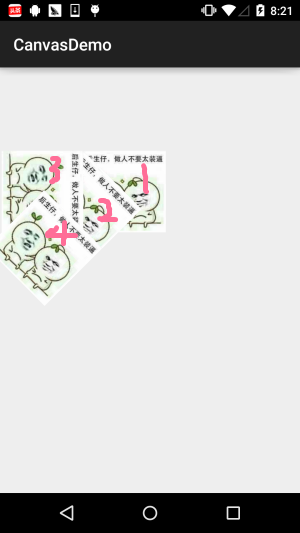
嗯,rotate() 弄懂了就好。接著我們來試試 restore——在最後繪圖的前面加上兩個 restore():
canvas.restore(); canvas.restore(); canvas.translate(0, 200); canvas.drawBitmap(bmp, 0, 0, mPaint);
運行結果:
不說什麼,自己體會。再加一個 restore()!
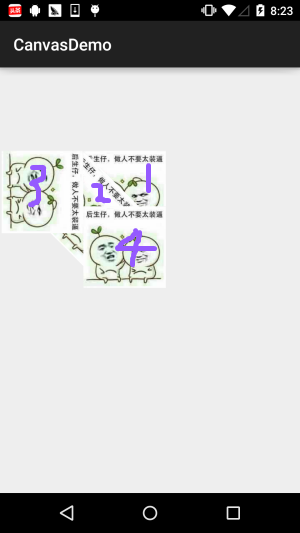
有點意思,再來,繼續加 restore()
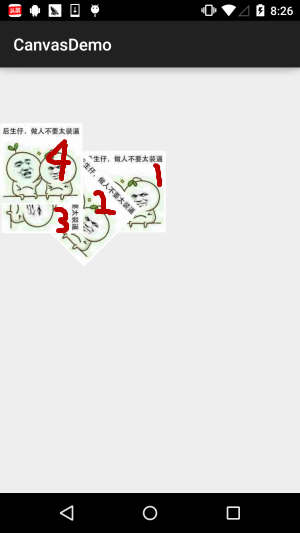
嗯,好像不能再寫 restore 了是吧?因為我們只 save 了四次,按照網上的說法這會報錯。真的是這樣嗎?這裡我們呼叫 Canvas 提供的一個方法——getSaveCount(),用來取得當前堆疊中有多少個 Layer,然後在 save() 和 restore() 的前後都加上 Log 把堆疊中 Layer 的層數印出來:
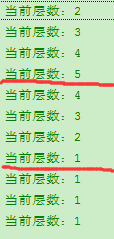
結果真是喜聞樂見,畢竟實踐出真知。可能是 Canvas 改過了,或其他原因,這裡要看原始碼才知道。時間關係,我們這裡只要知道 restore 的次數可以比 save 多就好,但仍然建議 restore 次數還是少於 save,以免造成不必要的問題。至於進棧和出棧的流程我就不贅述了,筆者自己動筆畫一畫非常容易理解。
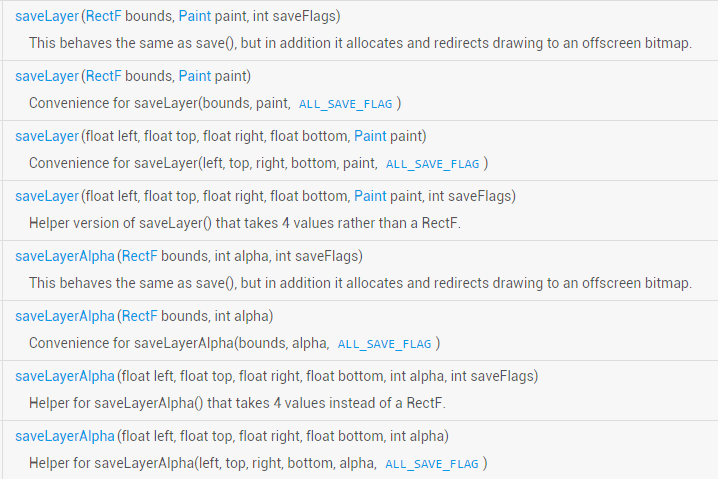
其實這兩個方法和 save、restore 大同小異,只是在後者的基礎上多了一些東西。比如 saveLayer() 有多個重載方法:
你可以理解為:save() 保存的是整個 Canvas,而 saveLayer() 則可以選擇性地保存某個區域的狀態。另外參數中有個 int saveFlags,用來設定要保存哪些內容,可選值有:
PS:上述說明可能有點問題,筆者英語水平有限,如果有知道正確含義的,懇請指正,謝謝。
這裡我們寫個例子驗證一下,選用 CLIP_TO_LAYER_SAVE_FLAG 模式:
實現代碼:
RectF bounds = new RectF(0, 0, 400, 400); canvas.saveLayer(bounds, mPaint, Canvas.CLIP_TO_LAYER_SAVE_FLAG); canvas.drawColor(getResources().getColor(R.color.moss_tide)); canvas.drawBitmap(bmp, 200, 200, mPaint); canvas.restoreToCount(1); canvas.drawBitmap(bmp, 300, 200, mPaint);
運行結果:
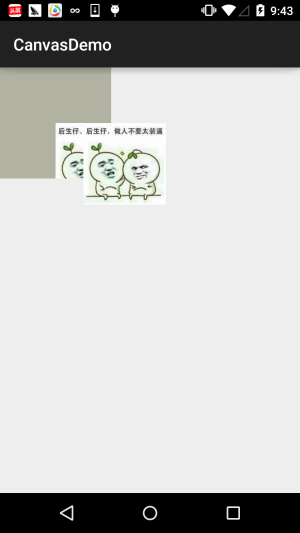
關於 saveLayer() 後面用到時再詳細研究,這裡先知道個大概。
接著是 restoreToCount(int),這個更簡單,直接傳入要恢復到的 Layer 層數,就會跳到對應的那一層,同時把該層上面所有的 Layer 都踢出堆疊,讓該層成為棧頂。比起寫多個 restore() 方便多了。
嗯,程式碼是寫著測試用的,要來也沒多大意思,不過可能讀者還是想要,就貼個連結吧。
程式碼下載:CanvasDemo.zip
本節是糾結了幾天才寫出來的,因為筆者一開始對 Canvas 圖層的概念也不是很清晰。今天下午把思路理了理,晚上加加班終於寫完了,希望能幫助大家更清楚地理解 Canvas,日後進階自訂控件時也不會一頭霧水。本節就到這裡,如果有寫錯的地方歡迎提出,萬分感謝。
參考文獻:Android のCanvasを使いこなす! – 基本的な描畫
 第88章:系統服務之 NOTIFICATION_SERVICE——發送狀態欄通知(從零開始學 Android)
所謂 Notification(通知),就是在系統狀態欄(一般來說 Android 手機的狀態欄在頂部,而非底部,這點要特別留意)放上一個圖示,並附上一條可選的提示文字,
 Android Service 進階:Binder 與 AIDL 跨進程通信
Binder 是什麼 Binder 是 Android 中重要的跨進程通信基礎。它讓不同進程之間可以像呼叫本地方法一樣互動,而開發者通常不需要直接實作底層細節,只要依照
 Android Configuration:讀取裝置設定與回應變更
Configuration 類別是什麼 Configuration 用來描述 Android 裝置目前的設定狀態,例如螢幕方向、字體縮放、鍵盤類型、語言地區與觸控方式。開
 2.5.2 GridView 網格檢視基本用法
前言 本節介紹第二個 Adapter 類元件——GridView(網格檢視)。顧名思義,ListView 是清單,GridView 就是網格。它和 ListView 同