

編輯:Android 技術基礎
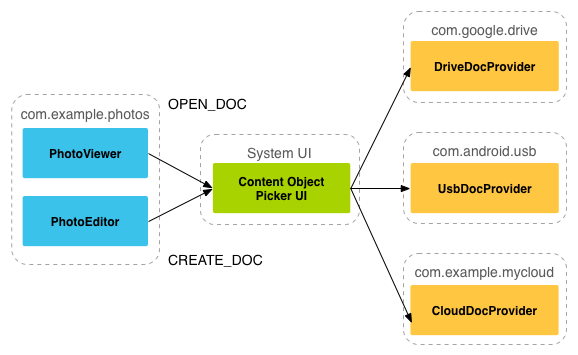
ContentProvider 可用來共用資料,而 Android 4.4 後加入的 Storage Access Framework,則讓使用者能透過系統級檔案瀏覽器存取文件、圖片、影片與其他由特定 Provider 提供的內容。開發者不必自行打造檔案選擇器,只要送出 ACTION_OPEN_DOCUMENT 或 ACTION_CREATE_DOCUMENT,就能取得使用者挑選的 URI。
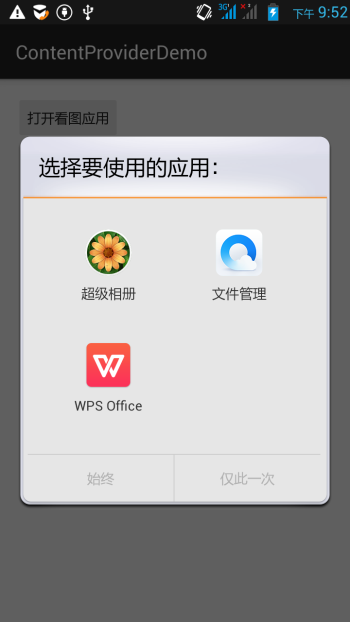
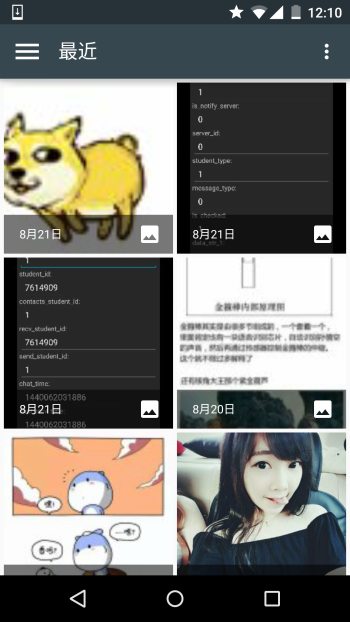
在較舊的系統上,開啟圖片可能會進入相簿或圖庫;而在 4.4 以上,則可能看到 DocumentsUI 提供的檔案瀏覽介面。兩者最大差異在於,SAF 能統一呈現多個文件來源,包括本機、雲端硬碟與 USB 儲存裝置。

當使用者選擇檔案後,Picker 會關閉,並透過 onActivityResult 回傳 URI。這個 URI 可用來查詢檔案名稱、大小、取得 Bitmap、開啟輸入流,甚至建立或刪除支援的文件。
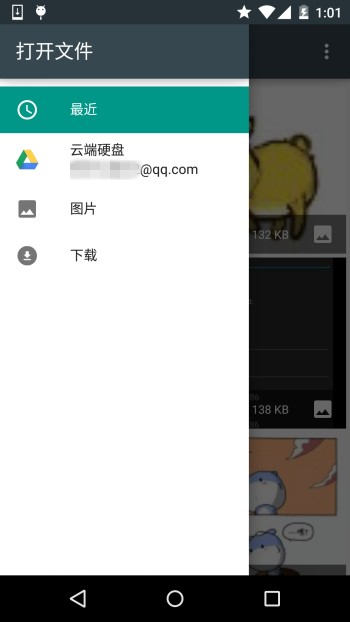

拿到 URI 後,可用 ContentResolver.query 搭配 OpenableColumns.DISPLAY_NAME 與 OpenableColumns.SIZE 取得顯示名稱與檔案大小。若需要顯示圖片,可用 openFileDescriptor 取得 FileDescriptor,再交給 BitmapFactory 解碼;若只需要文字,則可用 openInputStream 搭配 BufferedReader 讀取。

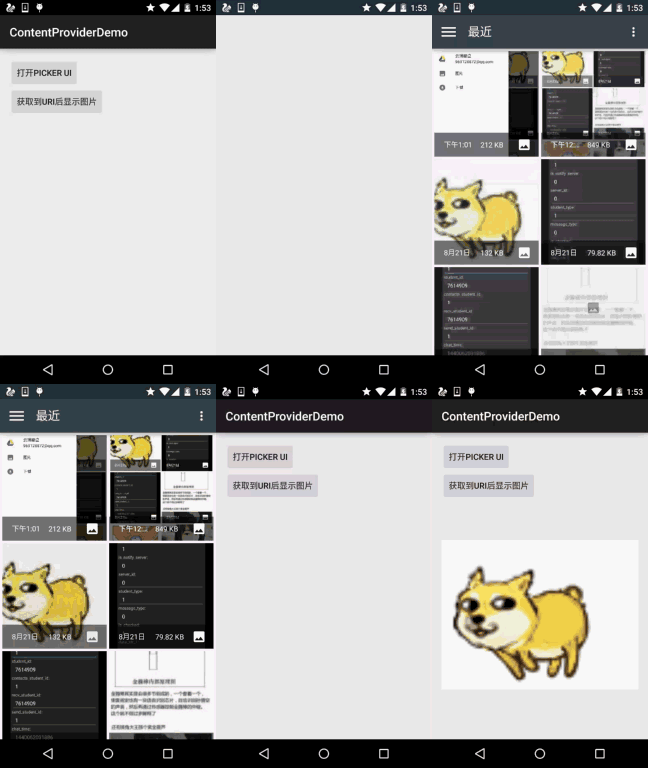
若要建立檔案,可送出 ACTION_CREATE_DOCUMENT,並指定 MIME 類型與預設檔名。若要刪除檔案,則必須確認該 URI 的權限與標誌支援刪除,再呼叫 DocumentsContract.deleteDocument。
若想讓自己的 App 資料出現在檔案瀏覽器中,需要實作 DocumentsProvider,並在 AndroidManifest.xml 中註冊。至少要實作 queryRoots、queryChildDocuments、queryDocument 與 openDocument,讓系統能瀏覽根目錄、子檔案與開啟內容。
過去取得圖片路徑的方式,在新版系統中可能失效。SAF 回傳的 URI 通常是 content:// 開頭,未必能直接轉成檔案路徑。因此,實務上建議直接使用 ContentResolver 讀取內容,而不是依賴硬編碼路徑。
 AudioManager 實戰:用三個按鈕切換鈴聲、靜音與震動(從零開始學 Android)
手機的聲音模式不外乎鈴聲、靜音、震動,或者震動加鈴聲。這些看似理所當然的行為,在 Android 裡其實都收攏到一個系統服務上——AudioManager。掌握它,你就能
 Canvas API 詳解(Part 3):Matrix 與 drawBitmapMesh
本節引言: 在 Canvas 的 API 文件中,我們會看到這樣一個方法:drawBitmap(Bitmap bitmap, Matrix matrix, Paint p
 第84章:Service 之二——與 Activity 綁定的用法(從零開始學 Android)
Android 裡的 Service(服務)到底是什麼樣的存在?如果你熟悉 Windows 系統的服務,不妨把它們想成一回事;若不太了解也無妨,你只要把 Service
 用 ZXing 實現 Android 二維碼掃描與生成(從零開始學 Android)
項目裡需要二維碼能力時,不必自己從零造輪子。Google 開源的 ZXing 是事實上的標準方案,條形碼與二維碼的掃描、生成都覆蓋到了。原理上兩者有點差別:掃描條形碼基本