編輯:Android 技術基礎
在 Canvas 的 API 文件中,我們會看到這樣一個方法:drawBitmap(Bitmap bitmap, Matrix matrix, Paint paint)。這個 Matrix 大有學問。前面我們在學 Paint 的 ColorFilter 時曾提過 ColorMatrix 顏色矩陣——一個 4×5 的矩陣,透過修改矩陣值就能改變色調、飽和度等。而本節要講的這個 Matrix,則可以搭配其他 API 來控制圖形與元件的變換,比如 Canvas 就提供了上面的 drawBitmap 來實現矩陣變換的效果。下面我們慢慢來研究它。
官方 API 文件:Matrix
- setTranslate(float dx, float dy):控制 Matrix 進行平移
- setRotate(float degrees, float px, float py):旋轉,參數依序為旋轉角度、軸心 (x, y)
- setScale(float sx, float sy, float px, float py):縮放,參數依序為 X、Y 軸上的縮放比例,以及縮放軸心
- setSkew(float kx, float ky):傾斜(扭曲),參數依序為 X、Y 軸上的傾斜比例
其實這些和 Canvas 的變換方法基本一致。為 Matrix 設定好上面的變換後,只要呼叫 Canvas 的 drawBitmap() 把矩陣帶進去就可以了。
運行效果圖:

程式碼實現:
MyView.java:
/** * Created by Jay on 2015/11/11 0011. */ public class MyView extends View { private Bitmap mBitmap; private Matrix matrix = new Matrix(); private float sx = 0.0f; //設置傾斜度 private int width,height; //位圖寬高 private float scale = 1.0f; //縮放比例 private int method = 0; public MyView(Context context) { this(context, null); } public MyView(Context context, AttributeSet attrs) { super(context, attrs); init(); } public MyView(Context context, AttributeSet attrs, int defStyleAttr) { super(context, attrs, defStyleAttr); } private void init() { mBitmap = BitmapFactory.decodeResource(getResources(), R.mipmap.img_meizi); width = mBitmap.getWidth(); height = mBitmap.getHeight(); } @Override protected void onDraw(Canvas canvas) { super.onDraw(canvas); switch (method){ case 0: matrix.reset(); break; case 1: sx += 0.1; matrix.setSkew(sx,0); break; case 2: sx -= 0.1; matrix.setSkew(sx,0); break; case 3: if(scale < 2.0){ scale += 0.1; } matrix.setScale(scale,scale); break; case 4: if(scale > 0.5){ scale -= 0.1; } matrix.setScale(scale,scale); break; } //根據原始位圖與Matrix創建新圖片 Bitmap bitmap = Bitmap.createBitmap(mBitmap,0,0,width,height,matrix,true); canvas.drawBitmap(bitmap,matrix,null); //繪制新位圖 } public void setMethod(int i){ method = i; postInvalidate(); } }
布局程式碼:activity_main.xml:
<RelativeLayout xmlns:android="https://schemas.android.com/apk/res/android" android:layout_width="match_parent" android:layout_height="match_parent"> <LinearLayout android:id="@+id/ly_bar" android:layout_width="match_parent" android:layout_height="64dp" android:layout_alignParentBottom="true"> <Button android:id="@+id/btn_reset" android:layout_width="0dp" android:layout_height="match_parent" android:layout_weight="1" android:text="重置" /> <Button android:id="@+id/btn_left" android:layout_width="0dp" android:layout_height="match_parent" android:layout_weight="1" android:text="左傾" /> <Button android:id="@+id/btn_right" android:layout_width="0dp" android:layout_height="match_parent" android:layout_weight="1" android:text="右傾" /> <Button android:id="@+id/btn_zoomin" android:layout_width="0dp" android:layout_height="match_parent" android:layout_weight="1" android:text="放大" /> <Button android:id="@+id/btn_zoomout" android:layout_width="0dp" android:layout_height="match_parent" android:layout_weight="1" android:text="縮小" /> </LinearLayout> <com.jay.canvasdemo3.MyView android:id="@+id/myView" android:layout_width="match_parent" android:layout_height="match_parent" android:layout_above="@id/ly_bar" /> </RelativeLayout>
MainActivity.java:
public class MainActivity extends AppCompatActivity implements View.OnClickListener{ private Button btn_reset; private Button btn_left; private Button btn_right; private Button btn_zoomin; private Button btn_zoomout; private MyView myView; @Override protected void onCreate(Bundle savedInstanceState) { super.onCreate(savedInstanceState); setContentView(R.layout.activity_main); bindViews(); } private void bindViews() { btn_reset = (Button) findViewById(R.id.btn_reset); btn_left = (Button) findViewById(R.id.btn_left); btn_right = (Button) findViewById(R.id.btn_right); btn_zoomin = (Button) findViewById(R.id.btn_zoomin); btn_zoomout = (Button) findViewById(R.id.btn_zoomout); myView = (MyView) findViewById(R.id.myView); btn_reset.setOnClickListener(this); btn_left.setOnClickListener(this); btn_right.setOnClickListener(this); btn_zoomin.setOnClickListener(this); btn_zoomout.setOnClickListener(this); } @Override public void onClick(View v) { switch (v.getId()){ case R.id.btn_reset: myView.setMethod(0); break; case R.id.btn_left: myView.setMethod(1); break; case R.id.btn_right: myView.setMethod(2); break; case R.id.btn_zoomin: myView.setMethod(3); break; case R.id.btn_zoomout: myView.setMethod(4); break; } } }
用法非常簡單,就不多解釋了。
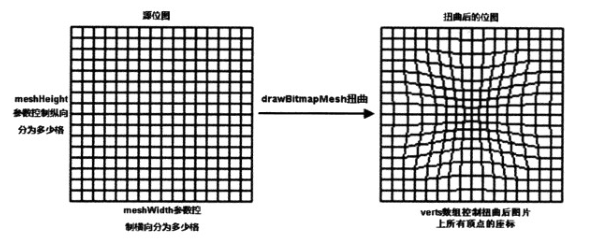
API 文件中還有這樣一個方法:drawBitmapMesh(Bitmap bitmap, int meshWidth, int meshHeight, float[] verts, int vertOffset, int[] colors, int colorOffset, Paint paint)
參數依序為:
bitmap:需要扭曲的原位圖
meshWidth/meshHeight:在橫/縱向上把原位圖劃分為多少格
verts:長度為 (meshWidth+1)×(meshHeight+2) 的陣列,記錄扭曲後位圖各頂點(網格線交點)的位置。雖然它是一個一維陣列,但實際上記錄的是形如 (x0,y0)、(x1,y1)…(xN,yN) 的資料,這些元素控制著對 bitmap 的扭曲效果
vertOffset:控制 verts 陣列從第幾個元素開始對 bitmap 進行扭曲(忽略 vertOffset 之前資料的扭曲效果)
程式碼示例:
運行效果圖:

程式碼實現:
/** * Created by Jay on 2015/11/11 0011. */ public class MyView extends View { //將水平和豎直方向上都劃分為20格 private final int WIDTH = 20; private final int HEIGHT = 20; private final int COUNT = (WIDTH + 1) * (HEIGHT + 1); //記錄該圖片包含21*21個點 private final float[] verts = new float[COUNT * 2]; //扭曲前21*21個點的坐標 private final float[] orig = new float[COUNT * 2]; //扭曲後21*21個點的坐標 private Bitmap mBitmap; private float bH,bW; public MyView(Context context) { this(context, null); } public MyView(Context context, AttributeSet attrs) { super(context, attrs); init(); } public MyView(Context context, AttributeSet attrs, int defStyleAttr) { super(context, attrs, defStyleAttr); } private void init() { mBitmap = BitmapFactory.decodeResource(getResources(), R.mipmap.img_wuliao); bH = mBitmap.getWidth(); bW = mBitmap.getHeight(); int index = 0; //初始化orig和verts數組。 for (int y = 0; y <= HEIGHT; y++) { float fy = bH * y / HEIGHT; for (int x = 0; x <= WIDTH; x++) { float fx = bW * x / WIDTH; orig[index * 2 + 0] = verts[index * 2 + 0] = fx; orig[index * 2 + 1] = verts[index * 2 + 1] = fy; index += 1; } } //設置背景色 setBackgroundColor(Color.WHITE); } @Override protected void onDraw(Canvas canvas) { canvas.drawBitmapMesh(mBitmap, WIDTH, HEIGHT, verts , 0, null, 0, null); } //工具方法,用於根據觸摸事件的位置計算verts數組裡各元素的值 private void warp(float cx, float cy) { for (int i = 0; i < COUNT * 2; i += 2) { float dx = cx - orig[i + 0]; float dy = cy - orig[i + 1]; float dd = dx * dx + dy * dy; //計算每個座標點與當前點(cx、cy)之間的距離 float d = (float)Math.sqrt(dd); //計算扭曲度,距離當前點(cx、cy)越遠,扭曲度越小 float pull = 80000 / ((float) (dd * d)); //對verts數組(保存bitmap上21 * 21個點經過扭曲後的座標)重新賦值 if (pull >= 1) { verts[i + 0] = cx; verts[i + 1] = cy; } else { //控制各頂點向觸摸事件發生點偏移 verts[i + 0] = orig[i + 0] + dx * pull; verts[i + 1] = orig[i + 1] + dy * pull; } } //通知View組件重繪 invalidate(); } @Override public boolean onTouchEvent(MotionEvent event) { //調用warp方法根據觸摸屏事件的座標點來扭曲verts數組 warp(event.getX(), event.getY()); return true; } }
實現流程分析:
首先你要弄清楚 verts 陣列存的到底是什麼。比如 verts[0] 和 verts[1],這兩個相鄰元素其實代表的就是第一個點的 x 座標和 y 座標。理解這一點,你就明白為什麼有 21×21 個點,以及為什麼陣列長度要等於這個值 ×2,初始化部分也就跟著懂了。
接著看根據觸摸事件計算 verts 元素的實現:先取得觸摸點的 x、y 座標,拿它去減對應點的 x、y 值,算出觸摸點和每個座標點之間的距離;然後計算扭曲度 80000 / ((float)(dd × d)),扭曲度 ≥ 1 的直接讓該座標點指向觸摸點,< 1 的則讓各頂點向觸摸點方向偏移,最後呼叫 invalidate() 重繪。大概就是這樣,多想一想應該不難理解;實在不懂也沒關係,知道有這個東西就好。
CanvasDemo3.zip
CanvasDemo4.zip
本節內容大部分參考自李剛《Android》瘋狂講義。Matrix 部分大部分同學應該都能看懂,而 drawBitmapMesh 扭曲圖像則可能需要一點時間消化,看不懂也別太糾結。本節就到這裡,謝謝大家。
 Android 文件上傳:從第三方庫到 HttpURLConnection 實現
本節引言 本節和下一節的文件下載一樣,慎入。現在實際開發涉及文件上傳,一般不會自己寫上傳代碼,而是集成第三方網絡庫來做圖片上傳,比如 android-async-http
 Chronometer 計時器:三個按鈕完成開始、停止與重置
需要計時的場合——運動計時、閱讀倒數、處理時間統計——Chronometer 就能勝任,用法相當接近 VB 裡的 Timer 控制項。它自己會累加時間並更新顯示,你只要負
 Paint API 之 ColorFilter(顏色過濾器):ColorMatrixColorFilter(1/3)
本節引言: 上節我們學習了 MaskFilter(面具),用它的兩個子類 BlurMaskFilter 做出模糊效果、EmbossMaskFilter 做出浮雕效果。本節
 10.8 LayoutInflater:動態載入介面的幕後推手
本節導讀 談到 Android 的介面,多數人腦中浮現的流程是:寫好一份 XML 版面配置,然後在 Activity 裡呼叫 setContentView() 把它掛上去