

編輯:Android 技術基礎
本節是基礎 UI 元件篇章的最後一站:DrawerLayout,Google 官方提供的側滑選單元件。它和上一節的 ViewPager 一樣是 3.0 之後才引入的,若要跑在低版本上,得匯入 v4 相容套件。
提到側滑,做過 Android 的人大概都碰過 GitHub 上的 SlidingMenu,那專案還有兩種版本,其中一種需要依賴 ActionBarSherlock。既然官方已經把 DrawerLayout 交到我們手上,沒理由不用;而且在 Material Design 設計規範中,大量側滑選單的呈現效果,幾乎都能用 Toolbar + DrawerLayout 組合完成。也有人索性把它叫做「抽屜元件」。本節就來把 DrawerLayout 的基本用法走一遍。官方文件:DrawerLayout
- 1. 主內容檢視必須是 DrawerLayout 的第一個子檢視。
- 2. 主內容檢視的寬高都要設為 match_parent。
- 3. 必須明確指定側滑檢視的
android:layout_gravity:"start"表示由左向右滑出,"end"表示由右向左滑出。不建議使用 left / right。- 側滑檢視的寬度以 dp 計,建議不要超過 320dp,這樣滑開後仍能看到一部分主內容。
- 掛監聽:
mDrawerLayout.setDrawerListener(DrawerLayout.DrawerListener)。- 可以與 ActionBar 搭配,點擊 ActionBar 上的應用圖示時彈出選單,這需要用到 ActionBarDrawerToggle——它是 DrawerLayout.DrawerListener 的實作類,覆寫 onDrawerOpened() 與 onDrawerClosed() 即可監聽抽屜拉出或隱藏。這裡不展開,因為 5.0 之後我們改用 Toolbar 了,有興趣可自行查文件。
執行結果:
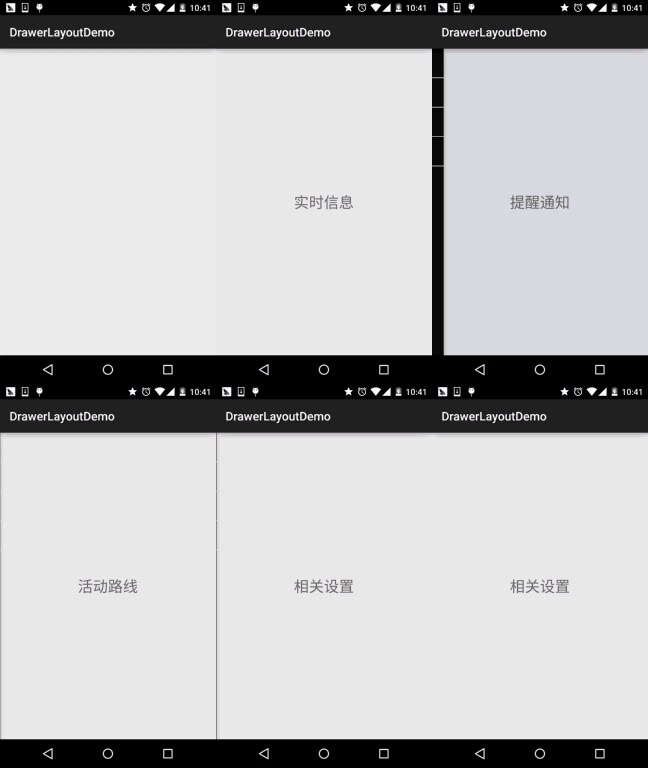
關鍵程式碼:
先看主版面,請注意最外層一定要是 DrawerLayout。
activity_main.xml:
<android.support.v4.widget.DrawerLayout xmlns:android="https://schemas.android.com/apk/res/android" android:id="@+id/drawer_layout" android:layout_width="match_parent" android:layout_height="match_parent"> <FrameLayout android:id="@+id/ly_content" android:layout_width="match_parent" android:layout_height="match_parent" /> <ListView android:id="@+id/list_left_drawer" android:layout_width="180dp" android:layout_height="match_parent" android:layout_gravity="start" android:background="#080808" android:choiceMode="singleChoice" android:divider="#FFFFFF" android:dividerHeight="1dp" /> </android.support.v4.widget.DrawerLayout>
ListView 的項目版面與 entity 類很簡單,這裡略過,直接看中間 Fragment 的版面與程式碼。Adapter 沿用先前寫好的可複用 MyAdapter。
fg_content.xml:
<?xml version="1.0" encoding="utf-8"?> <RelativeLayout xmlns:android="https://schemas.android.com/apk/res/android" android:layout_width="match_parent" android:layout_height="match_parent" android:orientation="vertical"> <TextView android:id="@+id/tv_content" android:layout_width="wrap_content" android:layout_height="wrap_content" android:layout_centerInParent="true" android:textSize="25sp" /> </RelativeLayout>
ContentFragment.java:
/** * Created by Jay on 2015/10/8 0008. */ public class ContentFragment extends Fragment { private TextView tv_content; @Override public View onCreateView(LayoutInflater inflater, ViewGroup container, Bundle savedInstanceState) { View view = inflater.inflate(R.layout.fg_content, container, false); tv_content = (TextView) view.findViewById(R.id.tv_content); String text = getArguments().getString("text"); tv_content.setText(text); return view; } }
最後是 Activity:
MainActivity.java:
public class MainActivity extends AppCompatActivity implements AdapterView.OnItemClickListener{ private DrawerLayout drawer_layout; private ListView list_left_drawer; private ArrayList<Item> menuLists; private MyAdapter<Item> myAdapter = null; @Override protected void onCreate(Bundle savedInstanceState) { super.onCreate(savedInstanceState); setContentView(R.layout.activity_main); drawer_layout = (DrawerLayout) findViewById(R.id.drawer_layout); list_left_drawer = (ListView) findViewById(R.id.list_left_drawer); menuLists = new ArrayList<Item>(); menuLists.add(new Item(R.mipmap.iv_menu_realtime,"實時信息")); menuLists.add(new Item(R.mipmap.iv_menu_alert,"提醒通知")); menuLists.add(new Item(R.mipmap.iv_menu_trace,"活動路線")); menuLists.add(new Item(R.mipmap.iv_menu_settings,"相關設置")); myAdapter = new MyAdapter<Item>(menuLists,R.layout.item_list) { @Override public void bindView(ViewHolder holder, Item obj) { holder.setImageResource(R.id.img_icon,obj.getIconId()); holder.setText(R.id.txt_content, obj.getIconName()); } }; list_left_drawer.setAdapter(myAdapter); list_left_drawer.setOnItemClickListener(this); } @Override public void onItemClick(AdapterView<?> parent, View view, int position, long id) { ContentFragment contentFragment = new ContentFragment(); Bundle args = new Bundle(); args.putString("text", menuLists.get(position).getIconName()); contentFragment.setArguments(args); FragmentManager fm = getSupportFragmentManager(); fm.beginTransaction().replace(R.id.ly_content,contentFragment).commit(); drawer_layout.closeDrawer(list_left_drawer); } }
邏輯很直觀,就不再多贅述。
從上面的版面不難推測,DrawerLayout 最多由三部分構成:中間的內容區、左側選單、右側選單。接下來就來寫一個雙側滑的版本。
執行結果:
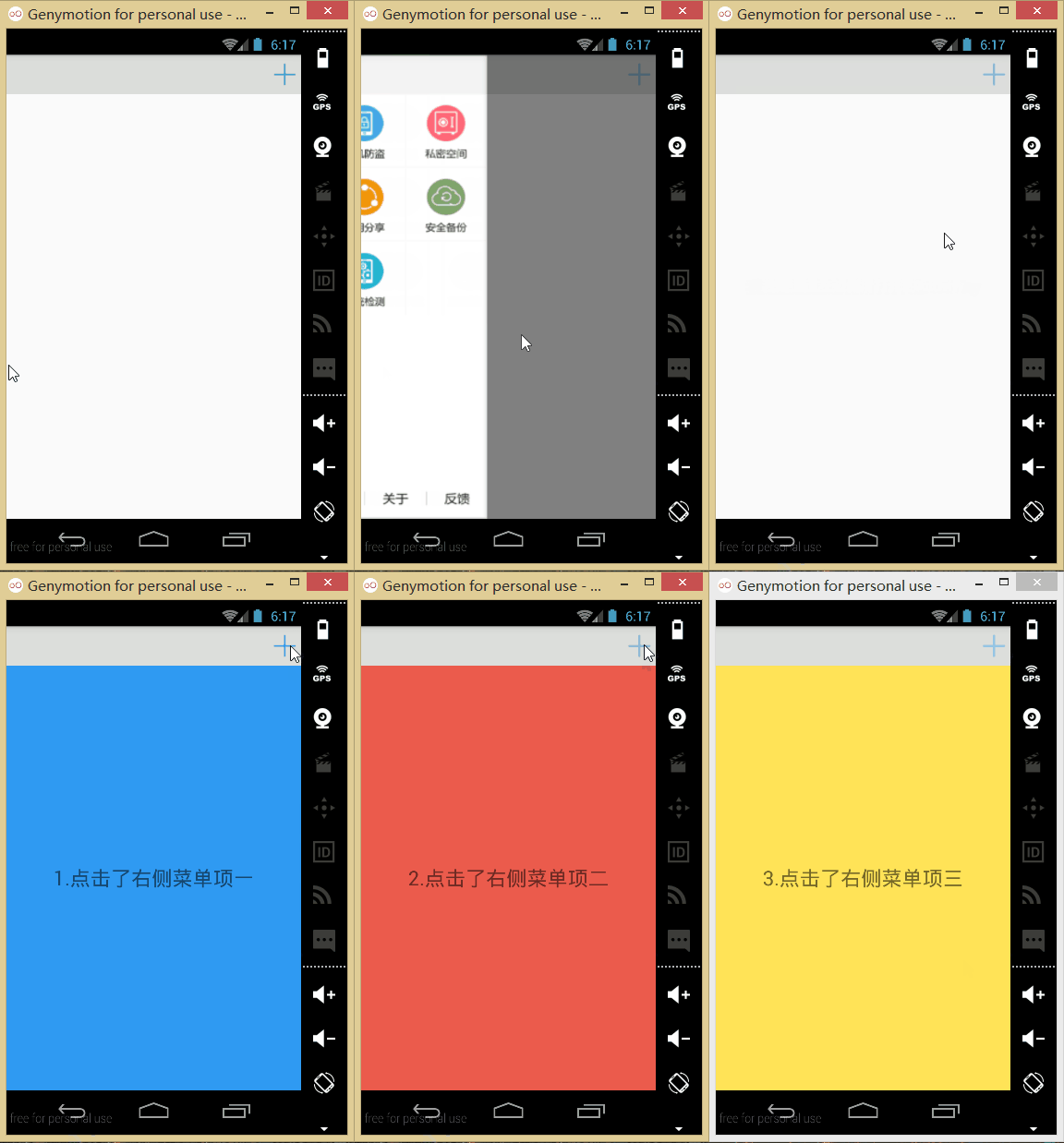
程式碼實作:
先建立兩個 Fragment 及各自版面,分別對應左右選單。
左側 Fragment
版面:fg_left.xml,這裡只放一張圖片,點擊後跳到新 Activity,你可以依需求自行擴充。
<?xml version="1.0" encoding="utf-8"?> <LinearLayout xmlns:android="https://schemas.android.com/apk/res/android" android:orientation="vertical" android:layout_width="match_parent" android:layout_height="match_parent"> <ImageView android:id="@+id/img_bg" android:layout_width="match_parent" android:layout_height="match_parent" android:background="@mipmap/bg_menu_left"/> </LinearLayout>
對應的 LeftFragment.java:
/** * Created by Jay on 2015/10/9 0009. */ public class LeftFragment extends Fragment{ private DrawerLayout drawer_layout; @Override public View onCreateView(LayoutInflater inflater, ViewGroup container, Bundle savedInstanceState) { View view = inflater.inflate(R.layout.fg_left, container, false); ImageView img_bg = (ImageView) view.findViewById(R.id.img_bg); img_bg.setOnClickListener(new View.OnClickListener() { @Override public void onClick(View v) { getActivity().startActivity(new Intent(getActivity(),OtherActivity.class)); drawer_layout.closeDrawer(Gravity.START); } }); return view; } //暴露給Activity,用於傳入DrawerLayout,因為點擊後想關掉DrawerLayout public void setDrawerLayout(DrawerLayout drawer_layout){ this.drawer_layout = drawer_layout; } }
右側 Fragment
版面放了三顆按鈕,點擊後替換中間的 Fragment。版面 fg_right.xml 如下:
<?xml version="1.0" encoding="utf-8"?> <LinearLayout xmlns:android="https://schemas.android.com/apk/res/android" android:layout_width="match_parent" android:layout_height="match_parent" android:background="#2F9AF2" android:gravity="center" android:orientation="vertical"> <Button android:id="@+id/btn_one" android:layout_width="wrap_content" android:layout_height="wrap_content" android:text="菜單項一" /> <Button android:id="@+id/btn_two" android:layout_width="wrap_content" android:layout_height="wrap_content" android:text="菜單項二" /> <Button android:id="@+id/btn_three" android:layout_width="wrap_content" android:layout_height="wrap_content" android:text="菜單項三" /> </LinearLayout>
對應的 RightFragment.java:
/** * Created by Jay on 2015/10/9 0009. */ public class RightFragment extends Fragment implements View.OnClickListener{ private DrawerLayout drawer_layout; private FragmentManager fManager; @Override public View onCreateView(LayoutInflater inflater, ViewGroup container, Bundle savedInstanceState) { View view = inflater.inflate(R.layout.fg_right, container, false); view.findViewById(R.id.btn_one).setOnClickListener(this); view.findViewById(R.id.btn_two).setOnClickListener(this); view.findViewById(R.id.btn_three).setOnClickListener(this); fManager = getActivity().getSupportFragmentManager(); return view; } @Override public void onClick(View v) { switch (v.getId()){ case R.id.btn_one: ContentFragment cFragment1 = new ContentFragment("1.點擊了右側菜單項一",R.color.blue); fManager.beginTransaction().replace(R.id.fly_content,cFragment1).commit(); drawer_layout.closeDrawer(Gravity.END); break; case R.id.btn_two: ContentFragment cFragment2 = new ContentFragment("2.點擊了右側菜單項二",R.color.red); fManager.beginTransaction().replace(R.id.fly_content,cFragment2).commit(); drawer_layout.closeDrawer(Gravity.END); break; case R.id.btn_three: ContentFragment cFragment3 = new ContentFragment("3.點擊了右側菜單項三",R.color.yellow); fManager.beginTransaction().replace(R.id.fly_content,cFragment3).commit(); drawer_layout.closeDrawer(Gravity.END); break; } } public void setDrawerLayout(DrawerLayout drawer_layout){ this.drawer_layout = drawer_layout; } }
中間的內容 Fragment 版面 fg_content.xml:
<?xml version="1.0" encoding="utf-8"?> <RelativeLayout xmlns:android="https://schemas.android.com/apk/res/android" android:layout_width="match_parent" android:layout_height="match_parent" android:orientation="vertical"> <TextView android:id="@+id/tv_content" android:layout_width="wrap_content" android:layout_height="wrap_content" android:layout_centerInParent="true" android:textSize="25sp" /> </RelativeLayout>
ContentFragment.java:
public class ContentFragment extends Fragment { private TextView tv_content; private String strContent; private int bgColor; public ContentFragment(String strContent,int bgColor) { this.strContent = strContent; this.bgColor = bgColor; } @Override public View onCreateView(LayoutInflater inflater, ViewGroup container, Bundle savedInstanceState) { View view = inflater.inflate(R.layout.fg_content, container, false); view.setBackgroundColor(getResources().getColor(bgColor)); tv_content = (TextView) view.findViewById(R.id.tv_content); tv_content.setText(strContent); return view; } }
接著是 Activity 的版面與程式碼。在此之前,先寫一個頂部橫列的版面:
view_topbar.xml:
<?xml version="1.0" encoding="utf-8"?> <RelativeLayout xmlns:android="https://schemas.android.com/apk/res/android" android:layout_width="match_parent" android:layout_height="wrap_content" android:background="#DCDEDB"> <Button android:id="@+id/btn_right" android:layout_width="40dp" android:layout_height="40dp" android:layout_centerVertical="true" android:layout_alignParentRight="true" android:background="@drawable/btn_selctor"/> </RelativeLayout>
activity_main.xml:
<android.support.v4.widget.DrawerLayout xmlns:android="https://schemas.android.com/apk/res/android" xmlns:tools="https://schemas.android.com/tools" android:id="@+id/drawer_layout" android:layout_width="match_parent" android:layout_height="match_parent"> <LinearLayout android:layout_width="match_parent" android:layout_height="match_parent" android:orientation="vertical"> <include android:id="@+id/topbar" layout="@layout/view_topbar" android:layout_width="wrap_content" android:layout_height="48dp" /> <FrameLayout android:id="@+id/fly_content" android:layout_width="match_parent" android:layout_height="match_parent" /> </LinearLayout> <fragment android:id="@+id/fg_left_menu" android:name="jay.com.drawerlayoutdemo2.LeftFragment" android:layout_width="300dp" android:layout_height="match_parent" android:layout_gravity="start" android:tag="LEFT" tools:layout="@layout/fg_left" /> <fragment android:id="@+id/fg_right_menu" android:name="jay.com.drawerlayoutdemo2.RightFragment" android:layout_width="100dp" android:layout_height="match_parent" android:layout_gravity="end" android:tag="RIGHT" tools:layout="@layout/fg_right" /> </android.support.v4.widget.DrawerLayout>
最後是 MainActivity.java:
public class MainActivity extends AppCompatActivity implements View.OnClickListener { private DrawerLayout drawer_layout; private FrameLayout fly_content; private View topbar; private Button btn_right; private RightFragment fg_right_menu; private LeftFragment fg_left_menu; private FragmentManager fManager; @Override protected void onCreate(Bundle savedInstanceState) { super.onCreate(savedInstanceState); setContentView(R.layout.activity_main); fManager = getSupportFragmentManager(); fg_right_menu = (RightFragment) fManager.findFragmentById(R.id.fg_right_menu); fg_left_menu = (LeftFragment) fManager.findFragmentById(R.id.fg_left_menu); initViews(); } private void initViews() { drawer_layout = (DrawerLayout) findViewById(R.id.drawer_layout); fly_content = (FrameLayout) findViewById(R.id.fly_content); topbar = findViewById(R.id.topbar); btn_right = (Button) topbar.findViewById(R.id.btn_right); btn_right.setOnClickListener(this); //設置右面的側滑菜單只能通過編程來打開 drawer_layout.setDrawerLockMode(DrawerLayout.LOCK_MODE_LOCKED_CLOSED, Gravity.END); drawer_layout.setDrawerListener(new DrawerLayout.DrawerListener() { @Override public void onDrawerSlide(View view, float v) { } @Override public void onDrawerOpened(View view) { } @Override public void onDrawerClosed(View view) { drawer_layout.setDrawerLockMode( DrawerLayout.LOCK_MODE_LOCKED_CLOSED, Gravity.END); } @Override public void onDrawerStateChanged(int i) { } }); fg_right_menu.setDrawerLayout(drawer_layout); fg_left_menu.setDrawerLayout(drawer_layout); } @Override public void onClick(View v) { drawer_layout.openDrawer(Gravity.RIGHT); drawer_layout.setDrawerLockMode(DrawerLayout.LOCK_MODE_UNLOCKED, Gravity.END); //解除鎖定 } }
到這裡就完成了。以下針對閱讀程式碼時容易卡住的地方做補充:
- 1.
drawer_layout.openDrawer(Gravity.END);決定要開啟哪一側選單,START 代表左邊,END 代表右邊。- 2.
setDrawerLockMode(DrawerLayout.LOCK_MODE_LOCKED_CLOSED, Gravity.END)會鎖住右側選單,使手勢無法開關,只能透過程式呼叫 openDrawer 開啟;接著setDrawerLockMode(DrawerLayout.LOCK_MODE_UNLOCKED, Gravity.END)解除鎖定,恢復手勢操作;最後在 onDrawerClosed 中再度鎖上,形成「用完就收回」的行為。- 3. 版面中的 tag 屬性幹嘛用?本範例沒用到,但覆寫 DrawerListener 的 onDrawerSlide 時,可以透過第一個參數 drawerView 呼叫
drawerView.getTag().equals("START")來判斷是哪一側選單觸發了事件,再做對應處理。
DrawerLayoutDemo.zip
DrawerLayoutDemo2.zip
本節把官方側滑元件 DrawerLayout 的基本用法走了一遍,整體來說相當省事。這裡只是入門示範,網路上還能看到高仿 QQ 雙向側滑這類進階玩法,讀完本節再去看應該不會太吃力。
基礎 UI 元件這一章就畫下句點。下一章我們進入繪圖與動畫,為進階的自訂元件系列打底。
 Android RelativeLayout 相對布局:父子定位、兄弟定位與 margin 技巧
為什麼選擇 RelativeLayoutLinearLayout 很常用,但畫面複雜時容易需要多層嵌套,造成效能下降。RelativeLayout 允許元件以父容器或兄弟
 Intent 基本用法全解析:顯式 Intent、隱式 Intent 與常用系統動作
Intent 是元件之間的橋梁Intent 是 Android 四大元件溝通的重要機制,可用來啟動 Activity、啟動 Service、送出廣播,也能攜帶資料與動作資
 Android Configuration:讀取裝置設定與回應變更
Configuration 類別是什麼 Configuration 用來描述 Android 裝置目前的設定狀態,例如螢幕方向、字體縮放、鍵盤類型、語言地區與觸控方式。開
 SubMenu 子選單教學:用 addSubMenu 整理多層選項
當選項一多,一層選單就會變得又長又難找。SubMenu 提供了一個自然的歸納方式:把相關項目收進同一個子選單,點進去才展開。建立子選單只要三個步驟: 覆寫 Acti
