

編輯:Android 技術基礎
當選項一多,一層選單就會變得又長又難找。SubMenu 提供了一個自然的歸納方式:把相關項目收進同一個子選單,點進去才展開。建立子選單只要三個步驟:
onCreateOptionsMenu(),呼叫 Menu.addSubMenu() 建立子選單。SubMenu.add() 往子選單裡加入項目。onOptionsItemSelected()(或 onContextItemSelected())處理點擊事件。方法簽名為 addSubMenu(int groupId, int itemId, int order, int titleRes),四個參數分別對應所屬群組、項目編號、排序與標題。
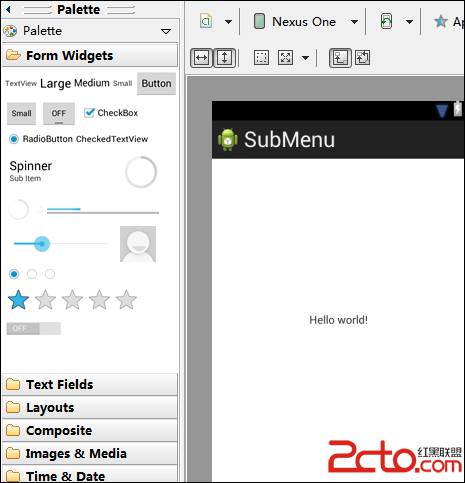
開啟 res/layout/activity_main.xml,畫面中央放一段文字當作背景即可:
<RelativeLayout xmlns:android="https://schemas.android.com/apk/res/android"
    xmlns:tools="https://schemas.android.com/tools"
    android:layout_width="match_parent"
    android:layout_height="match_parent"
    tools:context=".MainActivity">

    <TextView
        android:layout_width="wrap_content"
        android:layout_height="wrap_content"
        android:layout_centerHorizontal="true"
        android:layout_centerVertical="true"
        android:text="@string/hello_world" />
</RelativeLayout>
public class MainActivity extends Activity {

    @Override
    protected void onCreate(Bundle savedInstanceState) {
        super.onCreate(savedInstanceState);
        setContentView(R.layout.activity_main);
    }

    // 建立選單
    @Override
    public boolean onCreateOptionsMenu(Menu menu) {

        // add(groupId, itemId, order, title)
        // 以 android.R 開頭的資源是系統內建的,自己提供的資源則以 R 開頭
        menu.add(0, 1, Menu.NONE, "藍牙發送")
            .setIcon(android.R.drawable.ic_menu_send);

        // 建立子選單
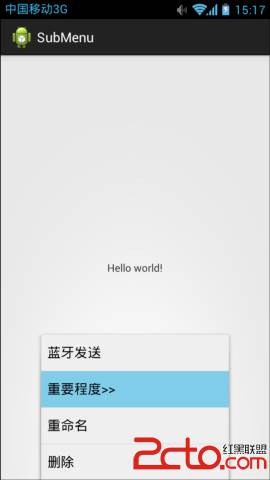
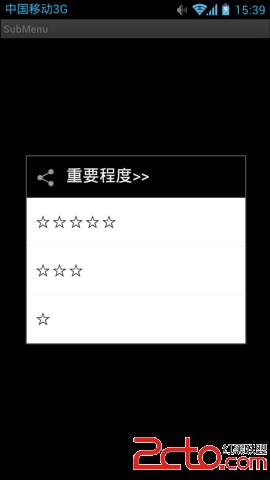
        SubMenu subMenu = menu.addSubMenu(0, 2, Menu.NONE, "重要程度>>")
                              .setIcon(android.R.drawable.ic_menu_share);

        // 往子選單加入項目
        subMenu.add(2, 201, 1, "☆☆☆☆☆");
        subMenu.add(2, 202, 2, "☆☆☆");
        subMenu.add(2, 203, 3, "☆");

        menu.add(0, 3, Menu.NONE, "重命名")
            .setIcon(android.R.drawable.ic_menu_edit);
        menu.add(0, 4, Menu.NONE, "刪除")
            .setIcon(android.R.drawable.ic_menu_close_clear_cancel);

        return true;
    }

    // 依點擊的項目執行對應動作
    @Override
    public boolean onOptionsItemSelected(MenuItem item) {
        switch (item.getItemId()) {
            case 1:
                Toast.makeText(getApplicationContext(), "藍牙發送……", Toast.LENGTH_SHORT).show();
                return true;
            case 201:
                Toast.makeText(getApplicationContext(), "非常重要:☆☆☆☆☆", Toast.LENGTH_SHORT).show();
                return true;
            case 202:
                Toast.makeText(getApplicationContext(), "重要:☆☆☆", Toast.LENGTH_SHORT).show();
                return true;
            case 203:
                Toast.makeText(getApplicationContext(), "普通:☆", Toast.LENGTH_SHORT).show();
                return true;
            case 3:
                Toast.makeText(getApplicationContext(), "重命名……", Toast.LENGTH_SHORT).show();
                return true;
            case 4:
                Toast.makeText(getApplicationContext(), "刪除……", Toast.LENGTH_SHORT).show();
                return true;
        }
        return false;
    }
}
這裡有個實務上很關鍵的觀念:子選單裡的項目,點擊事件一樣是由 Activity 的 onOptionsItemSelected() 接收,並靠 itemId 分辨。因此子選單項目的 itemId 不能與其他項目重複,範例特意用 201、202、203 這種號段來區隔,就是為了避免衝突。
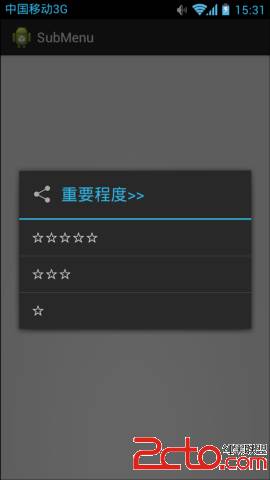
點開「重要程度>>」後,三個星等選項會以獨立的子選單浮現。
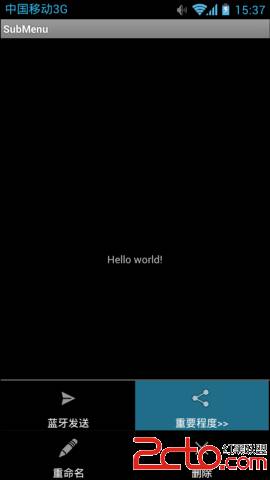
如果你懷念舊版那種兩排三格、圖文並茂的選單,其實不用改半行程式碼,只要調整 AndroidManifest.xml 的主題即可。
<?xml version="1.0" encoding="utf-8"?>
<manifest xmlns:android="https://schemas.android.com/apk/res/android"
    package="com.genwoxue.submenu"
    android:versionCode="1"
    android:versionName="1.0">

    <uses-sdk
        android:minSdkVersion="8"
        android:targetSdkVersion="15" />

    <application
        android:allowBackup="true"
        android:icon="@drawable/ic_launcher"
        android:label="@string/app_name"
        android:theme="@style/AppTheme">
        <activity
            android:name="com.genwoxue.submenu.MainActivity"
            android:label="@string/app_name"
            android:theme="@android:style/Theme">   <!-- 關鍵就在這一行 -->
            <intent-filter>
                <action android:name="android.intent.action.MAIN" />
                <category android:name="android.intent.category.LAUNCHER" />
            </intent-filter>
        </activity>
    </application>
</manifest>
重點是 android:theme 要加在 <activity> 標籤上,而不是加在 <application> 上,否則整個 App 的外觀都會一起被改掉。
舊有的樣式回來了,代價是整個畫面變成黑底——這是舊版預設主題的必然結果。
至於背景色怎麼改,就看你對 Theme 與 style 的掌握程度了。
 從零開始學 Android:用 MediaPlayer 播放影片
Android 播放影片的三種常見做法 呼叫系統播放器:使用 ACTION_VIEW、Uri 與 MIME 類型。 使用 VideoView 搭配 MediaContr
 Chronometer 計時器:三個按鈕完成開始、停止與重置
需要計時的場合——運動計時、閱讀倒數、處理時間統計——Chronometer 就能勝任,用法相當接近 VB 裡的 Timer 控制項。它自己會累加時間並更新顯示,你只要負
 第74章、再識 Intent — 呼叫系統寄送彩信(從零開始學 Android)
本章示範如何透過 Intent 完成彩信(MMS)的發送。做法同樣是呼叫系統內建的訊息程式,並在 Intent 中帶入收件號碼、內文與要附加的圖片資源。 一、設計介面
 Android 佈局教學:GridLayout 網格佈局實作計算機按鍵盤
GridLayout 是 Android 4.0 之後加入的佈局管理器,用虛擬的細線把畫面切分成列、行與儲存格,還允許單一控件同時跨越多行多列。它的 API 和 Line