

編輯:Android 技術基礎
本節帶來 Paint API 系列的最後一個 API——Typeface(字型)。顧名思義,這個 API 用來設定字體以及字體風格,使用起來也非常簡單。下面我們來學習 Typeface 的相關用法。
官方 API 文件:Typeface
四個整型常量:
- BOLD:加粗
- ITALIC:斜體
- BOLD_ITALIC:粗斜體
- NORMAL:正常
Android 系統預設支援三種字體:sans、serif、monospace,而提供的可選靜態物件值有五個:
- DEFAULT:預設正常字體物件
- DEFAULT_BOLD:預設的字體物件,注意:這實際上不一定是粗體的,取決於字體設定,可由 getStyle() 來確定
- MONOSPACE:monospace 字體風格
- SANS_SERIF:sans serif 字體風格
- SERIF:serif 字體風格
預設的三種字體也許滿足不了你,比如你喜歡 Mac 的 Monaco 字體,想讓 App 裡的文字用這種字體。做法很簡單:先準備好 TTF 字型檔,丟到 assets/font/ 目錄下,然後建立對應物件即可,關鍵程式碼如下:
Typeface typeFace = Typeface.createFromAsset(getAssets(),"font/MONACO.ttf");
運行效果圖:
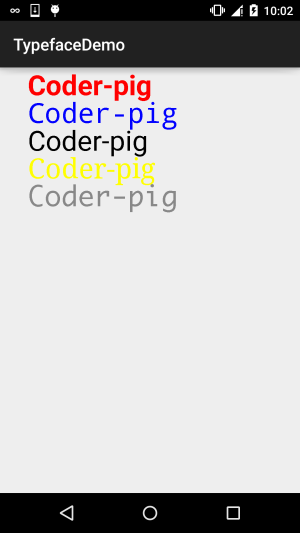
自訂的 View 類:MyView.java:
/** * Created by Jay on 2015/11/5 0005. */ public class MyView extends View{ private Paint mPaint1,mPaint2,mPaint3,mPaint4,mPaint5; private Context mContext; public MyView(Context context) { this(context,null); } public MyView(Context context, AttributeSet attrs) { super(context, attrs); mContext = context; init(); } public MyView(Context context, AttributeSet attrs, int defStyleAttr) { super(context, attrs, defStyleAttr); } private void init(){ mPaint1 = new Paint(); mPaint2 = new Paint(); mPaint3 = new Paint(); mPaint4 = new Paint(); mPaint5 = new Paint(); mPaint1.setColor(Color.RED); mPaint2.setColor(Color.BLUE); mPaint3.setColor(Color.BLACK); mPaint4.setColor(Color.YELLOW); mPaint5.setColor(Color.GRAY); mPaint1.setTextSize(100); mPaint2.setTextSize(100); mPaint3.setTextSize(100); mPaint4.setTextSize(100); mPaint5.setTextSize(100); mPaint1.setTypeface(Typeface.DEFAULT_BOLD); mPaint2.setTypeface(Typeface.MONOSPACE); mPaint3.setTypeface(Typeface.SANS_SERIF); mPaint4.setTypeface(Typeface.SERIF); mPaint5.setTypeface(Typeface.createFromAsset(mContext.getAssets(), "font/MONACO.ttf")); } @Override protected void onDraw(Canvas canvas) { canvas.drawText("Coder-pig", 100, 100, mPaint1); canvas.drawText("Coder-pig", 100, 200, mPaint2); canvas.drawText("Coder-pig", 100, 300, mPaint3); canvas.drawText("Coder-pig", 100, 400, mPaint4); canvas.drawText("Coder-pig", 100, 500, mPaint5); } }
非常簡單,就不多解釋了。想要字型的話可以自行搜尋或下載示例程式碼。
TypefaceDemo.zip
好的,一連十幾節的 Paint API 詳解到這裡就告一段落了,應該已經涵蓋了大部分可能會用到的 API,這些都是為我們進階部分的自訂控件做鋪墊。就說這麼多,謝謝大家。
 BroadcastReceiver 深入解析:本地廣播、開機廣播與系統事件
從全域廣播到本地廣播BroadcastReceiver 用於接收廣播訊息。傳統的全域廣播會讓所有符合條件的 App 都可能收到訊息,雖然方便,但也可能帶來安全性與效能問題
 Chronometer 計時器:三個按鈕完成開始、停止與重置
需要計時的場合——運動計時、閱讀倒數、處理時間統計——Chronometer 就能勝任,用法相當接近 VB 裡的 Timer 控制項。它自己會累加時間並更新顯示,你只要負
 Android FrameLayout 幀布局:前景圖、重疊元件與互動範例
FrameLayout 的特色FrameLayout 是六大布局中概念最簡單的一種。它會在畫面上開啟一個空白區域,所有子元件預設會疊放在左上角。若子元件大小相同,後加入的
 WebView 與 JavaScript 交互基礎:打通 HTML、JS 與 Java
本節引言 上一節我們學習了 Android WebView(網頁視圖)的基本用法,相信大家都已經掌握了 WebView 的基礎操作。 本節要學習的,是通過 HTML →
