編輯:Android 技術基礎
接下來要學的 UI 控件都離不開 Adapter(適配器),理解並用好它非常關鍵。Adapter 是連接數據與視圖的橋樑,說白了就是:把各種數據以合適的形式呈現到 View 上,供用戶查看。
學 Adapter 之前,先來認識一下 MVC。舉個例子:大型商業軟件通常由團隊協作完成,有人負責界面設計,有人負責代碼實現。要做到清晰分工,就必須在程序結構上做合理安排——否則界面一改,代碼就得跟着大改,協作寸步難行。優秀的架構師會把整個項目切成三塊:
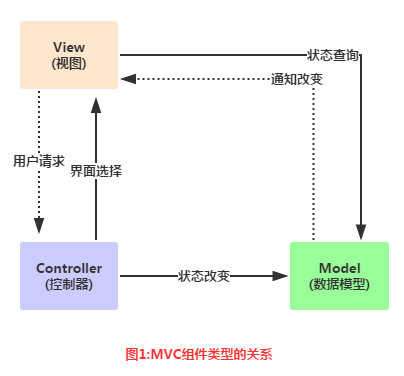
三者關係解析:
- Model:可理解為數據層,負責核心運算與業務邏輯判斷。它從 View 拿到用戶輸入,結合數據庫查詢結果進行運算判斷,再把結果交回給 View 展示。
- View:用戶的操作界面,也就是 GUI,用哪些組件、如何排布都需要設計。
- Controller:控制器,是 Model 與 View 之間的樞紐,負責控制執行流程與各對象間的互動。
而 Adapter 恰恰扮演著中間 Controller 的角色:Model(數據)→ Controller(決定以何種方式呈現)→ View(用戶界面)。這就是對 MVC 最直觀的理解。
先來看官方文檔中 Adapter 的繼承結構圖:
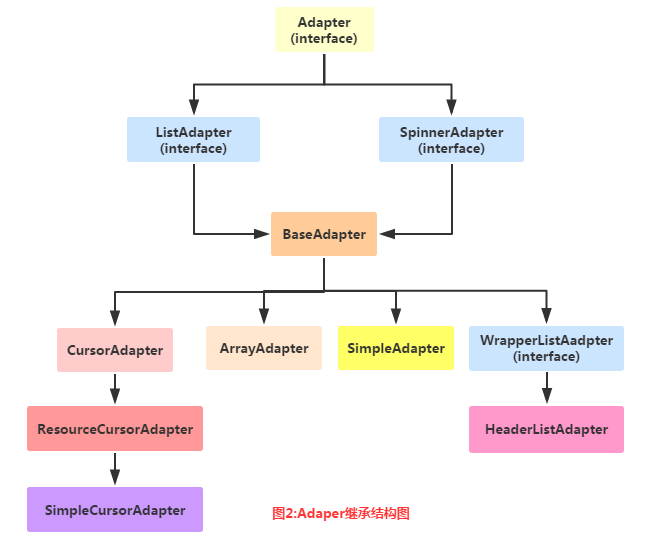
下面介紹實際開發中常見的幾個 Adapter:
- BaseAdapter:抽象類,實際開發中我們繼承它並重寫相關方法,是用得最多的一個。
- ArrayAdapter<T>:支持泛型,最簡單的 Adapter,只能展現一行文字。
- SimpleAdapter:擴展性很好,能自定義多種效果。
- SimpleCursorAdapter:用於顯示簡單文本的列表,常在數據庫場景使用,但有點過時,不推薦。
其實把 BaseAdapter 玩透就夠用了,其他幾個實際用得不多,後面用到再講。
空談不如實踐,下面寫幾個簡單的 Adapter 示例,直觀感受一下它帶來的便利。由於 Adapter 要結合 ListView、GridView 等控件,一些進階用法我們放到 ListView 那節再講,這裡先演示基礎效果(用到的 ListView 下一節會講解,現在看不懂也沒關係)。
運行效果圖:
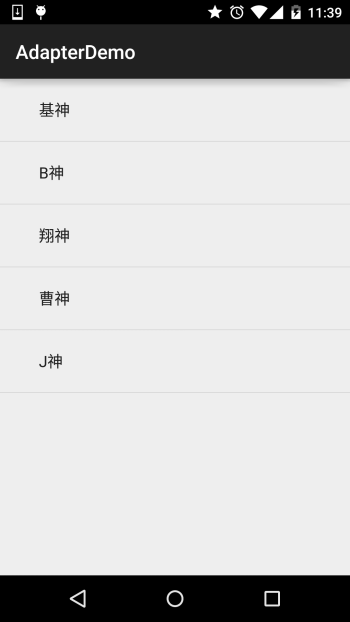
代碼實現:
public class MainActivity extends AppCompatActivity { @Override protected void onCreate(Bundle savedInstanceState) { super.onCreate(savedInstanceState); setContentView(R.layout.activity_main); //要顯示的數據 String[] strs = {"基神","B神","翔神","曹神","J神"}; //創建ArrayAdapter ArrayAdapter<String> adapter = new ArrayAdapter<String> (this,android.R.layout.simple_expandable_list_item_1,strs); //獲取ListView對象,通過調用setAdapter方法為ListView設置Adapter設置適配器 ListView list_test = (ListView) findViewById(R.id.list_test); list_test.setAdapter(adapter); } }
幾個補充要點:
1. 除了用數組,還可以寫進資源文件。比如在 res/values 下新建 arrays.xml:
<?xml version="1.0" encoding="utf-8"?> <resources> <string-array name="myarray"> <item>語文</item> <item>數學</item> <item>英語</item> </string-array> </resources>
再在布局的 ListView 上設置 entries:
<ListView android:id="@id/list_test" android:layout_height="match_parent" android:layout_width="match_parent" android:entries="@array/myarray"/>
也可以直接在 Java 代碼裡這樣寫:
ArrayAdapter<CharSequence> adapter = ArrayAdapter.createFromResource(this, R.array.myarray,android.R.layout.simple_list_item_multiple_choice );
2. ArrayAdapter 支持泛型,自然離不開集合:
List<String> data = new ArrayList<String>(); data.add("基神"); data.add("B神"); ArrayAdapter<String> adapter = new ArrayAdapter<String> (this,android.R.layout.simple_expandable_list_item_1,data);
3. 實例化 ArrayAdapter 時的第二個參數 android.R.layout.simple_expandable_list_item_1,其實是系統預置好的一批 ListView 單項模板:
simple_list_item_1:單獨一行文本框
simple_list_item_2:兩個文本框組成
simple_list_item_checked:每項都是一個已選中的列表項
simple_list_item_multiple_choice:每項都帶一個復選框
simple_list_item_single_choice:每項都帶一個單選鈕
SimpleAdapter 看似簡單,功能卻很強大,下面寫個稍複雜一點的列表布局。
運行效果圖:
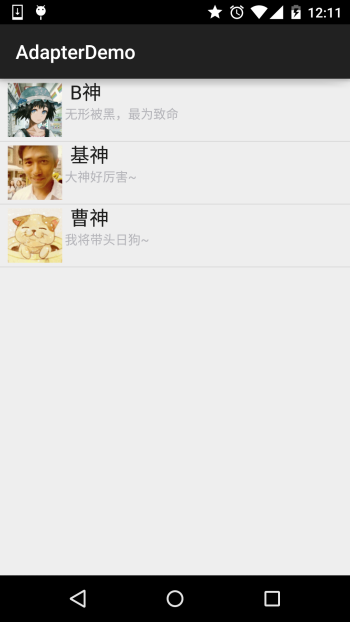
代碼實現——先寫單項布局 list_item.xml:
<?xml version="1.0" encoding="utf-8"?> <LinearLayout xmlns:android="https://schemas.android.com/apk/res/android" android:layout_width="match_parent" android:layout_height="match_parent" android:orientation="horizontal"> <!-- 定義一個用於顯示頭像的ImageView --> <ImageView android:id="@+id/imgtou" android:layout_width="64dp" android:layout_height="64dp" android:baselineAlignBottom="true" android:paddingLeft="8dp" /> <!-- 定義一個豎直方向的LinearLayout,把QQ呢稱與說說的文本框設置出來 --> <LinearLayout android:layout_width="match_parent" android:layout_height="wrap_content" android:orientation="vertical"> <TextView android:id="@+id/name" android:layout_width="wrap_content" android:layout_height="wrap_content" android:paddingLeft="8dp" android:textColor="#1D1D1C" android:textSize="20sp" /> <TextView android:id="@+id/says" android:layout_width="wrap_content" android:layout_height="wrap_content" android:paddingLeft="8px" android:textColor="#B4B4B9" android:textSize="14sp" /> </LinearLayout> </LinearLayout>
接著是 MainActivity.java:
public class MainActivity extends AppCompatActivity { private String[] names = new String[]{"B神", "基神", "曹神"}; private String[] says = new String[]{"無形被黑,最為致命", "大神好厲害~", "我將帶頭日狗~"}; private int[] imgIds = new int[]{R.mipmap.head_icon1, R.mipmap.head_icon2, R.mipmap.head_icon3}; @Override protected void onCreate(Bundle savedInstanceState) { super.onCreate(savedInstanceState); setContentView(R.layout.activity_main); List<Map<String, Object>> listitem = new ArrayList<Map<String, Object>>(); for (int i = 0; i < names.length; i++) { Map<String, Object> showitem = new HashMap<String, Object>(); showitem.put("touxiang", imgIds[i]); showitem.put("name", names[i]); showitem.put("says", says[i]); listitem.add(showitem); } //創建一個simpleAdapter SimpleAdapter myAdapter = new SimpleAdapter(getApplicationContext(), listitem, R.layout.list_item, new String[]{"touxiang", "name", "says"}, new int[]{R.id.imgtou, R.id.name, R.id.says}); ListView listView = (ListView) findViewById(R.id.list_test); listView.setAdapter(myAdapter); } }
這就是 SimpleAdapter 的簡單用法,頗有點意思。
它雖然過時了,但對還不太熟 SQLite 的初學者來說依然方便。還記得之前用 ContentProvider 讀取聯繫人的例子嗎?那時是用打印 Log 的方式展示,現在我們用 SimpleCursorAdapter 直接把它顯示到 ListView 上。
實現效果圖:
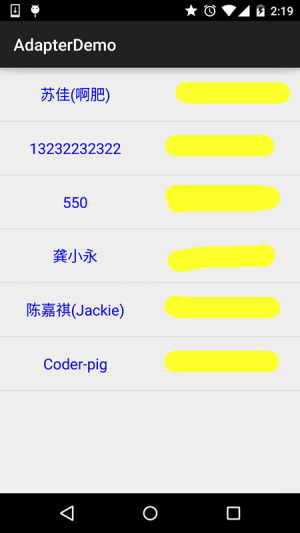
代碼實現——先寫單項布局 list_item.xml:
<?xml version="1.0" encoding="utf-8"?> <LinearLayout xmlns:android="https://schemas.android.com/apk/res/android" android:layout_width="match_parent" android:layout_height="match_parent" android:orientation="horizontal"> <TextView android:id="@+id/list_name" android:layout_width="0dp" android:layout_height="64dp" android:layout_weight="1" android:gravity="center" android:text="小豬" android:textColor="#0000FF" android:textSize="18sp" /> <TextView android:id="@+id/list_phone" android:layout_width="0dp" android:layout_height="64dp" android:layout_weight="1" android:gravity="center" android:text="13798989898" android:textColor="#EA5C4D" android:textSize="18sp" /> </LinearLayout>
activity_main 布局同前,就是個簡單的 ListView,然後是 MainActivity.java:
public class MainActivity extends AppCompatActivity { @Override protected void onCreate(Bundle savedInstanceState) { super.onCreate(savedInstanceState); setContentView(R.layout.activity_main); ListView list_test = (ListView) findViewById(R.id.list_test); //讀取聯系人 Cursor cursor = getContentResolver() .query(ContactsContract.CommonDataKinds.Phone.CONTENT_URI, null, null, null, null); SimpleCursorAdapter spcAdapter = new SimpleCursorAdapter(this,R.layout.list_item,cursor, new String[]{ContactsContract.CommonDataKinds.Phone.DISPLAY_NAME,ContactsContract.CommonDataKinds.Phone.NUMBER}, new int[]{R.id.list_name,R.id.list_phone}); list_test.setAdapter(spcAdapter); } }
最後在 AndroidManifest.xml 裡加上讀聯繫人的權限:
<uses-permission android:name="android.permission.READ_CONTACTS"/>
一問一答:
問:就這麼簡單?
答:對,直接拿到 Cursor 綁定即可,不用自己寫 SQL。
問:你說它過時了,那拿什麼替代?
答:一般做法是自定義 BaseAdapter,拿到數據集合後跟對應控件手動綁定。
問:它還有什麼要注意的?
答:有,用它時,綁定的數據表裡必須有 _id 字段(或用 as _id 別名),取出的數據必須包含這個 _id 項,否則會拋出 java.lang.IllegalArgumentException: column '_id' does not exist。
關於 Adapter 的基礎講解就到這裡。這裡講的三個 Adapter,實際開發中幾乎用不到(偶爾會用下 SimpleAdapter),一般我們都是重寫 BaseAdapter。BaseAdapter 的內容很多,就留到 ListView 那節一起講——畢竟 Adapter 總是和 View 緊密相連,而 ListView 又是我們用得最多的控件。本節就到這裡,謝謝~
 Paint 幾個枚舉/常量值與 ShadowLayer 陰影效果詳解
本節引言: 早在「8.3.1 三個繪圖工具類詳解」的 Paint 方法參數那裡,我們就接觸過 Paint.Style、Paint.Cap、Paint.Join 這些東西了
 第60章、把資料寫進記憶卡再讀回來(從零開始學Android)
以檔案方式保存資料是最傳統、也最容易理解的做法。好消息是:Android 上的檔案讀寫寫法與 Java SE 的 I/O 幾乎完全一致,File、FileOutputSt
 Storage Access Framework 入門:用 Document Provider 讀取與管理檔案
從 ContentProvider 到檔案瀏覽器ContentProvider 可用來共用資料,而 Android 4.4 後加入的 Storage Access Fra
 從零開始學 Android:用 MediaRecorder 錄製音訊
用 MediaRecorder 完成錄音 Android 的 MediaRecorder 類別可以相對簡單地完成音訊錄製。不過要注意,模擬器對錄音支援有限,實際測試建議使