

編輯:Android 技術基礎
LinearLayout 會將子元件排列成一條線,可設定水平或垂直。它最實用的特性是 weight 權重,常用於畫面比例分配與螢幕適配。
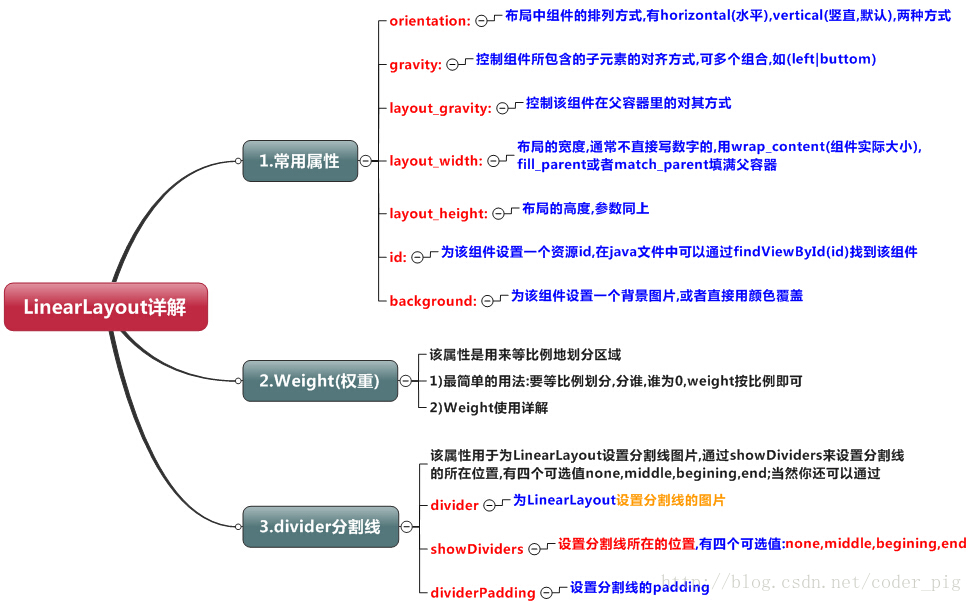
若要按比例分配空間,最直觀的方式是將元件寬度或高度設為 0dp,再透過 weight 設定比例。
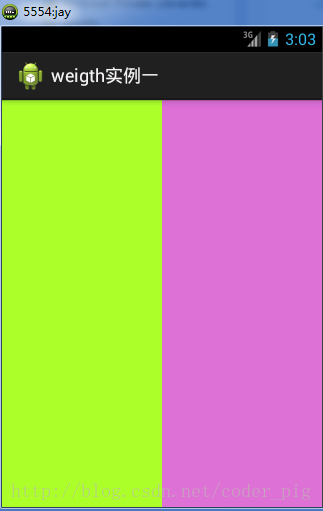
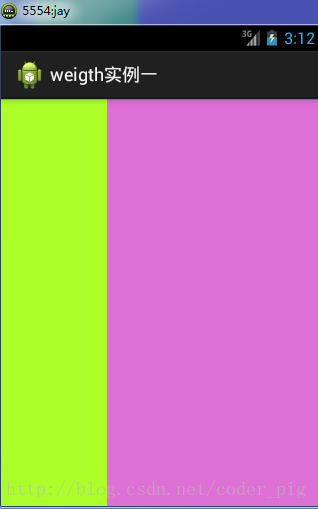
若元件使用 wrap_content,weight 通常會依比例分配剩餘空間,視覺上較容易理解。
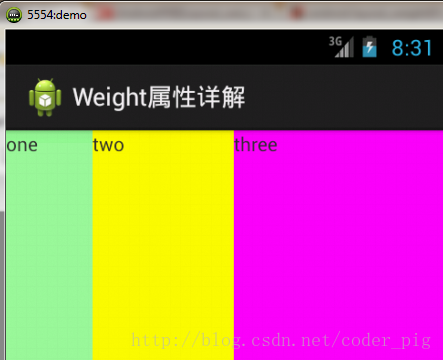
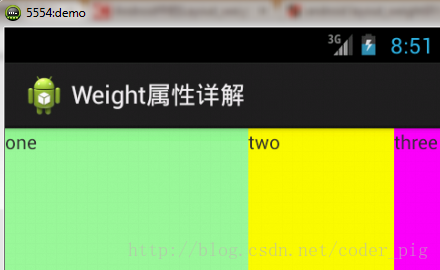
若元件使用 match_parent 或 fill_parent,系統會先配置超出空間,導致最終比例與書寫比例不同,甚至讓部分元件被擠到看不見。
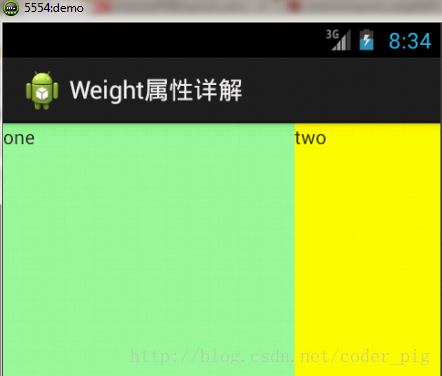
例如三個元件都設為 fill_parent,weight 分別為 1、2、3,最終可能只顯示兩個元件。
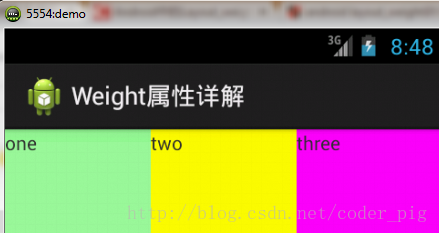
若改為 2、3、4,也需要重新計算實際顯示比例。
分割線可直接放一個細小 View,也可使用 LinearLayout 的 divider 屬性。自帶或自製的app常用這方式讓畫面更整齊。
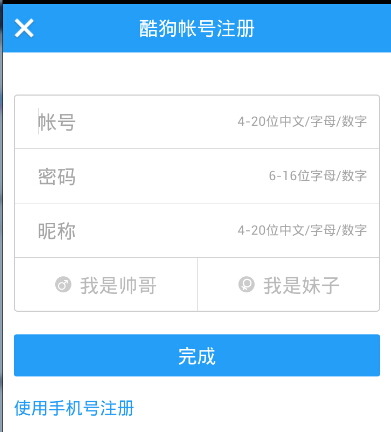

使用 divider 時,可設定分割線圖片、顯示位置與內距。
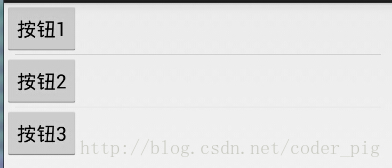
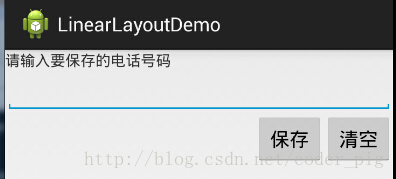
以下範例展示垂直 LinearLayout 搭配水平 LinearLayout,完成輸入框與按鈕排列。
在水平 LinearLayout 中,layout_gravity 的水平方向設定可能不會如預期生效;垂直方向才較容易受影響。若需要左右分開,通常改用 RelativeLayout 或 ConstraintLayout 更合適。
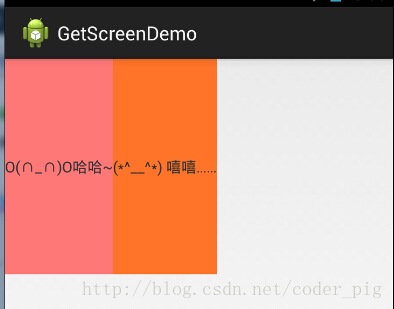
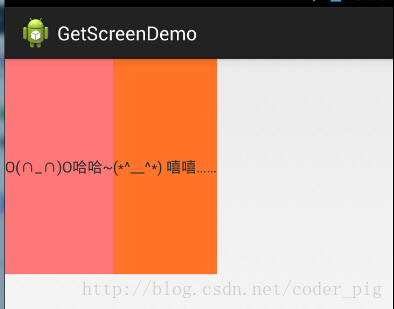
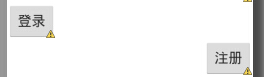
LinearLayout 的重點是排列方向與 weight。理解 0dp、wrap_content、match_parent 的差異,能避免比例計算錯誤;遇到複雜對齊時,則可考慮改用相對布局。
 ToggleButton 與 Switch:兩款開關控件的使用
本節引言: 這一節介紹兩個開關控件:ToggleButton(開關按鈕)和 Switch。說來慚愧,筆者第一間外包公司裡,那個「是否在 WiFi 下聯網」的開關竟然是用
 Paint API 之 PathEffect(路徑效果)詳解
本節引言: 本節繼續學習 Paint 的 API——PathEffect(路徑效果)。把畫筆的 style 設為 Stroke,我們就能繪製由線構成的圖形,但這些線偶爾會
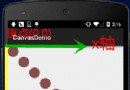 Canvas API 詳解(Part 1):translate、rotate、scale、skew 與圖層管理
本節引言: 前面我們花了 13 小節詳細講解了 Android 中 Paint 類大部分常用的 API,從本節開始,我們來研究 Canvas(畫板)的一些常用 API。我
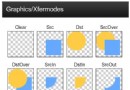 8.3.4 Paint API 之 Xfermode 與 PorterDuff 詳解(一):AvoidXfermode 與 PixelXorXfermode
本節引言 看到標題這兩個名詞有沒有點印象?如果你自己動手做過圓角或圓形圖片,大概碰過它們;一時想不起來也沒關係,下面這張圖你應該看過: PS:網上普遍說這張圖可以在 \