

編輯:Android 技術基礎
在搜尋引擎或訂票網站裡輸入幾個字,下方就會自動浮出一串候選結果,這種「邊打字、邊提示」的互動早就成了使用者的基本期待。Android 為這類需求準備了兩個現成元件:AutoCompleteTextView 與 MultiAutoCompleteTextView。
兩者血緣相近,差別只有一個關鍵:前者一次只能選一個項目,後者則能透過分隔符號(例如逗號)一口氣挑選多個項目,很適合輸入收件人、標籤這類多值欄位。
開啟 activity_main.xml,在垂直 LinearLayout 中依序放入兩個元件:
<?xml version="1.0" encoding="utf-8"?>
<LinearLayout xmlns:android="https://schemas.android.com/apk/res/android"
    android:orientation="vertical"
    android:layout_width="match_parent"
    android:layout_height="match_parent">

    <AutoCompleteTextView
        android:id="@+id/single"
        android:layout_width="match_parent"
        android:layout_height="wrap_content" />

    <MultiAutoCompleteTextView
        android:id="@+id/multi"
        android:layout_width="match_parent"
        android:layout_height="wrap_content" />
</LinearLayout>
開啟 MainActivity.java。核心觀念其實只有一句話:這兩個元件本身不存資料,提示內容要靠 Adapter 餵進去。
public class MainActivity extends Activity {

    // 提示用的城市資料
    private static final String[] city = {
        "烏魯木齊市", "北京市", "鄭州市", "上海市", "天津市",
        "深圳市", "廣州市", "南京市", "大連市", "大同市"
    };

    private AutoCompleteTextView single;
    private MultiAutoCompleteTextView multi;

    @Override
    public void onCreate(Bundle savedInstanceState) {
        super.onCreate(savedInstanceState);
        setContentView(R.layout.activity_main);

        single = (AutoCompleteTextView) findViewById(R.id.single);
        multi  = (MultiAutoCompleteTextView) findViewById(R.id.multi);

        // 建立下拉提示用的轉接器
        ArrayAdapter<String> adapter = new ArrayAdapter<String>(
                this, android.R.layout.simple_dropdown_item_1line, city);

        // 單選:輸入 1 個字就開始提示(預設值為 2)
        single.setAdapter(adapter);
        single.setThreshold(1);

        // 多選:同樣掛上轉接器與閾值
        multi.setAdapter(adapter);
        multi.setThreshold(1);
        // 多選必須指定分隔符號,才能切分出一段一段的文字
        multi.setTokenizer(new MultiAutoCompleteTextView.CommaTokenizer());
    }
}
若少了最後那行 setTokenizer(),MultiAutoCompleteTextView 就無法判斷「哪一段文字才是要提示的對象」,多選功能等於形同虛設。實務上要輸入中文姓名或標籤時,也可以自訂 Tokenizer 改用其他分隔字元。
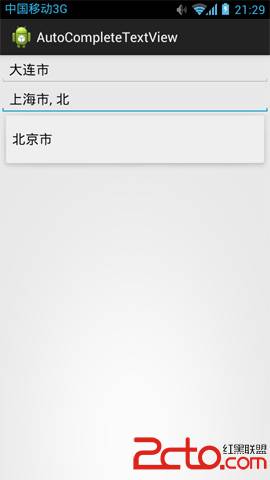
clearListSelection():清除目前選中的清單項目。dismissDropDown():若下拉清單正開啟,將其關閉。getAdapter():取得目前設定的轉接器。setThreshold(int):設定輸入幾個字之後才觸發提示。enoughToFilter():判斷文字長度是否已超過閾值而需要過濾。performValidation():這個子類改寫了驗證邏輯,會逐一驗證每一個文字標記,而不是整段文字。setTokenizer(Tokenizer t):決定使用者輸入時,提示範圍該從哪裡起算。輸入「上」或「大」等字時,符合條件的城市便會即時浮現,點一下即可完成填入。
 Android 教學:WebView 組件在 App 內嵌網頁
WebView 的作用很單純:在指定的區域裡顯示網頁。但正因為單純,它的應用範圍意外地廣——公告頁、活動頁、使用者條款、第三方 H5 活動,都可以直接用它載入。 三個必
 Paint API 之 PathEffect(路徑效果)詳解
本節引言: 本節繼續學習 Paint 的 API——PathEffect(路徑效果)。把畫筆的 style 設為 Stroke,我們就能繪製由線構成的圖形,但這些線偶爾會
 第84章:Service 之二——與 Activity 綁定的用法(從零開始學 Android)
Android 裡的 Service(服務)到底是什麼樣的存在?如果你熟悉 Windows 系統的服務,不妨把它們想成一回事;若不太了解也無妨,你只要把 Service
 Paint API 之 Xfermode 與 PorterDuff 詳解(五):SRC_IN 文字加載效果
本節引言: 好的,上一節我們又寫了一個 Xfermode 圖片混排的例子——擦美女衣服的 Demo,加上前面用 Xfermode 實現圓角或圓形 ImageView,相信