

編輯:Android 技術基礎
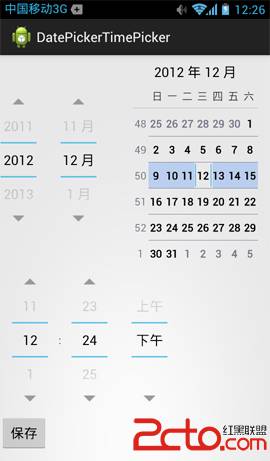
設定日期與時間是 App 裡的高頻需求——生日、提醒、預約、記帳,幾乎都會用到。本章學習兩個基本控件:日期選擇器 DatePicker 與時間選擇器 TimePicker。
打開 res/layout/activity_main.xml。
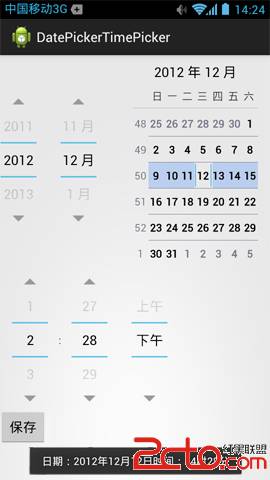
1. 從工具欄分別拖出 1 個 DatePicker、1 個 TimePicker(來自 Time & Date)與 1 個 Button(來自 Form Widgets)。
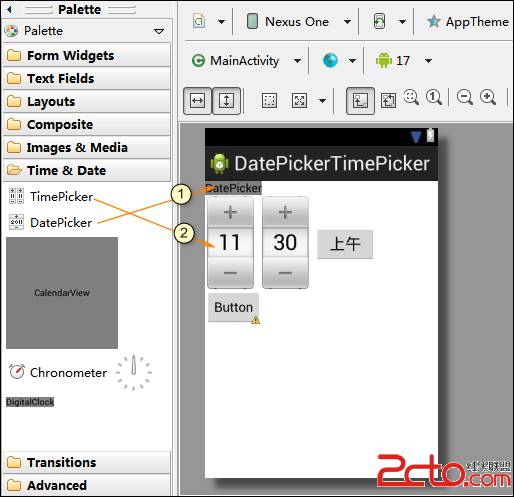
2. 修改自動產生的程式碼:DatePicker 的 id 改為 today、TimePicker 的 id 改為 now、Button 的 id 改為 save 且文字改為「保存」。
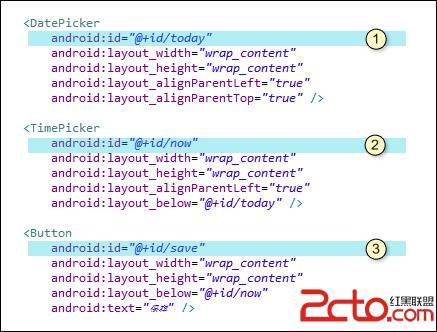
3. 界面如下:
打開 src/com.genwoxue.datepickertimepicker/MainActivity.java。
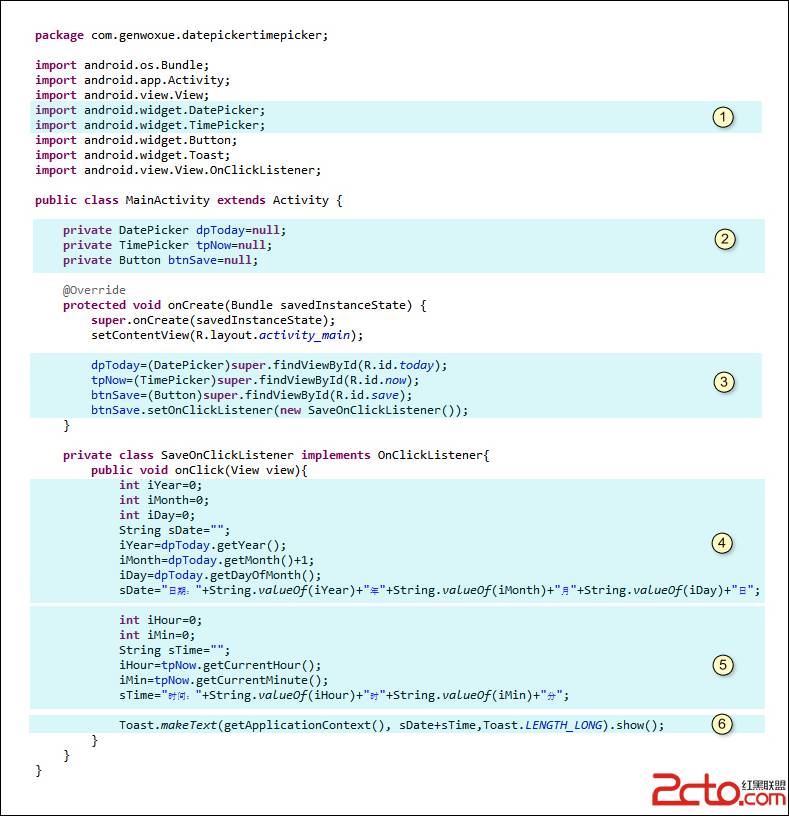
重點看淺藍底的部分:
① 匯入 DatePicker 與 TimePicker 相關的兩個套件。
② 宣告三個控件變數。
③ 用 findViewById() 捕獲三個控件,並為「保存」按鈕掛上點擊監聽:btnSave.setOnClickListener(new SaveOnClickListener())。
④ 用 getYear()、getMonth()、getDayOfMonth() 取得年、月、日。
⑤ 用 getCurrentHour()、getCurrentMinute() 取得時、分。
⑥ 用 Toast 把選到的日期與時間顯示出來。
<RelativeLayout xmlns:android="https://schemas.android.com/apk/res/android"
    xmlns:tools="https://schemas.android.com/tools"
    android:layout_width="match_parent"
    android:layout_height="match_parent"
    tools:context=".MainActivity">

    <DatePicker
        android:id="@+id/today"
        android:layout_width="wrap_content"
        android:layout_height="wrap_content"
        android:layout_alignParentLeft="true"
        android:layout_alignParentTop="true" />

    <TimePicker
        android:id="@+id/now"
        android:layout_width="wrap_content"
        android:layout_height="wrap_content"
        android:layout_alignParentLeft="true"
        android:layout_below="@+id/today" />

    <Button
        android:id="@+id/save"
        android:layout_width="wrap_content"
        android:layout_height="wrap_content"
        android:layout_below="@+id/now"
        android:text="保存" />

</RelativeLayout>package com.genwoxue.datepickertimepicker;
import android.os.Bundle;
import android.app.Activity;
import android.view.View;
import android.widget.DatePicker;
import android.widget.TimePicker;
import android.widget.Button;
import android.widget.Toast;
import android.view.View.OnClickListener;
public class MainActivity extends Activity {
private DatePicker dpToday = null;
private TimePicker tpNow = null;
private Button btnSave = null;
@Override
protected void onCreate(Bundle savedInstanceState) {
super.onCreate(savedInstanceState);
setContentView(R.layout.activity_main);
dpToday = (DatePicker) super.findViewById(R.id.today);
tpNow = (TimePicker) super.findViewById(R.id.now);
btnSave = (Button) super.findViewById(R.id.save);
btnSave.setOnClickListener(new SaveOnClickListener());
}
private class SaveOnClickListener implements OnClickListener {
public void onClick(View view) {
int iYear = dpToday.getYear();
int iMonth = dpToday.getMonth() + 1; // getMonth() 從 0 起算,需 +1
int iDay = dpToday.getDayOfMonth();
String sDate = "日期:" + String.valueOf(iYear) + "年"
+ String.valueOf(iMonth) + "月" + String.valueOf(iDay) + "日";
int iHour = tpNow.getCurrentHour();
int iMin = tpNow.getCurrentMinute();
String sTime = "時間:" + String.valueOf(iHour) + "時" + String.valueOf(iMin) + "分";
Toast.makeText(getApplicationContext(), sDate + sTime, Toast.LENGTH_LONG).show();
}
}
}特別注意 getMonth() 回傳的是 0~11 的索引,因此顯示前必須 +1,這是初學者最容易忽略的一個小陷阱。
 第72章、再識 Intent — 呼叫撥號程式(從零開始學 Android)
在 Android 中要進行電話撥號,可以透過設定 ACTION_CALL 或 ACTION_DIAL 來達成。兩者的差異在於: (1)ACTION_CALL:直接撥出號
 Android 網路編程入門與 HTTP 協議完全解析
本節導讀 終於來到 Android 網路編程這一關鍵章節。前面我們寫的都是單機程式,難免有些意猶未盡。從本節開始,我們正式邁入網路開發的世界。接下來要掌握的內容包括:An
 Paint API 之 ColorFilter(顏色過濾器):ColorMatrixColorFilter(1/3)
本節引言: 上節我們學習了 MaskFilter(面具),用它的兩個子類 BlurMaskFilter 做出模糊效果、EmbossMaskFilter 做出浮雕效果。本節
 TextView 文本框詳解:屬性、樣式與 Spannable 玩法
本節引言: 學完六大布局,從本節開始我們正式一個個講解 Android 的 UI 控件。第一個主角是 TextView(文本框),一個用來顯示文本的控件。聲明一下:我不逐