

編輯:Android 技術基礎
圖片在 App 裡幾乎是必需品,而承載它的基本控件就是 ImageView。本章做一個小圖片瀏覽器:一張圖片加上「上一幅/下一幅」兩個圖像按鈕,點擊即可翻頁。
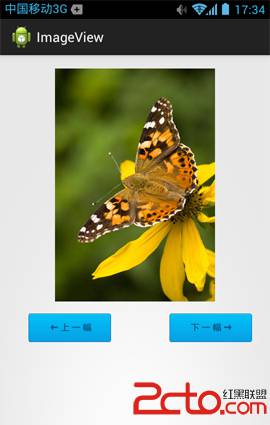
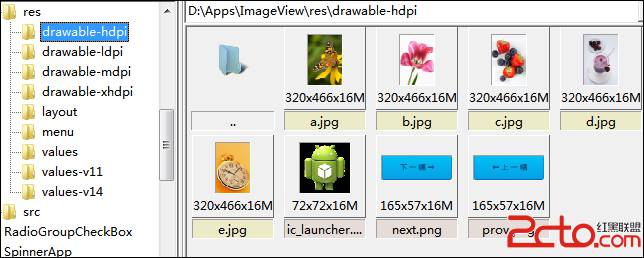
1. 先把 a.jpg、b.jpg、c.jpg、d.jpg、e.jpg、prov.png、next.png 複製到 res/drawable-hdpi 資料夾內。
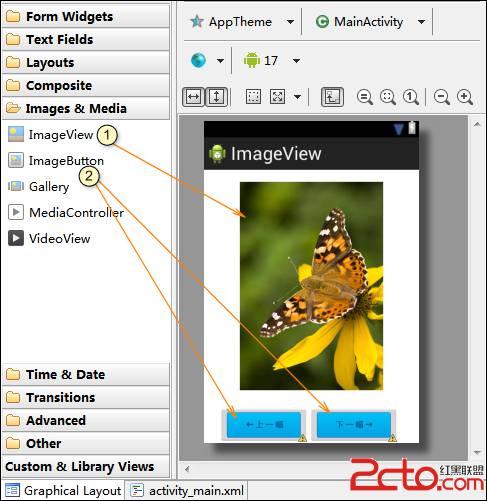
2. 打開 res/layout/activity_main.xml,從 Image & Media 分類拖出 1 個 ImageView 與 2 個 ImageButton。
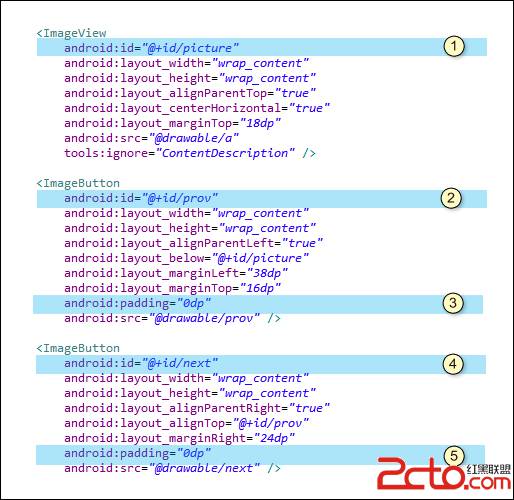
3. 修改自動產生的程式碼:
① ImageView 的 id 改為 picture;② 「上一幅」ImageButton 的 id 改為 prov;③ 兩個 ImageButton 都加上 android:padding="0dp" 以移除按鈕周圍的灰色邊框;④ 「下一幅」ImageButton 的 id 改為 next。
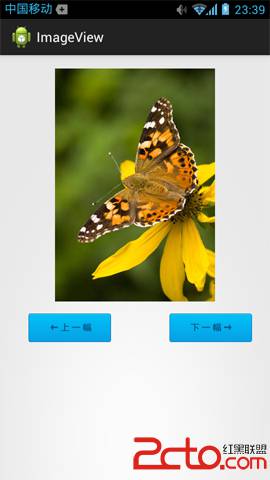
4. 界面如下:
打開 src/com.genwoxue.ImageView/MainActivity.java。
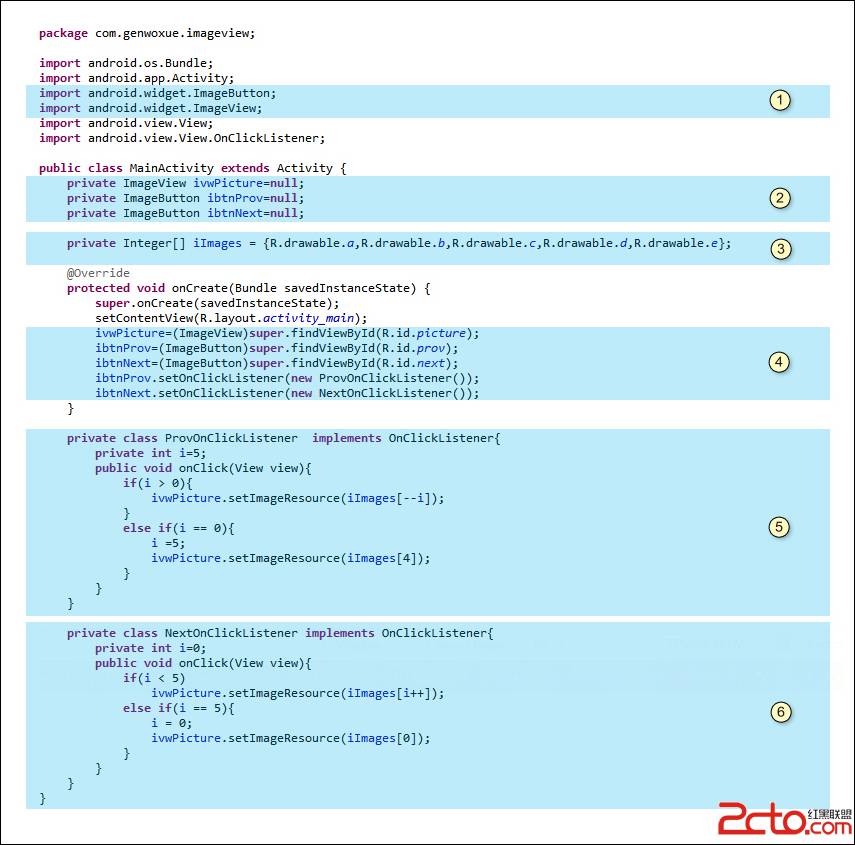
程式拆解:
① 匯入與 ImageView、ImageButton 相關的套件。
② 宣告 ImageView、ImageButton 控件變數。
③ 宣告一個整數陣列 iImages,用來存放圖片資源的 id。
④ 用 findViewById() 捕獲控件,並為兩個 ImageButton 掛上點擊監聽。
⑤ ProvOnClickListener 實作 OnClickListener:點擊顯示上一張,若已在第一張則回繞到最後一張。
⑥ NextOnClickListener 實作 OnClickListener:點擊顯示下一張,若已在最後一張則回繞到第一張。
// 以「下一幅」為例:索引 +1 後取餘數即可自動回到開頭
iIndex = (iIndex + 1) % iImages.length;
imageView.setImageResource(iImages[iIndex]);
取餘數(%)是處理「循環翻頁」最乾淨的做法,不需要額外寫 if 判斷邊界。上一幅則可以先減一再加上陣列長度再取餘數,避免負數索引。

如果圖片數量很大,把全部資源 id 硬寫在陣列裡會讓 APK 體積膨胀;實務上會改為「圖片名字陣列 + 動態拼 getIdentifier」或直接走網路載圖,這裡先用手寫陣列把觀念講清楚。
 Button 與 ImageButton:StateListDrawable 與水波效果
本節引言: 這一節介紹兩個按鈕控件:Button(普通按鈕)和 ImageButton(圖像按鈕)。兩者用法基本類似,圖片相關部分則和後面的 ImageView 相同,所
 Android AsyncTask 異步任務入門
為什麼需要異步任務 Android 的 UI 更新必須在主執行緒中進行。若把耗時工作放在主執行緒,可能造成畫面卡頓,甚至引發 ANR。因此,網路請求、檔案讀寫、圖片處理等
 Android 佈局入門:LinearLayout 線性佈局與 XML/Java 雙寫法
從 Hello world! 開始,我們示範的畫面其實都離不開同一種佈局。對基礎練習來說這沒問題,但真正做產品時—— 在 Android 開發中,UI 設計的重要性不容
 8.3.5 Paint API 之 Xfermode 與 PorterDuff 詳解(二):18 種混排模式實測
本節引言 上一節我們看過 Xfermode 的兩位「已退場」成員:AvoidXfermode 與 PixelXorXfermode。它們不是不能用,只是時代過去了。本節的