

編輯:Android 技術基礎
單選按鈕與複選框是表單類界面的基本元素。本章要掌握兩個控件:RadioGroup(含內部的 RadioButton)與 CheckBox,並用一個註冊畫面把它們組合起來。
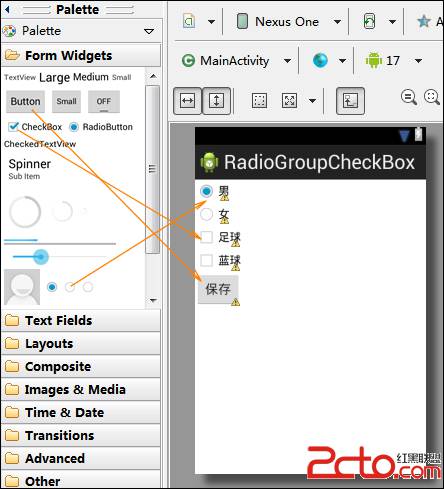
打開 res/layout/activity_main.xml,從 Form Widgets 拖出 1 個 RadioGroup(會自動帶入 3 個 RadioButton)、2 個 CheckBox、1 個 Button。
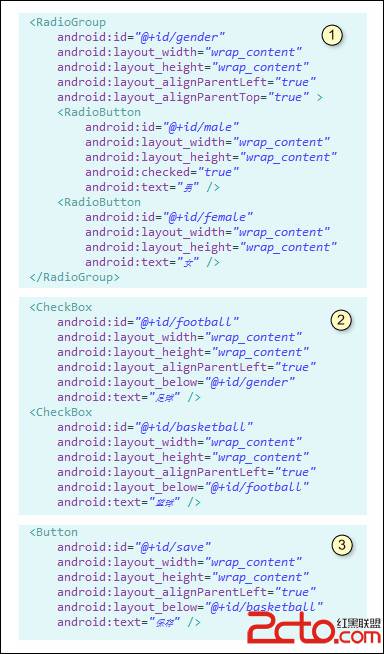
2. 修改自動產生的程式碼:
① RadioGroup 的 id 改為 gender,兩個 RadioButton 的 id 改為 male 與 female,文字改為「男」「女」。第一個加上 android:checked="true" 設為預設選取。
② 兩個 CheckBox 的 id 改為 football 與 basketball,文字改為「足球」「藍球」。
③ Button 的 id 改為 save,文字改為「保存」。
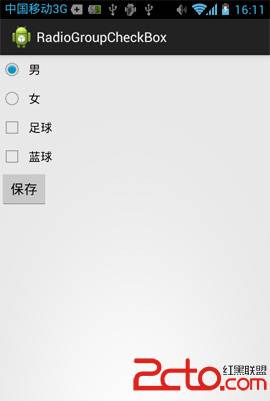
3. 界面如下:
這個結構就是註冊表單的雛形。你當然可以在控件前加上「性別」「愛好」之類的提示文字,也可以把整體排得更美觀——但那是佈局章節的事。現階段請把力氣花在把控件用熟。
打開 src/com.genwoxue.RadioGroupCheckBox/MainActivity.java。
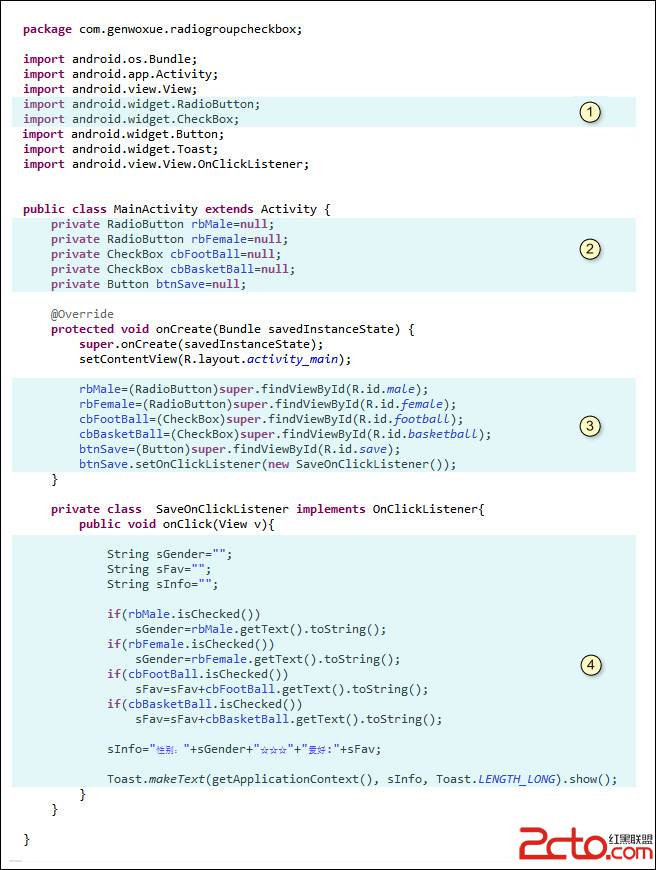
程式拆解:
① 匯入與 RadioButton、CheckBox 相關的兩個套件。
② 宣告五個控件變數。
③ 用 findViewById() 捕獲五個控件,並為「保存」按鈕掛上點擊監聽。
④ 建立 SaveOnClickListener 實作 OnClickListener,用 Toast 顯示性別與愛好的勾選結果。
isChecked() 用來判斷 RadioButton 與 CheckBox 是否被選中,選中回傳 true,否則回傳 false。RadioButton 因為同 group 內互斥,最多只有一個為 true;CheckBox 各自獨立,可以同時多個為 true。
String sInfo = "";
// 單選:判斷哪一個被選中
if (rbMale.isChecked()) {
    sInfo = "性別:男";
} else if (rbFemale.isChecked()) {
    sInfo = "性別:女";
}
// 複選:各自獨立判斷,可多選
if (cbFootBall.isChecked()) {
    sInfo = sInfo + " 愛好:足球";
}
if (cbBasketBall.isChecked()) {
    sInfo = sInfo + " 愛好:藍球";
}
Toast.makeText(getApplicationContext(), sInfo, Toast.LENGTH_SHORT).show();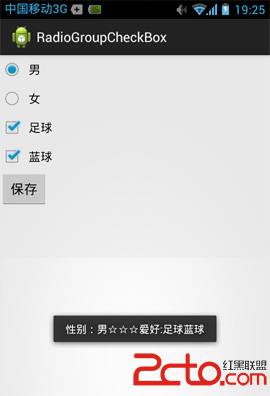
補充一個實務習慣:單選組建議一定要給一個預設值(如範例中的 male 加上 android:checked="true"),否則使用者不點擊的情況下,表單會帶著「未選任何項」的狀態送出,後端驗證時容易出問題。
 第72章、再識 Intent — 呼叫撥號程式(從零開始學 Android)
在 Android 中要進行電話撥號,可以透過設定 ACTION_CALL 或 ACTION_DIAL 來達成。兩者的差異在於: (1)ACTION_CALL:直接撥出號
 2015 最新 Android 基礎入門教程完整目錄(共 148 節)
前言 《2015 最新 Android 基礎入門教程》到今天正式收官,全套共 148 節已全部寫完。這里附上完整目錄,方便按需跳讀。教程從環境搭建一路講到傳感器與 GPS
 Android 佈局入門:LinearLayout 線性佈局與 XML/Java 雙寫法
從 Hello world! 開始,我們示範的畫面其實都離不開同一種佈局。對基礎練習來說這沒問題,但真正做產品時—— 在 Android 開發中,UI 設計的重要性不容
 RadioGroup 實作底部導航:更簡潔的 Fragment 選單切換
為何改用 RadioGroup?上一篇使用多個 TextView 實作底部導航時,每次點擊都要手動重置所有項目的選取狀態,程式碼容易變得冗長。若改用 RadioGroup