

編輯:Android 技術基礎
下拉列表框 Spinner 的使用頻次相當高。如果你對 Spinner 感到陌生,那麼你大概不會對 HTML 裡的 SELECT 感到陌生——兩者作用相同,都是「多選一」。本章從資料來源、版面配置到取值,把 Spinner 完整走一遍。
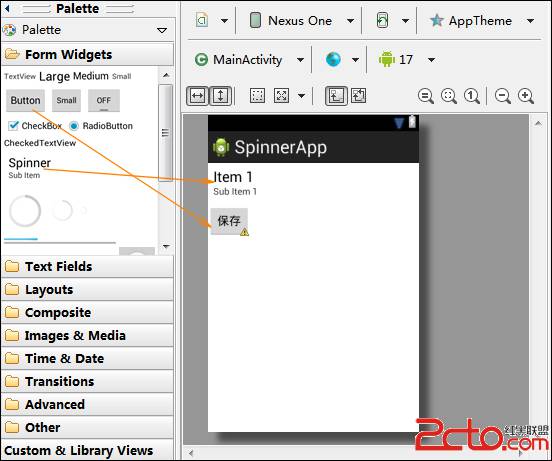
打開 res/layout/activity_main.xml,從 Form Widgets 拖出 1 個 Spinner 與 1 個 Button。
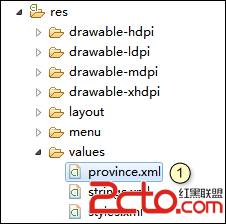
2. 新增 province.xml。在 res/values 位置建立這個檔案。
檔案位置:
檔案內容:
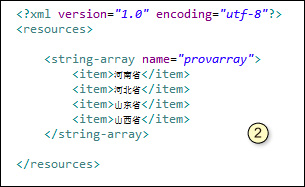
<?xml version="1.0" encoding="utf-8"?>
<resources>
    <string-array name="provarray">
        <item>河南省</item>
        <item>河北省</item>
        <item>山東省</item>
        <item>山西省</item>
    </string-array>
</resources>
3. 修改 activity_main.xml:Spinner 的 id 改為 province,並用 android:entries="@array/provarray" 指定資料來源;Button 的 id 改為 save、文字改為「保存」。
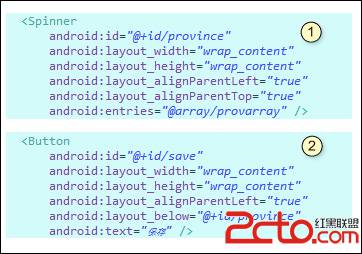
這裡的 entries 屬性就是 Spinner 綁資料最省事的方式——不必寫任何 Java 程式,畫面上就會出現省份清單。
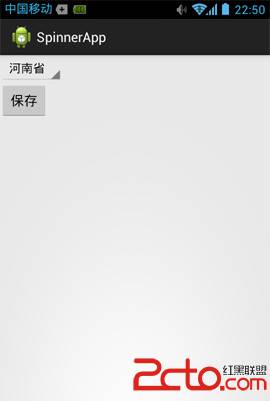
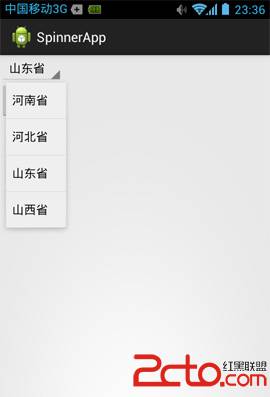
4. 界面如下:
打開 src/com.genwoxue.spinnerapp/MainActivity.java。
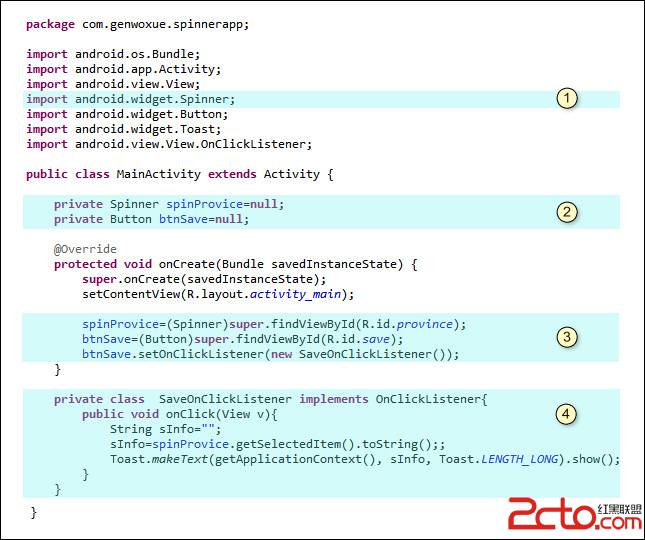
程式拆解:
① 匯入與 Spinner 相關的套件。
② 宣告兩個控件變數。
③ 用 findViewById() 捕獲控件,並為「保存」按鈕掛上點擊監聽。
④ 建立 SaveOnClickListener 實作 OnClickListener,在點擊時取出選項並顯示提示。
private class SaveOnClickListener implements OnClickListener {
    public void onClick(View v) {
        // getSelectedItem() 取得目前選中項,回傳型別是 Object,需轉成字串
        String sInfo = spinProvince.getSelectedItem().toString();
        Toast.makeText(getApplicationContext(), sInfo, Toast.LENGTH_SHORT).show();
    }
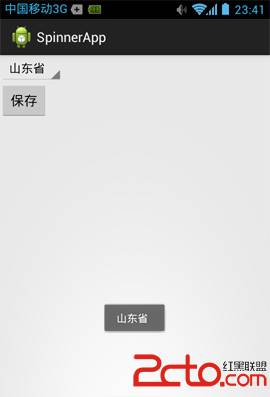
}這裡有個觀念要釐清:getSelectedItem() 是在「按按鈕的那一刻」才去取值,屬於主動查詢;而上一章提到的 OnItemSelectedListener 則是使用者一選就立刻觸發,屬於被動通知。兩種模式各有場景,取決於你要「即時反應」還是「送出時才讀取」。
 Android 教學:WebView 組件在 App 內嵌網頁
WebView 的作用很單純:在指定的區域裡顯示網頁。但正因為單純,它的應用範圍意外地廣——公告頁、活動頁、使用者條款、第三方 H5 活動,都可以直接用它載入。 三個必
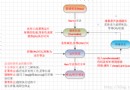 Android Service 入門:線程概念與生命週期
線程與 Service 的關係 學習 Service 前,先釐清幾個常見概念:程式是靜態的指令集合,進程是執行中的程式,線程則是進程中的執行單元。Service 是 An
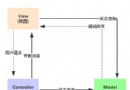 Adapter 適配器入門:概念、MVC 與三大常用適配器
本節引言 接下來要學的 UI 控件都離不開 Adapter(適配器),理解並用好它非常關鍵。Adapter 是連接數據與視圖的橋樑,說白了就是:把各種數據以合適的形式呈現
 WebView 緩存機制全解析:開啟、模式選擇與清理
本節引言 如今不少門戶資訊類應用,比如虎嗅、ifanr、鈦媒體等的 App,本質上都是內嵌一個 WebView 來展示相關內容,這就自然牽扯到 WebView 的緩存問題