

編輯:Android 技術基礎
登入幾乎是每個應用的起點。本章從零做出一個登入畫面,並學會兩個最基本的控件:EditText 編輯框與 Button 按鈕。
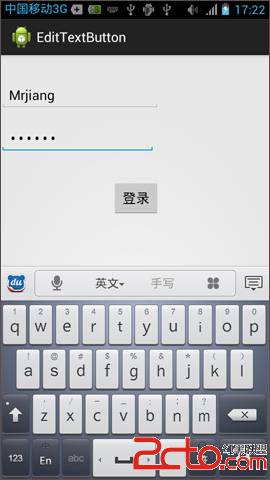
打開 res/layout/activity_main.xml。
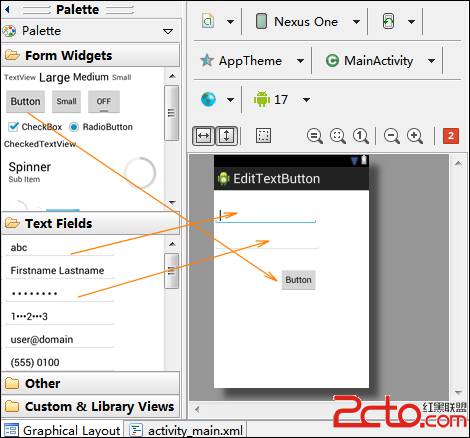
1. 從工具欄拖出 2 個 EditText(來自 Text Fields)與 1 個 Button(來自 Form Widgets)。
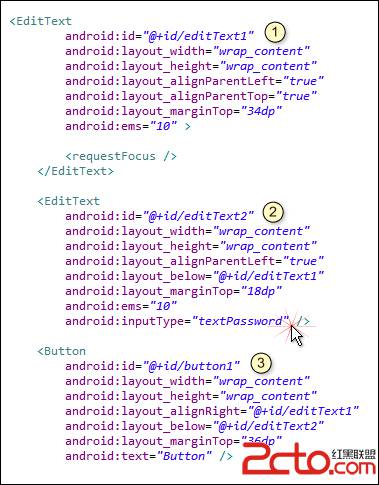
2. 看自動產生的程式碼。兩個 EditText 雖然同類,但用途不同:第二個要輸入密碼,因此必須加上 android:inputType="textPassword"。
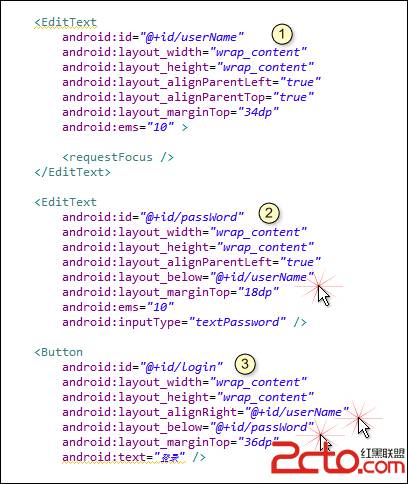
3. 接著把 id 改得有意義一些:editText1 改為 userName、editText2 改為 passWord、button1 改為 login,並把按鈕文字從 "Button" 改為「登錄」。
4. 界面如下:
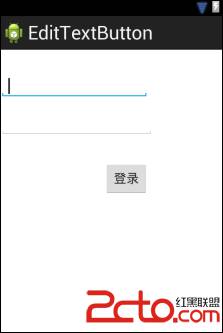
執行起來已經很像一個登入視窗了。但這時點擊「登錄」不會有任何反應——因為我們還沒幫它掛上事件。接著就來補上。
打開 src/com.genwoxue.edittextbutton/MainActivity.java。
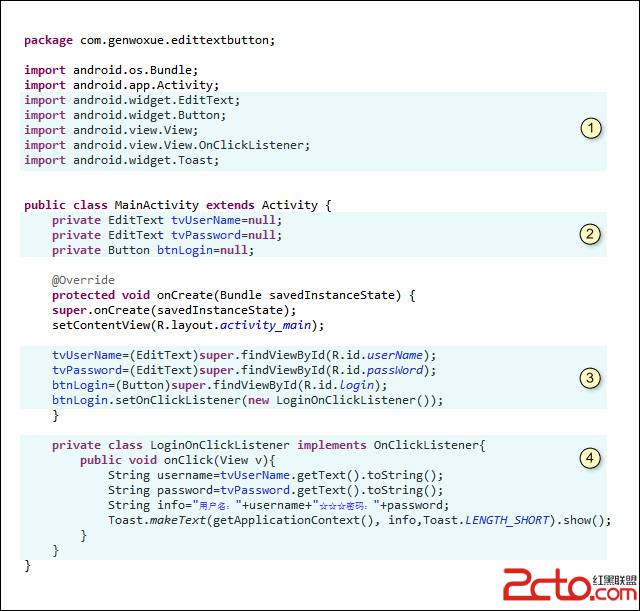
① 匯入套件:Bundle、Activity、EditText、Button、View.OnClickListener、Toast 等共五個。
② 宣告變數:兩個 EditText 與一個 Button。
③ findViewById() 是關鍵:這個方法的作用是從 R.java 中依 id 找到對應的 View(記住:控件和 Activity 都可以視為 View)。以 tvUserName = (EditText) super.findViewById(R.id.userName) 為例,它把 id 為 userName 的控件取出並轉型後交給 tvUserName,之後就能用 tvUserName.getText() 取得使用者輸入的內容。另一個關鍵動作是為登入按鈕註冊監聽:btnLogin.setOnClickListener(new LoginOnClickListener())。
④ 建立監聽器:新增 LoginOnClickListener 類別實作 OnClickListener,在 onClick() 中用 Toast 把使用者名與密碼顯示出來。
private class LoginOnClickListener implements OnClickListener {
    public void onClick(View v) {
        String username = tvUserName.getText().toString();
        String password = tvPassword.getText().toString();
        String info = "用戶名:" + username + "☆☆☆密碼:" + password;
        Toast.makeText(getApplicationContext(), info, Toast.LENGTH_SHORT).show();
    }
}
注意 getText() 回傳的是 Editable 型別,因此要串接字串前必須先 toString(),這是初學時常見的型別錯誤來源。
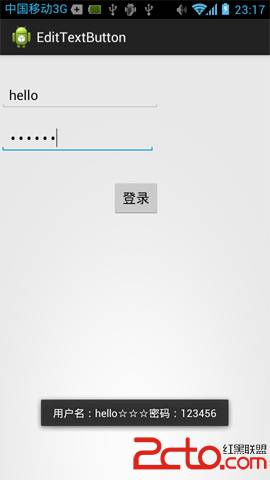
當然,真實專案裡密碼絕對不會用 Toast 明文顯示,也不會直接把帳密往伺服器送——正式環境該走 HTTPS 傳輸、該做雜湊處理。這裡只是用最直觀的方式驗證「取值」與「事件」兩個環節確實通了。
 RadioButton 與 Checkbox:單選複選的用法與自定義
本節引言: 這一節帶來 Android 基本 UI 控件中的 RadioButton 和 Checkbox。要講解的內容包括:1. 基本用法;2. 事件處理;3. 自定義
 Android 教學:WebView 組件在 App 內嵌網頁
WebView 的作用很單純:在指定的區域裡顯示網頁。但正因為單純,它的應用範圍意外地廣——公告頁、活動頁、使用者條款、第三方 H5 活動,都可以直接用它載入。 三個必
 10.7 WindowManager:Android 視窗機制的最底層
本節導讀 本節要談的是 WindowManager(視窗管理服務)。它是所有「畫面」最底層的呈現通道——Toast、Activity、Dialog 之所以能出現在螢幕上,
 SeekBar 拖動條:基本用法與簡單定制
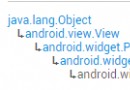
本節引言: 這一節來學習 Android 基本 UI 控件裡的拖動條——SeekBar。相信大家都不陌生,最常見的就是音樂、視頻播放器裡的音量控制或播放進度。先看它的類結