

編輯:Android 開發教學
前陣子練自定義 View,陸續畫過柱狀圖、折線圖、進度控件,今天換個綜合一點的題目——理財 App 裡常見的七日年化收益圖。先看成品。
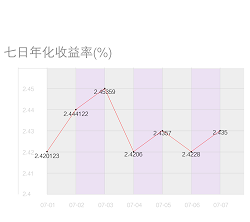
元素比之前的例子多:背景柱、文字標籤、橫向網格線、折線、數據點。乍看有點複雜,但拆開一步一步來並不難。我一直覺得自定義 View 就像在 Photoshop 裡作畫——手裡有很多支畫筆,也能疊很多圖層,想畫什麼就畫什麼。
Paint mTextPaint, mLinePaint, mPathPaint, mPointPaint;
int mPaintRectWidth;
Path mPath;
int mWidth, mHeight;
int mCount = 7;
int offsets = 0;
int mRectHeight;
List<Float> xline = new ArrayList<Float>();
List<Float> yline = new ArrayList<Float>();
float[] x = {0.5f, 1.2f, 2.1f, 3.5f, 4.8f, 5.2f, 6.0f};
String[] day = {"周一", "周二", "周三", "周四", "周五", "周六", "周日"};
這裡涵蓋了文字、線條、折線、數據點所需的全部變量。兩個 List 用來暫存折線上各點的坐標,後面連線時會反覆取用。
public LineChartView(Context context) {
    super(context);
    mTextPaint = new Paint();
    mTextPaint.setAntiAlias(true);
    mTextPaint.setColor(Color.parseColor("#888888"));
    mTextPaint.setTextSize(30);
    mTextPaint.setStrokeWidth(1);

    mPointPaint = new Paint();
    mPointPaint.setAntiAlias(true);
    mPointPaint.setColor(Color.parseColor("#FF6600"));
    mPointPaint.setTextSize(30);
    mPointPaint.setStrokeWidth(6);

    mLinePaint = new Paint();
    mLinePaint.setAntiAlias(true);

    mPathPaint = new Paint();
    mPathPaint.setAntiAlias(true);
    mPathPaint.setColor(Color.parseColor("#FF6600"));
    mPathPaint.setStyle(Paint.Style.STROKE);

    mPath = new Path();
}
每支畫筆的顏色與線寬都不同,這是刻意為之:網格線要細要淡,數據點要粗要醒目,折線則居中。注意這裡沒有設置镂空樣式,因為柱狀背景需要實心填充。
@Override
protected void onSizeChanged(int w, int h, int oldw, int oldh) {
    super.onSizeChanged(w, h, oldw, oldh);
    mWidth = (int) (getWidth() - getWidth() * 0.1);
    mHeight = (int) (getHeight() - getHeight() * 0.2);
    mRectHeight = (int) (getHeight() - getHeight() * 0.2);
    mPaintRectWidth = (int) (mWidth * 1.0 / mCount);
    mLinePaint.setStrokeWidth(mPaintRectWidth);
}
這裡和之前幾個例子有個明顯區別:我沒有直接使用 getWidth()、getHeight(),而是先扣掉 10% 和 20% 的邊距。看似多此一舉,實際上留白能顯著提升畫面的呼吸感,用戶看著更舒服。自定義 View 裡,留白往往比內容更影響觀感。
@Override
protected void onDraw(Canvas canvas) {
    super.onDraw(canvas);
    onDrawRect(canvas);   // 背景柱狀條
    onDrawLine(canvas);   // 網格線與坐標文字
    canvasPath(canvas);   // 折線與數據點
}
就三步,職責拆得很乾淨。這種「onDraw 只做調度,具體繪製下沉到私有方法」的寫法值得借鑑,方法一多也不會亂。
private void onDrawRect(Canvas canvas) {
    for (int i = 0; i < 7; i++) {
        if (i % 2 == 0) {
            mLinePaint.setColor(Color.parseColor("#EEEEEE"));
        } else {
            mLinePaint.setColor(Color.parseColor("#DDDDDD"));
        }
        float left = (float) (mWidth * 1.0 / 7 + mPaintRectWidth * i + offsets);
        float right = (float) (mWidth * 1.0 / 7 + mPaintRectWidth * (i + 1));
        canvas.drawRect(left, (float) (mRectHeight * 0.1), right, mHeight, mLinePaint);
    }
}
用相間的淺色營造出「條紋背景」的效果,讓折線在視覺上更容易被追蹤。這是小細節,但對可讀性幫助不小。
private void onDrawLine(Canvas canvas) {
    canvas.drawLine(mPaintRectWidth - mPaintRectWidth / 2, (float) (mRectHeight * 0.1),
                    getWidth(), (float) (mRectHeight * 0.1), mTextPaint);

    int height = 0;
    for (int i = 0; i < 7; i++) {
        if (i == 0) {
            height = i;
        } else {
            height = mRectHeight * i / 7;
        }
        float textWidth = mTextPaint.measureText(x[i] + "");
        canvas.drawLine(mPaintRectWidth + mPaintRectWidth / 2, height,
                        getWidth(), height, mTextPaint);
        canvas.drawText(x[i] + "", (float) (mPaintRectWidth - mPaintRectWidth / 2),
                        height + 10, mTextPaint);
    }

    canvas.drawLine((float) (mPaintRectWidth - mPaintRectWidth / 2), 0,
                    (float) (mPaintRectWidth - mPaintRectWidth / 2), mHeight, mTextPaint);

    for (int i = 0; i < 7; i++) {
        canvas.drawLine((float) (mWidth * 1.0 / 7 + mPaintRectWidth * i), 0,
                        (float) (mWidth * 1.0 / 7 + mPaintRectWidth * i), mHeight, mTextPaint);
        canvas.drawText(day[i], (float) (mWidth * 1.0 / 7 + mPaintRectWidth * i),
                        (float) (mHeight + mHeight * 0.1), mTextPaint);
        xline.add((float) (mWidth * 1.0 / 7 + mPaintRectWidth * i));
    }
    xline.add((float) (mPaintRectWidth - mPaintRectWidth / 2));
}
這段做了三件事:畫横向網格並在左側標注收益率刻度、畫纵向分隔線並在底部標注星期、同時把每個數據點的橫坐標存進 xline 供後續連線使用。
這裡有個實用細節:繪製文字前用 measureText 量出寬度,可以避免標籤壓到線上;而 height + 10 這樣的偏移量則是為了讓文字與網格線之間留一點間距。這些「幾個像素」的調整,恰恰是界面精緻與否的分水嶺。
折線與數據點的繪製(canvasPath 方法)思路是:遍歷 yline 中的縱坐標,配合 xline 中的橫坐標,用 lineTo 依次連成路徑,最後用 drawPath 描邊,再在各點用 drawCircle 畫出圓形標記。
如果要進一步優化,可以考慮兩點:一是把寫死的 7 改為由 mCount 驅動,讓圖表支持任意天數;二是加入手指滑動的交互,做 tooltip 提示。這些都是在基礎繪製之上自然的延伸。
 解決 INSTALL_FAILED_INSUFFICIENT_STORAGE 的簡便方法
安裝 APK 時若出現 install failed insufficient storage,未必只是儲存空間不足。即使清理空間,問題仍可能持續。一種常見解法是在 An
 用 SurfaceView 與參數方程式,畫出一顆會動的心
先前寫過一個 Windows 版的畫心程式,這次把它移植到 Android 上。核心思路不變:用一組參數方程式算出心形輪廓的座標,再用計時器一點一點把點畫上去,視覺上就形
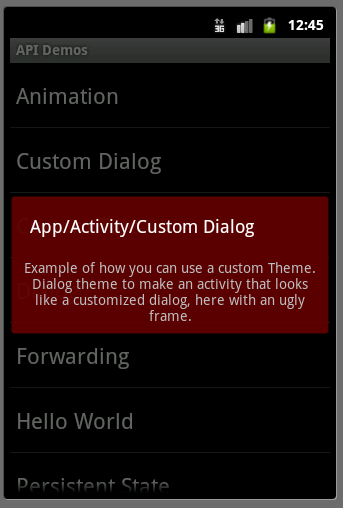 ApiDemos 解析:自訂 Dialog 主題
自訂 Dialog 風格可讓 Activity 呈現特定視覺樣式。Theme 與 StyleTheme 可套用到 Activity 或 Application,Style
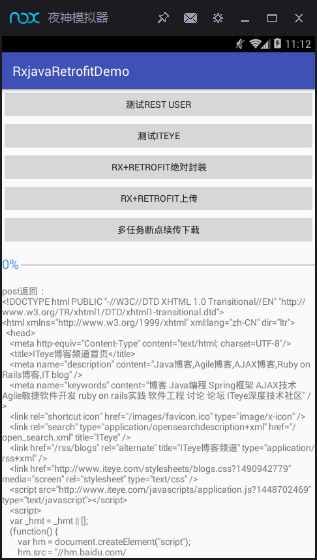 Retrofit + RxJava 網路請求封裝實戰:緩存與重試一次搞定
自己從零封裝一套 Retrofit + RxJava 的網路層,來回要處理的細節不少。這次直接採用 GitHub 上现成的封裝模組 rxretrofitlibrary,把