

編輯:Android 開發教學
Android Studio 默認的編輯器方案(Scheme)不允許直接修改字體大小,需要先另存為一個新方案,然後在新方案上調整。
第一步:打開設置界面,路徑是 File → Settings → IDE Settings → Editor → Colors & Fonts → Font。
第二步:此時你會發現右側的字體大小是灰色不可編輯狀態。點擊方案列表右側的 Save as... 按鈕,為當前方案起個新名字(比如 MyScheme),確定之後字體大小等選項就可編輯了。
第三步:在 Primary font 區域調整字體(Font)與字號(Size),下方預覽窗口會實時顯示效果。點擊 Apply 或 OK 生效。
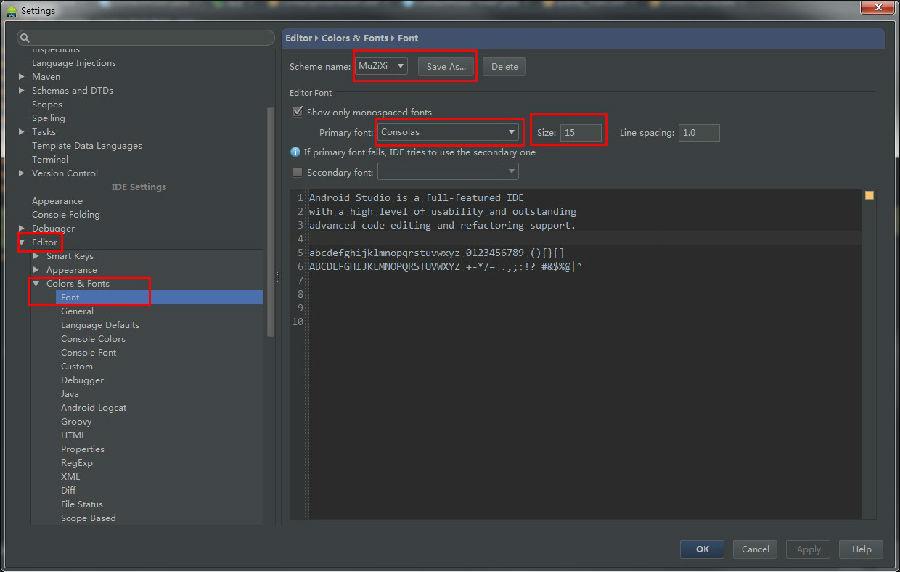
這是一個刻意設計:默認方案代表 IDE 的出廠配置,不允許修改能保證任何時候都能恢復到一個已知可用的狀態。當你調試配色調亂了、或者改了某個不熟悉的選項導致界面異常時,只需在下拉列表中切回默認方案即可復原。
所以「另存為」不是麻煩,而是一種安全網。實踐中建議為不同場景建立多套方案,比如一套用於白天、一套用於夜間,通過 Quick Switch Scheme 快速切換。
字號選擇。等寬字體是編碼的默認選擇,因為它保證字符對齊,這對閱讀縮進結構至關重要。 JetBrains 自帶的 JetBrains Mono 就是專門為代碼閱讀設計的,值得一試。
行距。同一界面中還可以調整 Line height,適度增加行距能明顯提升長時間閱讀的舒適度。
字體連字。Font ligatures 選項可開啟連字特性,把 !=、<=、-> 這類組合符號渲染成單個整體符號。是否喜歡純屬個人偏好,但要注意它可能讓你在別人的屏幕上看到不一樣的呈現。
如果只是臨時放大。不必進設置界面,直接按住 Ctrl 滾動鼠標滾輪(macOS 上為 Command)即可實時縮放字號,這是最快的應急方式。
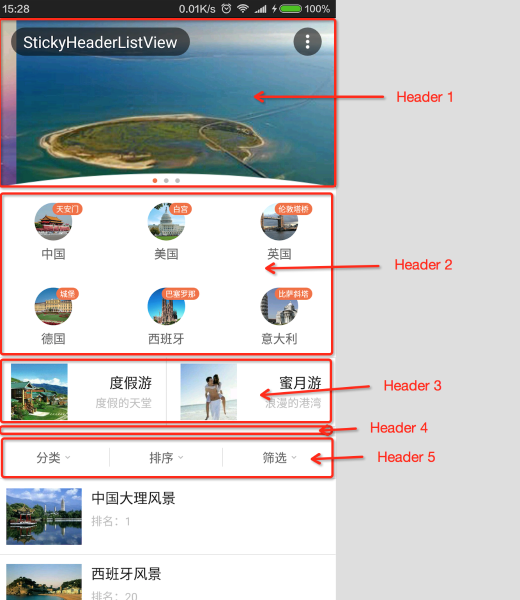 拆解 StickyHeaderListView:標題漸變、吸附懸停、篩選分類與動態頭部
StickyHeaderListView 的核心思路其實不複雜:靠 ListView 的 addHeaderView 把一個看起來很複雜的頭部,拆成幾個各自獨立的小塊,然
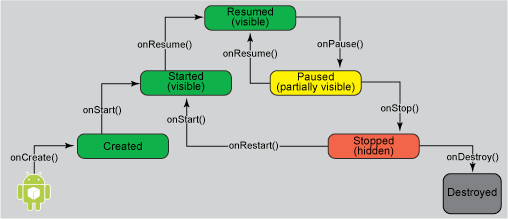 寫給一般開發者的 Android 技術課:Activity 生命週期與操作圖示
簡介 今天的行動裝置效能已經強到令人難以置信,遠比當年我們寫第一支程式所用的桌上電腦強得多。也正因如此,人們很容易忘記:行動裝置終究是資源受限的環境。開發行動應用時,絕不
 Android 4.3 相機界面更新觀察
根據洩露的資訊,Android 4.3 可能針對系統應用與啟動器行為進行調整,包括依使用頻率排序應用與小工具。相機界面變化新版的拍照界面重點在於設定菜單與模式選擇的調整。
 Android 手機平板兩用:使用 Fragment 實作相容介面
同一套應用程式若要同時支援手機與平板,可透過 Fragment 將畫面模組化。手機版可將不同 Fragment 放在不同 Activity,平板版則可在同一畫面並排顯示。